
Guida in linea
L'host web accessibile a tutti
Procédure
Inizializzare un hosting condiviso LWS Panel significa riportarlo com’era il primo giorno: elimini i file del sito, i database MySQL e gli indirizzi e-mail, quindi reimposti la zona DNS. Ogni parte è indipendente dalle altre: è quindi necessario eseguire ciascuna delle operazioni seguenti, nel LWS Panel.
Se decidi di rifare completamente il tuo sito internet, ti sarà molto probabilmente necessario inizializzare l’intero account di hosting condiviso. Per portare a termine la reinizializzazione del tuo account di hosting condiviso, dovrai eseguire più passaggi per poterlo riportare com’era il primo giorno. I passaggi sono i seguenti:
Infatti, ogni parte essendo del tutto indipendente dalle altre, sarà necessario eseguire ciascuno dei passaggi per eliminare tutto dal tuo account di hosting.
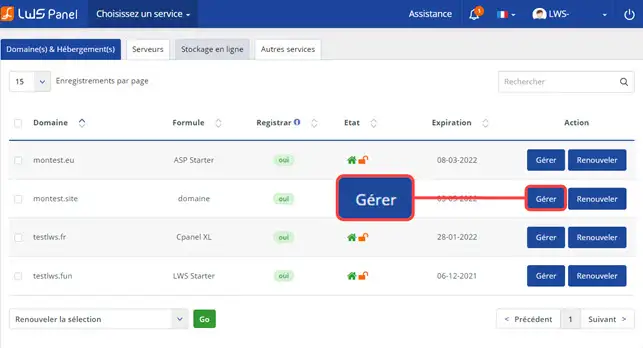
Accedi al tuo spazio cliente LWS andando all’indirizzo https://panel.lws.fr, poi, in "Dominio(i) & Hosting(s)", fai clic su "Gestire" dietro l’hosting Web interessato. Si apre la dashboard dell’hosting: tutte le sezioni citate qui sotto si trovano lì.
Nella sezione "File", fai clic su "Gestore file". Si apre in una nuova scheda.

Apri la cartella "htdocs" (la cartella web) nella struttura ad albero di sinistra. Fai clic su "Seleziona tutto", oppure fai clic su ogni riga da eliminare: fai clic sulla riga, non sul nome, altrimenti la cartella o il file si apre.
Fai clic su "Elimina" nella barra degli strumenti. La finestra "Conferma eliminazione" elenca gli elementi selezionati: verificane i dettagli, poi fai clic su "Conferma". Una cartella viene eliminata insieme a tutto il suo contenuto.
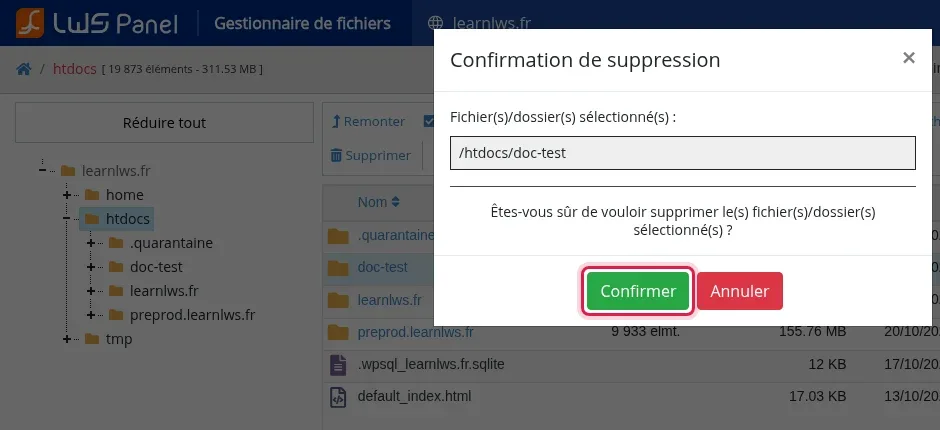
Gli elementi eliminati scompaiono dall’elenco e dalla struttura ad albero.
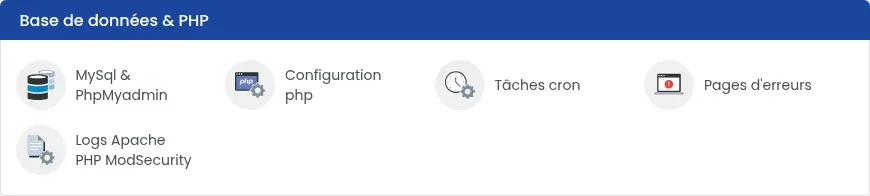
Torna alla dashboard dell’hosting. Nella sezione "Database & PHP", fai clic su "MySql & PhpMyadmin".
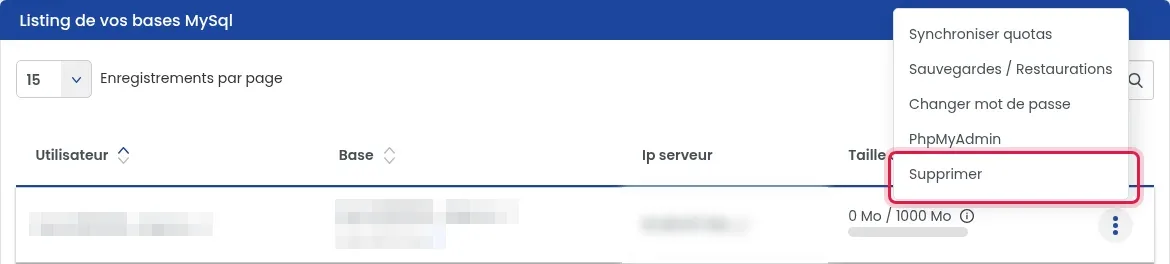
Nella tabella "Elenco dei tuoi database MySql", fai clic sul pulsante "⋮" in fondo alla riga del database interessato, poi su "Elimina".
La finestra "Conferma l'eliminazione" mostra il nome del database: verificane i dettagli, poi fai clic su "Conferma". Ripeti per ogni database.
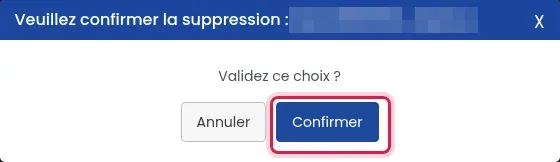
Il pannello visualizza "Il database … è stato eliminato", la riga scompare dalla tabella e il contatore dei database diminuisce.
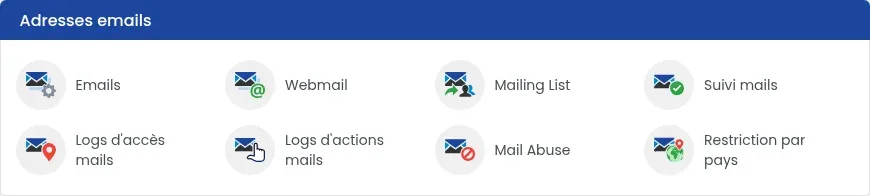
Torna alla dashboard dell’hosting. Nella sezione "Indirizzi e-mail", fai clic su "E-mail".
Nella tabella "Riepilogo e gestione delle tue e-mail", fai clic sul pulsante "Azioni" in fondo alla riga dell’indirizzo e-mail interessato, poi su "Elimina". Per un reindirizzamento, il pulsante si chiama "Azione" e propone solo "Elimina". Ripeti per ogni indirizzo.
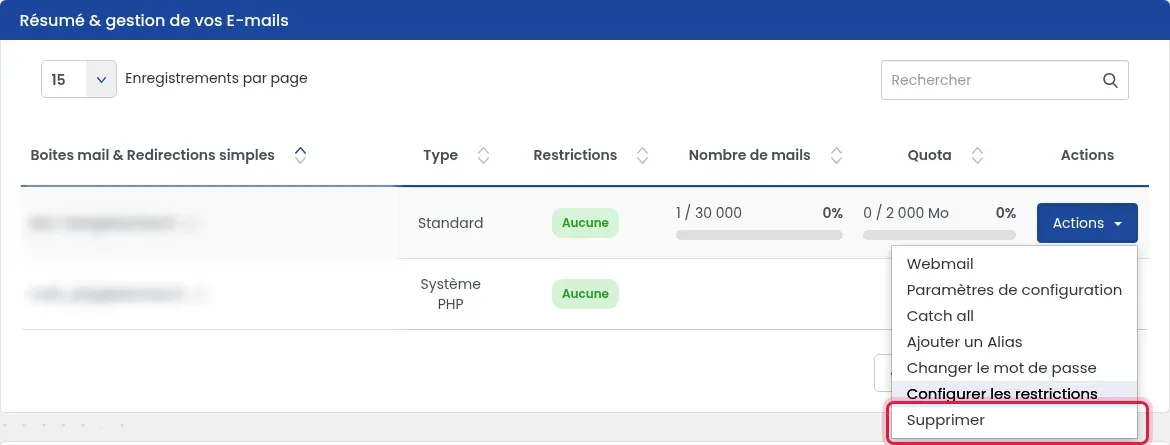
Il pannello visualizza "Indirizzo mail eliminato con successo" e l’indirizzo scompare dalla tabella. L’eliminazione di una casella cancella anche i suoi messaggi. L’indirizzo mail_php@ (tipo "Sistema PHP"), utilizzato dagli script del tuo sito, non ha il pulsante "Azioni": rimane attivo.
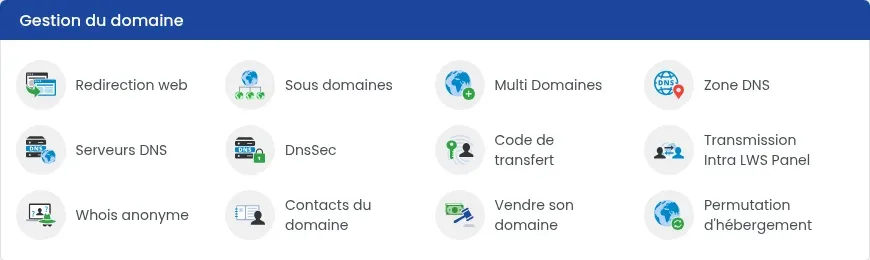
Torna alla dashboard dell’hosting. Nella sezione "Gestione del dominio", fai clic su "Zona DNS".
In fondo alla pagina, fai clic su "Esporta la zona" per conservare una copia dei tuoi record attuali.
Fai clic sul pulsante "Reimpostazione predefinita" per riportare la zona DNS del tuo nome di dominio al suo stato originale.

Ora sei in grado di inizializzare il tuo account di hosting condiviso (spazio web, database MySQL, e-mail, zona DNS) con LWS. L’inizializzazione del tuo account elimina tutti i dati relativi al tuo hosting.
Ponila al team LWS e alla community. La risposta viene pubblicata dopo la moderazione.
 Informazioni su LWS :
LWS è una società di web hosting 100% francese che punta sulla qualità e sull'innovazione e offre un servizio tecnico reattivo e competente a prezzi accessibili.


 Sì
 No