Procédure
Per salvare i file del vostro sito, connettetevi al vostro hosting con un software FTP come FileZilla, in connessione sicura, quindi scaricate tutto il contenuto del server sul vostro computer. I vostri identificativi FTP sono visualizzati nella sezione File > Account FTP del LWS Panel.
Questo backup manuale FTP completa i backup automatici inclusi con il vostro hosting. Consultate la politica di backup per sapere cosa viene conservato automaticamente.
Si consiglia di effettuare regolarmente un backup del vostro sito internet. Infatti, quando apportate modifiche importanti al vostro sito internet o in caso di pirateria, è consigliabile poter ripristinare facilmente e rapidamente questi file Web.
Avete ricevuto queste informazioni via email al momento della sottoscrizione di una formula. Le ritrovate anche nel vostro spazio clienti LWS: aprite «Dominio/i & Hosting», cliccate su «Gestire» accanto al vostro dominio, poi su Account FTP nella sezione File. Il riquadro Elenco degli utenti FTP mostra l'identificativo di ogni account e il suo server FTP (ftp.votre-domaine o l'indirizzo IP del server), con un'icona per copiarli.
La password non è visualizzata su questa pagina. Se l'avete dimenticata, cliccate su Cambiare sulla riga dell'account. Nella finestra «Modifica della password», inserite una nuova password o cliccate su Generare, annotatela, compilate «Conferma della nuova password», poi cliccate su Convalidare.
In FileZilla, cliccate su File > Gestore siti…, poi su Nuovo sito. Nella scheda Generale, compilate i campi come segue:
ftp.votre-domaine ;Cliccate quindi su Connessione.
Alla prima connessione, FileZilla apre la finestra «Certificato sconosciuto». Con l'host ftp.votre-domaine, indica «Il nome host non corrisponde al certificato»: è normale, poiché il certificato dei server LWS è stabilito per i nomi in lwspanel.com. Prima di accettarlo, verificate che:
*.lwspanel.com ;Sectigo Limited.Se è così, spuntate «Fidati sempre di questo certificato nelle sessioni future.» poi cliccate su OK. Se il nome comune o l'emittente è diverso, cliccate su Annulla e contattate il supporto LWS dal vostro spazio clienti.
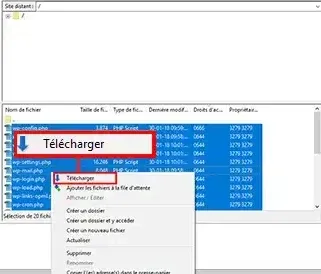
Selezionate tutti i file presenti sul lato server (lato destro del vostro schermo). Per selezionarli tutti, vi basta premere contemporaneamente Ctrl + A. Fate clic destro del mouse per aprire il menu e cliccate su « Scaricare ». Potete anche fare un trascinamento di tutti i file verso il vostro computer (colonna di sinistra del software).
Potete sottoscrivere un'offerta di backup Web per beneficiare di backup automatici del vostro sito internet. Per questo, vi invito a recarvi al tutorial relativo alle soluzioni di backup online.
Siete ormai in grado di effettuare un backup dei file Web del vostro hosting condiviso con LWS. Il backup dei vostri file Web vi permetterà un ripristino più rapido degli stessi in caso di necessità.
Non esitate a condividere le vostre osservazioni e le vostre domande!
Bonjour, merci de votre retour.
Nous comprenons que vous ayez des doutes quant à l'emplacement de vos données de site après avoir utilisé Filezilla. Nous sommes heureux de vous aider à vous y retrouver.
Les données de votre site sont stockées sur notre serveur, dans un espace dédié à votre compte d'hébergement. Lorsque vous utilisez un logiciel de transfert de fichiers tel que Filezilla, vous devez vous connecter à ce serveur en utilisant les informations de connexion fournies dans votre espace client LWS, pour accéder à cet espace et télécharger ou téléverser des fichiers.
Lorsque vous vous connectez à votre espace de stockage, vous devriez voir un répertoire appelé "www" ou "public_html" pour le cas des hébergements mutualisés LWS, c'est le répertoire "htdocs". C'est à l'intérieur de ce répertoire que vous devriez trouver les fichiers de votre site.
Et donc ici "htdocs" correspond à la racine de votre hébergement, il n'y a pas de dossier avec celui-ci donc c'est le premier dossier.
N'hésitez pas à nous contacter via notre service de support disponible depuis votre espace client, nous serons heureux de vous aider. (https://aide.lws.fr/a/268)
Ponila al team LWS e alla community. La risposta viene pubblicata dopo la moderazione.
