
Guida in linea
L'host web accessibile a tutti
Procédure
Per passare un sito esistente a SiteBuilder Pro, non è necessario ripartire da una pagina bianca: l’editor importa la grafica e il contenuto del vostro sito a partire dal suo indirizzo. Aprite SiteBuilder Pro dalla sezione Software del vostro LWS Panel, quindi utilizzate la scheda Importare il sito web. L’importazione non è perfetta: prevedete di verificare e di adattare le pagine prima di pubblicarle.
Il vostro sito Internet utilizza un sistema di aggiornamento obsoleto? Desiderate un sistema semplice per gestirne il contenuto? SiteBuilder Pro è un creatore di siti senza codice: una volta importato il vostro sito, lo modificate con il mouse, pagina per pagina.
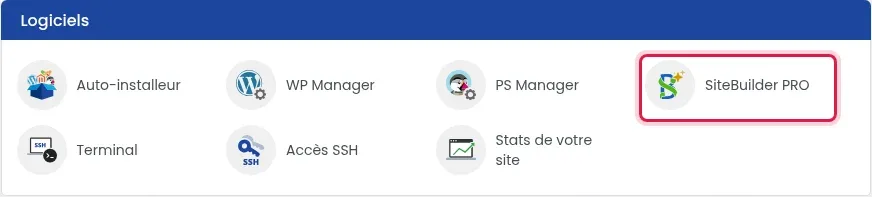
Accedete al vostro account cliente, cliccate su Gestire accanto al dominio interessato, poi, nella sezione Software, su SiteBuilder PRO.
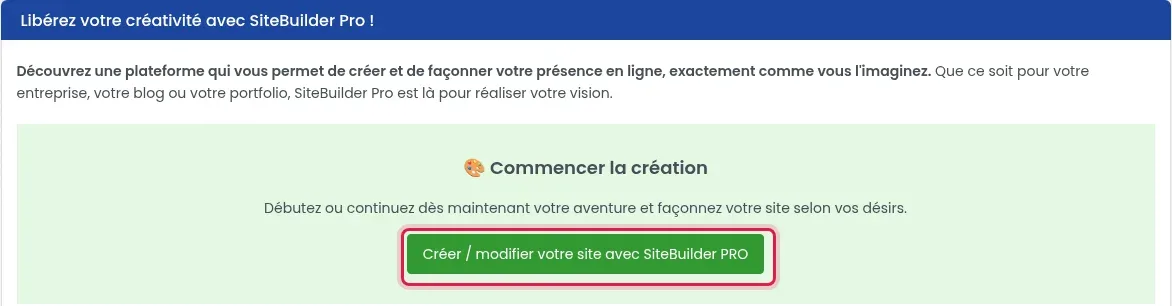
Nel riquadro « Iniziare la creazione », cliccate su Creare / modificare il vostro sito con SiteBuilder PRO. L’editor si apre su sitebuilder.lws.fr, senza dover inserire alcuna password.
Se un sito occupa già il vostro hosting, viene visualizzata la finestra « Pagina iniziale rilevata ». Essa avvisa che il vostro sito attuale non funzionerà più se cliccate su Continua con SiteBuilder Pro. Cliccate su Annulla finché volete mantenere il vostro sito attuale online e continuate solo dopo aver effettuato il backup.
Nell’editor, aprite la scheda Importare il sito web, inserite l’indirizzo del vostro sito (per esempio www.mondomaine.fr) quindi cliccate su Importare.

Rileggete ogni pagina: trattandosi di due strutture di sito totalmente diverse, possono esserci differenze. Correggetele nell’editor e verificate in particolare il vostro modulo di contatto. Ricordate di creare un backup da SiteBuilder Pro: ogni pubblicazione sovrascrive i dati del sito e i backup di un sito SiteBuilder Pro si effettuano dall’editor, non con lo strumento di backup LWS.
Cliccate su Pubblica solo quando il risultato vi soddisfa.
Aprendo l’indirizzo del vostro dominio nel browser, vedete il sito pubblicato con SiteBuilder Pro. Naviga nelle pagine e prova il modulo di contatto per verificare che tutto funzioni.
Ponila al team LWS e alla community. La risposta viene pubblicata dopo la moderazione.
 Informazioni su LWS :
LWS è una società di web hosting 100% francese che punta sulla qualità e sull'innovazione e offre un servizio tecnico reattivo e competente a prezzi accessibili.


 Sì
 No