Procédure
Servizio interessato : server VPS
Pannello interessato : LWS Panel
Livello : intermedio
L’attivazione di IPv6 aggiunge un indirizzo IPv6 dedicato al vostro server, in aggiunta al suo indirizzo IPv4. Potete quindi utilizzare questo nuovo indirizzo per rendere un sito o un altro servizio accessibile in IPv6.
L’attivazione dell’indirizzo non modifica automaticamente la zona DNS dei vostri domini. Questa configurazione resta facoltativa e deve essere effettuata separatamente.
Prima di attivare IPv6
Verificate le regole di sicurezza applicate al vostro server, in particolare se avete limitato alcuni accessi a indirizzi IPv4 specifici.
Una regola di firewall o una restrizione configurata solo per IPv4 non blocca necessariamente le connessioni IPv6. Dopo l’attivazione, adattate le vostre regole in modo che proteggano anche l’indirizzo IPv6 del server.
Attivare IPv6 sul server
- Accedete al vostro spazio cliente LWS.
- Accedete alla gestione del vostro VPS
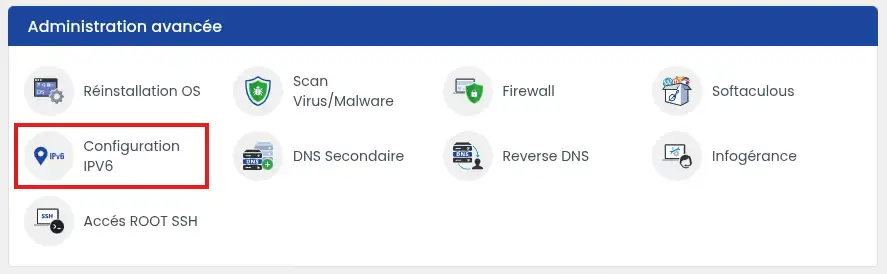
- Nella gestione del server, cliccate su Opzione IPv6 della sezione Configurazione avanzata.
- Selezionate Attiva, poi cliccate su Conferma.
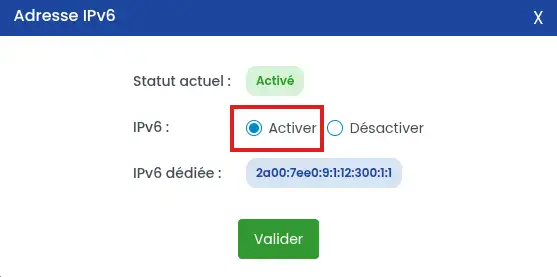
L’indirizzo IPv6 dedicato viene configurato sul vostro server in pochi minuti.
Verificare che l’indirizzo IPv6 sia attivo
Tornate nella sezione Opzione IPv6 del vostro server. L’opzione deve apparire come attiva e l’indirizzo IPv6 assegnato al VPS deve essere indicato.
L’attivazione dell’indirizzo non significa che tutti i servizi del server siano immediatamente accessibili in IPv6. Anche il server web, il firewall e le altre applicazioni utilizzate devono accettare le connessioni IPv6.
Per rendere un sito accessibile con questo indirizzo, dovete quindi aggiungere un record IPv6 nella zona DNS del suo nome di dominio.
Puntare un dominio verso l’indirizzo IPv6
Un record DNS di tipo AAAA permette di associare un dominio o un sottodominio a un indirizzo IPv6.
Potete mantenere il record A esistente. Il dominio potrà così utilizzare IPv4 e IPv6 a seconda della connessione disponibile presso il visitatore.
Se la zona DNS è gestita presso LWS
- Accedete alla sua zona DNS.
- Verificate se un record AAAA esiste già per il dominio o il sottodominio interessato:
- se esiste, modificate il suo valore ;
- se non esiste, aggiungete un nuovo record.
- Selezionate il tipo AAAA.
- Indicate il dominio principale o il sottodominio da configurare.
- Nella value del record, inserite l’indirizzo IPv6 assegnato al vostro VPS.
- Salvate la modifica.
Se non sapete come modificare la Zona DNS del vostro dominio, consultate questa documentazione
Per rendere accessibili il dominio principale e l’indirizzo che inizia con www, verificate che ciascuno abbia una configurazione DNS adeguata. Un record AAAA può in particolare essere necessario per www se questo non è già collegato al dominio principale tramite un alias DNS.
Se la zona DNS è gestita da un altro provider
Accedete all’interfaccia del provider che fornisce i server DNS utilizzati dal vostro dominio, quindi create lo stesso record AAAA.
Se non sapete come modificare questa zona, contattate questo provider comunicandogli :
- il dominio o il sottodominio da configurare ;
- il tipo di record : AAAA ;
- l’indirizzo IPv6 assegnato al vostro VPS.
Questa procedura riguarda il puntamento di un dominio o di un sottodominio verso il server.
La configurazione di un servizio di messaggistica in IPv6 richiede impostazioni aggiuntive. Non sostituite direttamente un record MX con un indirizzo IPv6.
Una modifica DNS può richiedere diverse ore prima di essere visibile ovunque. Durante questo intervallo, alcuni visitatori possono ancora utilizzare la vecchia configurazione.
Problemi frequenti
Non vedo l’opzione IPv6
Verificate di gestire il server corretto. L’opzione potrebbe inoltre non essere disponibile su alcune offerte o configurazioni. In questo caso, contattate l’assistenza LWS indicando il server interessato.
L’indirizzo IPv6 è attivo, ma il mio sito non risponde
Verificate i seguenti punti :
- un record AAAA indirizza correttamente il dominio verso il giusto indirizzo ;
- il server web accetta le connessioni IPv6 ;
- il firewall autorizza le porte utilizzate, generalmente le porte 80 e 443 per un sito web ;
- nessuna regola di sicurezza blocca il traffico IPv6.
Il mio dominio indirizza i visitatori verso un altro server
Cercate i record AAAA già presenti nella zona DNS. Un vecchio record può ancora inviare le connessioni IPv6 verso un altro indirizzo.
Modificate o eliminate solo il record divenuto inutile. Non eliminate il record A se desiderate mantenere l’accesso al sito in IPv4.
La modifica DNS non è ancora visibile
Attendetere alcune ore, poi controllate di nuovo la zona DNS. Verificate inoltre di aver modificato la zona presso il provider i cui server DNS sono effettivamente utilizzati dal dominio.



 Sì
Sì No
No Informazioni su