
Guida in linea
L'host web accessibile a tutti
Procédure
Per eliminare un sito WordPress dal vostro hosting LWS Panel, aprite il WP Manager (sezione Software), quindi utilizzate il menu « ⋮ » della riga del sito oppure il riquadro « Elimina l'installazione » della sua scheda. Entrambi i percorsi eliminano i file di WordPress e il database del sito. Il sottodominio e i file che avete aggiunto voi stessi rimangono in sede: questa guida spiega anche come completare la pulizia.
Accedete al vostro account LWS e accedete all'hosting in cui si trova il sito WordPress da eliminare. Nella sezione Software, cliccate su WP Manager. L'elenco Gestisci le installazioni mostra i vostri siti WordPress.
Individuate la riga del sito da eliminare verificando attentamente il suo indirizzo nella colonna URL di installazione, quindi scegliete uno dei due metodi qui sotto.
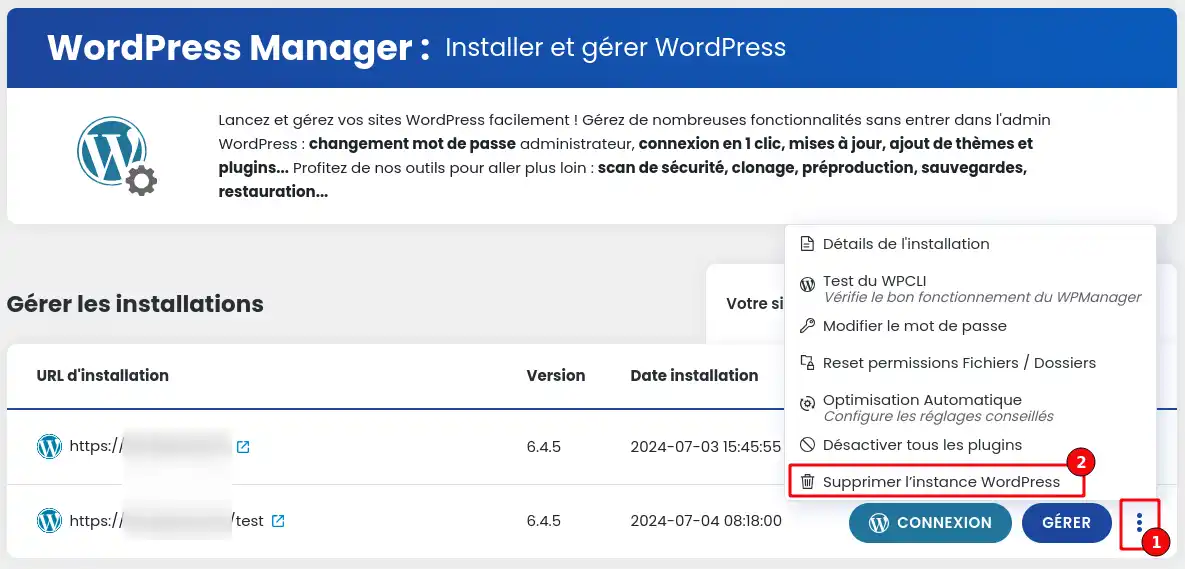
Cliccate sui tre punti verticali ⋮ alla fine della riga del sito, a destra del pulsante GESTISCI, quindi su Elimina l'istanza WordPress.
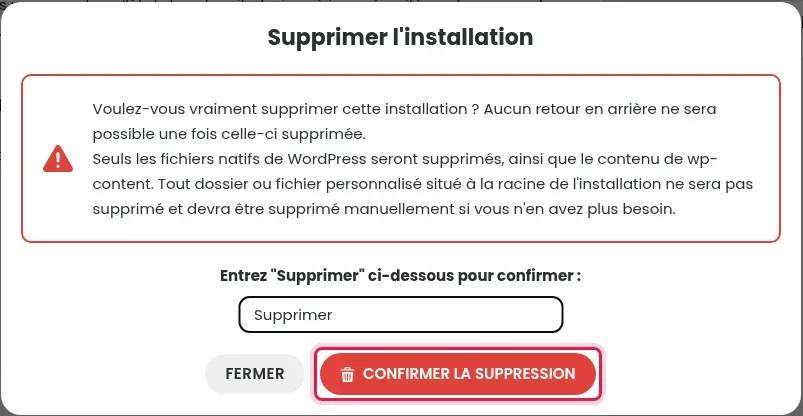
Nella finestra Elimina l'installazione, digitate Elimina nel campo, quindi cliccate su CONFERMA L'ELIMINAZIONE.
Cliccate sul pulsante GESTISCI della riga del sito. La scheda si apre sulla tab ESSENZIALE.
In fondo alla tab ESSENZIALE, nel riquadro Elimina l'installazione, cliccate su ELIMINA.

La finestra Elimina l'installazione ricorda ciò che verrà eliminato. Digitate Elimina nel campo: finché la parola non è inserita, il pulsante rimane grigio. Quindi cliccate su CONFERMA L'ELIMINAZIONE.
L'eliminazione rimuove i file di WordPress, il contenuto della cartella wp-content (estensioni, temi, immagini caricate) e il database del sito. Tornerete all'elenco del WP Manager, dove il sito non comparirà più.
Rimangono in sede, da eliminare voi stessi se non ne avete più bisogno:
La parola di conferma non è stata inserita esattamente: digitate Elimina, senza spazi prima o dopo.
È il caso, ad esempio, di un sito installato manualmente. Avviate prima una ricerca delle installazioni WordPress con il pulsante RILEVA SITI.
Ponila al team LWS e alla community. La risposta viene pubblicata dopo la moderazione.
 Informazioni su LWS :
LWS è una società di web hosting 100% francese che punta sulla qualità e sull'innovazione e offre un servizio tecnico reattivo e competente a prezzi accessibili.


 Sì
 No