Procédure
Prima di ripristinare i vostri file web, consultate la Politica di backup del vostro hosting web condiviso per capire quali backup sono disponibili in base alla vostra offerta e la loro durata di conservazione.
Obiettivo
Questa documentazione spiega come recuperare un backup dei vostri file web o ripristinare una versione precedente del vostro sito dal LWS Panel.
Utilizzate questa procedura se alcuni file del vostro sito sono stati eliminati, modificati per errore o se desiderate tornare a uno stato precedente del vostro hosting.
Servizi interessati
Questa documentazione è destinata ai clienti che dispongono di un :
La gestione avviene dal LWS Panel.
Prima di iniziare
Prerequisiti
Prima di eseguire un backup o un ripristino, assicuratevi:
- di avere accesso al vostro account cliente LWS
- di comprendere bene che un ripristino sostituisce i file esistenti
Da sapere prima di scegliere un'azione
È importante distinguere le due azioni disponibili:
Scaricare un backup
Questa azione consente di recuperare una copia dei vostri file web.
Essa non modifica il vostro hosting.
Ripristinare un backup
Questa azione consente di reinserire i file salvati sul vostro hosting.
I file esistenti saranno sostituiti.
I file web non rappresentano sempre l'insieme completo del vostro sito.
Se il vostro sito utilizza anche un database MySQL, il solo ripristino dei file potrebbe non essere sufficiente per ritrovare il sito esattamente nello stato desiderato. In tal caso, sarà necessario anche ripristinare il database a una data coerente.
In quali casi utilizzare questa documentazione?
Potete seguire questa procedura se:
- il vostro sito non si visualizza più correttamente dopo una cattiva manipolazione
- uno o più file sono stati eliminati
- desiderate recuperare una vecchia versione del vostro spazio web
- volete scaricare un backup per conservarlo localmente
- volete ripristinare solo un file, una cartella, la pagina iniziale o un dominio aggiunto al vostro hosting
Fase 1: Verificare che la vostra offerta consenta il ripristino
Il LWS Panel offre una funzionalità di backup e ripristino per i servizi web.
A seconda della formula sottoscritta, il periodo di conservazione dei backup può variare da 30 o 90 giorni.
Prima di andare oltre, verificate quindi che:
- la vostra offerta includa effettivamente i backup web
- il periodo di backup desiderato sia ancora disponibile
Se non conoscete il livello di backup incluso nella vostra offerta, consultate la documentazione LWS dedicata al livello di backup del vostro hosting.
Fase 2: Accedere al servizio di backup nel LWS Panel
11. Accedete al vostro account LWS
22. Aprire l'hosting interessato
33. Nella sezione File, cliccate sul pulsante: Backup / Ripristini

44. Cliccate poi sulla scheda: Backup Web
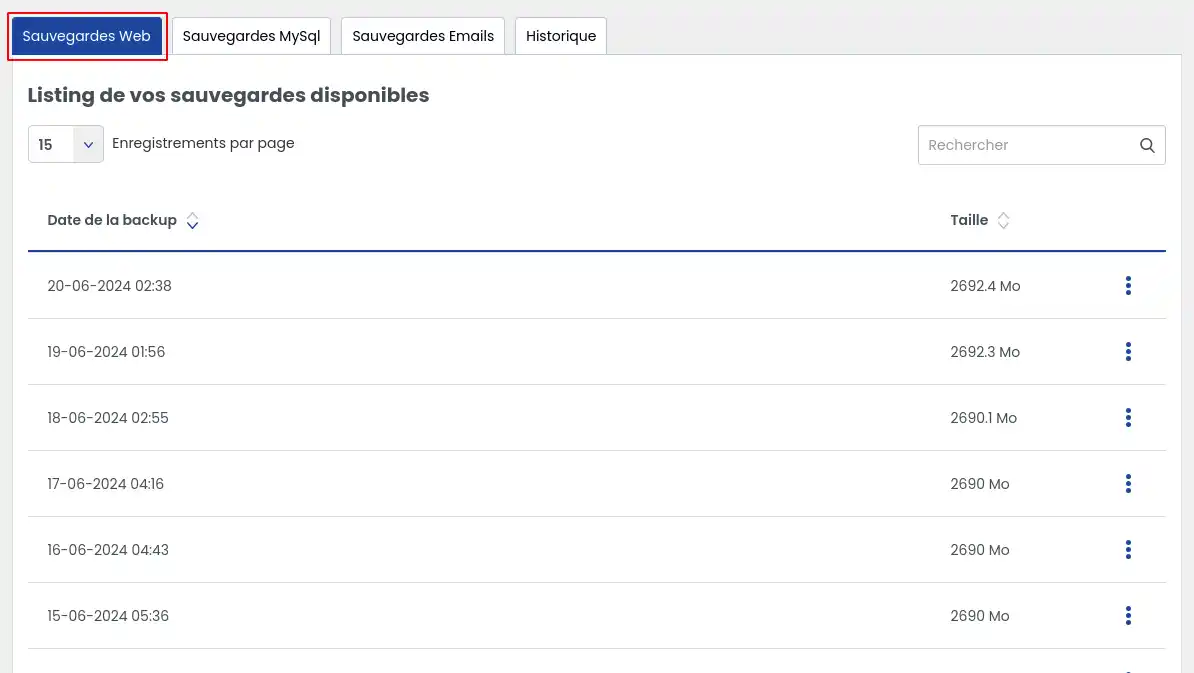
Accedete così all'elenco dei backup disponibili per il vostro hosting.
Opzione A - Scaricare un backup dei vostri file web
Quando utilizzare questa opzione?
Scegliete questa azione se desiderate:
- conservare una copia del vostro sito
- recuperare i vostri file senza modificare l'hosting
- analizzare i file prima di decidere un ripristino
Passaggi dettagliati
11. Nella scheda Backup Web, individuate la data del backup che desiderate recuperare.
22. Sulla riga corrispondente al backup scelto, cliccate sul pulsante azioni situato a destra. (3 punti verticali)
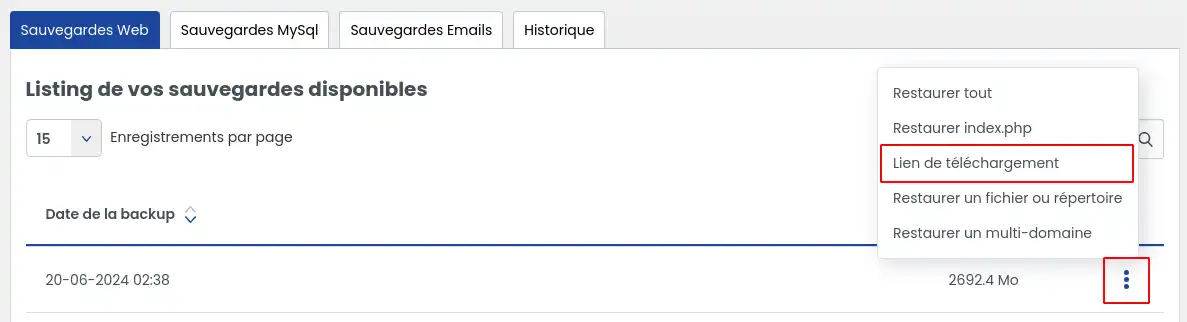
33. Scegliete l'opzione: Link di download
44. Si apre una finestra. Cliccate su Genera il link
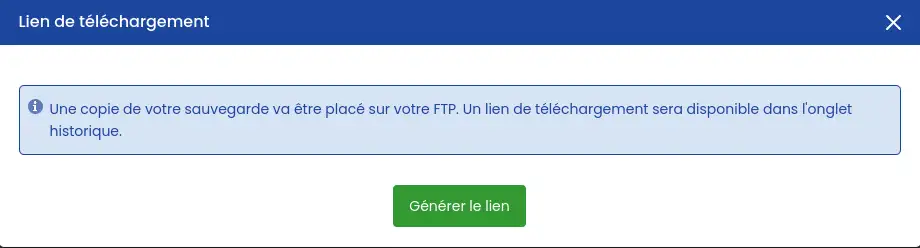
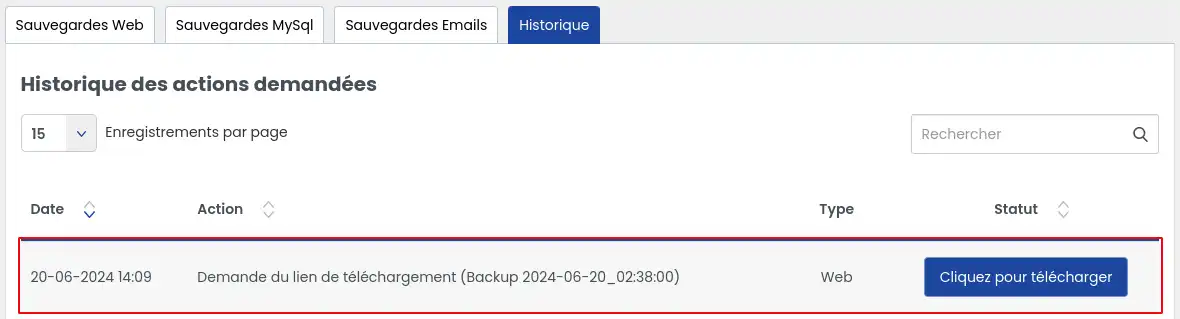
55. Aprite poi la scheda Cronologia
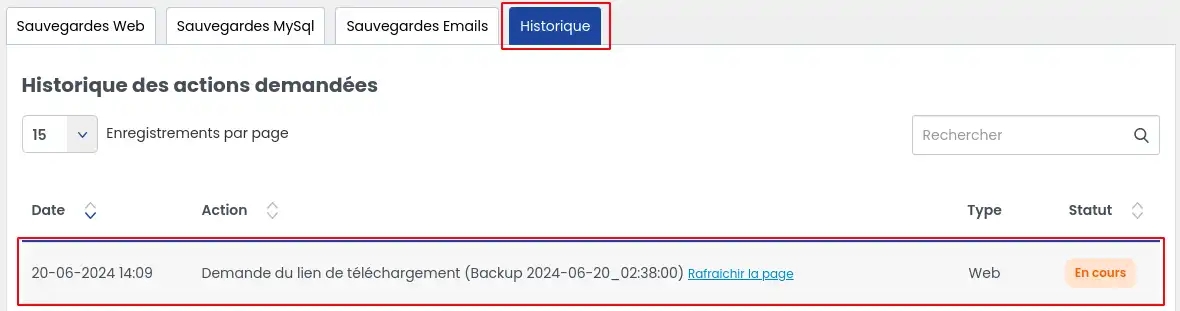
Potrete consultare qui lo stato di avanzamento della generazione del link. Questa operazione può richiedere diversi minuti, in funzione del volume di dati interessato.
Aggiornate regolarmente la pagina per verificare se lo stato è cambiato.
77. Una volta che il link è pronto, appare un pulsante di download "Clicca per scaricare". Cliccateci sopra per recuperare il vostro backup.
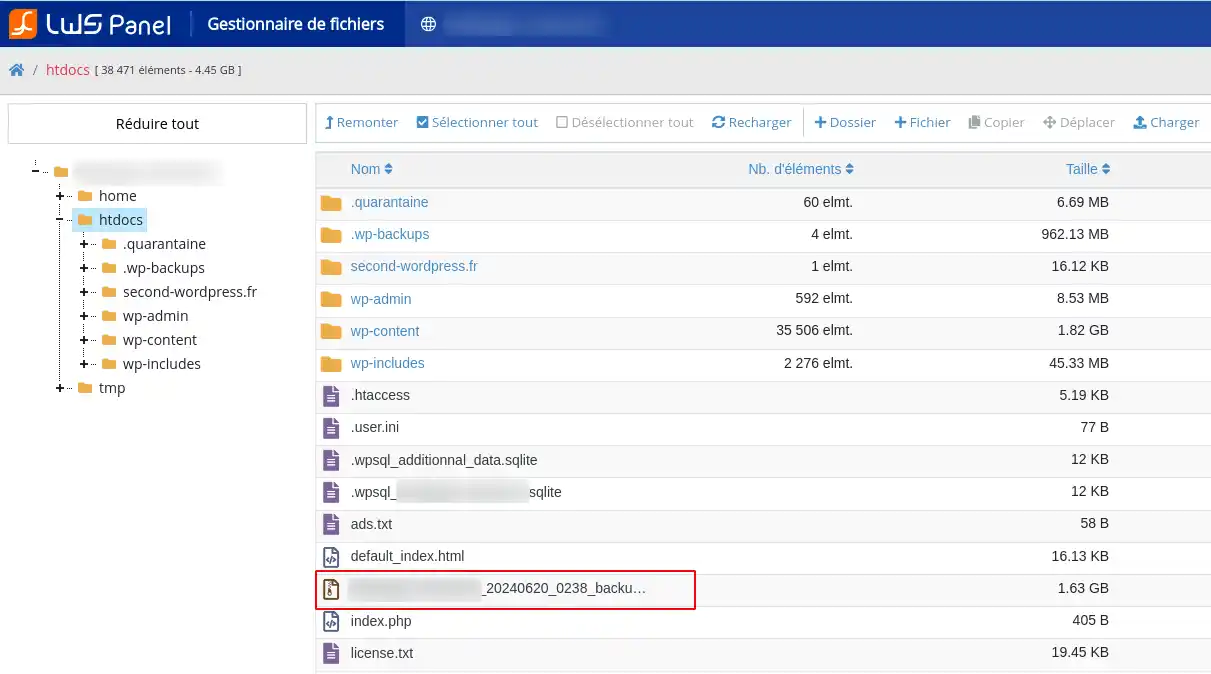
Altro metodo di recupero
Il backup generato può anche essere ritrovato nella cartella radice del vostro hosting. Potete allora scaricarlo:
Se utilizzate questo metodo, verificate bene di scaricare il file di backup corretto.
Limitazioni da conoscere
Limiti importanti:
- solo i backup di meno di 20 GB possono essere ripristinati con questo metodo
- per un backup più voluminoso, occorre ricorrere a una opzione support Business o a una prestazione di infogestione
- i file di oltre 500 MB presenti sull'area FTP possono essere eliminati automaticamente se li lasciate troppo a lungo
Questi punti devono essere presi in considerazione prima di generare o conservare un backup sull'hosting.
Opzione B - Ripristinare un backup dei vostri file web
Prima di ripristinare
Prima di avviare un ripristino, prendetevi qualche istante per identificare ciò che dovete realmente rimettere in funzione.
Potete ripristinare:
- l'intero hosting
- solo il file index.php
- un file o una cartella specifica
- un dominio aggiuntivo o un sottodominio
Scegliere bene l'opzione
Ripristinare tutto : Da utilizzare se l'insieme del sito è stato danneggiato, eliminato o sostituito.
Ripristinare index.php : Da utilizzare se riguarda solo la pagina iniziale principale del sito.
Ripristinare un file o una cartella : Da utilizzare se sapete esattamente quale elemento deve essere recuperato.
Ripristinare un multi-dominio : Da utilizzare se il problema riguarda un dominio aggiuntivo o un sottodominio ospitato sulla stessa formula.
Procedura comune per accedere alle opzioni di ripristino
11. Dal LWS Panel, accedete all'elenco dei backup disponibili.
22. Scegliete la data che corrisponde allo stato del vostro sito che desiderate ritrovare.
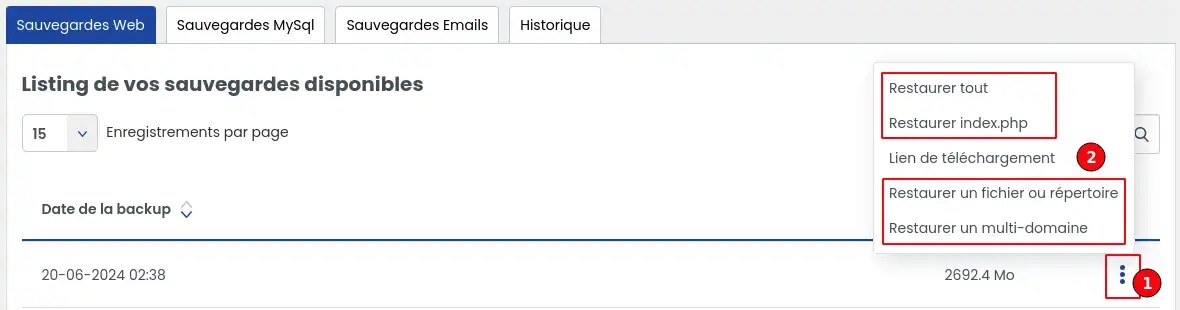
33. Cliccate sul pulsante situato a destra del backup scelto (1).
44. Selezionate l'opzione di ripristino corrispondente al vostro bisogno. (2)
1. Ripristinare tutto l'hosting
In quale caso utilizzare questa opzione?
Scegliete questa opzione se desiderate ripristinare l'insieme dei file web del vostro hosting.
Cosa fa questo ripristino
L'interezza dei file dell'hosting viene eliminata, poi i file del backup vengono ripristinati sullo spazio web. È quindi l'opzione più radicale.
Passaggi
- Cliccate sull'azione Ripristina tutto.
- Si apre una finestra di conferma.
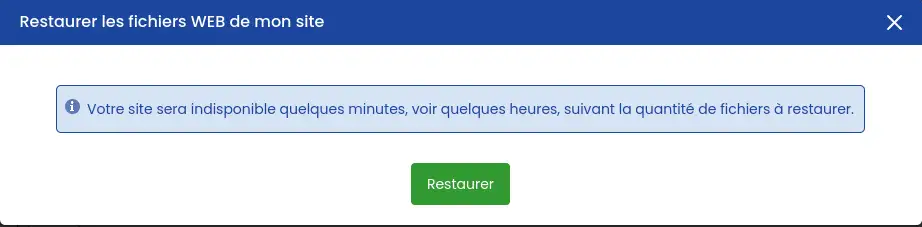
- Verificate di aver scelto la data di backup corretta.
- Confermate l'azione cliccando sul pulsante "Ripristina"
Questa operazione sostituisce lo stato attuale del vostro hosting con quello del backup selezionato.
Non utilizzatela se desiderate recuperare soltanto un file o una cartella specifica.
2. Ripristinare solo il file index.php
A cosa corrisponde index.php?
Il file index.php è generalmente il principale file di apertura del sito, collocato nella root dell'hosting.
In quale caso utilizzare questa opzione?
Utilizzate questo ripristino se:
- la pagina iniziale principale è stata eliminata
- è stata modificata per errore
- non desiderate toccare gli altri file del sito
Passaggi
- Cliccate sull'azione Ripristina index.php.
- Si apre una finestra di conferma.
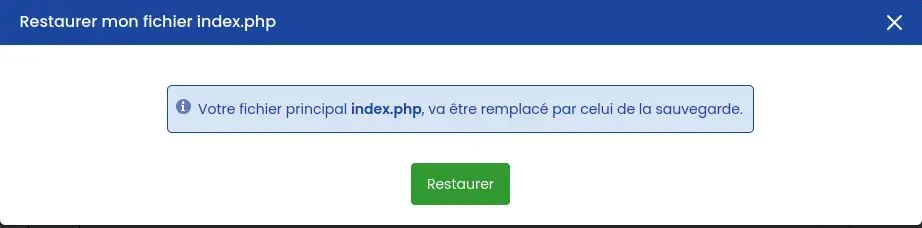
- Verificate di aver selezionato il backup corretto.
- Confermate l'azione cliccando sul pulsante "Ripristina"
Questa opzione riguarda solo il file di apertura del dominio principale.
Non consente di ripristinare un'intera cartella né gli altri elementi del sito. Questo ambito è quello descritto nell'articolo originale.
3. Ripristinare un file o una cartella specifici
In quale caso utilizzare questa opzione?
È l'opzione più adatta se volete recuperare solo una parte del sito, ad esempio:
- una pagina eliminata
- un file modificato per errore
- una cartella di immagini
- una directory contenente un plugin, un tema o risorse specifiche
Passaggi
- Cliccate sull'azione Ripristina un file o una directory.
- Si apre una finestra di conferma.
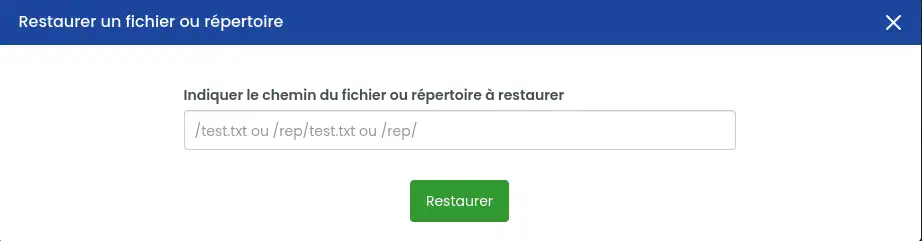
- Inserite il percorso del file o della cartella da ripristinare.
- Verificate con attenzione il percorso indicato.
- Confermate l'azione cliccando sul pulsante "Ripristina"
Esempi di percorsi da indicare
-
text.html
ripristina il file text.html situato nella root del backup
-
/mondossier/text.html
ripristina il file text.html situato nella cartella mondossier
-
/mondossier/
ripristina il contenuto della cartella mondossier
-
/mondossier/monsottodossier/
ripristina il contenuto della sottocartella monsousdossier presente in mondossier
Cosa fa realmente questa opzione
Questo ripristino:
- rimette in posizione i file presenti nel backup se non esistono più sull'hosting
- sostituisce i file esistenti con quelli del backup quando hanno lo stesso nome
- non elimina i file aggiuntivi presenti sul vostro hosting ma assenti dal backup
Se desiderate ritrovare esattamente il contenuto della cartella così com'era alla data del backup, dovete prima eliminare manualmente i file in eccesso prima di avviare il ripristino. Questo comportamento è descritto esplicitamente nell'articolo.
4. Ripristinare un multi-dominio o un sottodominio
Che cos'è un multi-dominio?
Un multi-dominio è un dominio aggiuntivo aggiunto al vostro hosting.
Un sottodominio corrisponde ad esempio a un indirizzo del tipo blog.vostrodominio.ext.
In quale caso utilizzare questa opzione?
Scegliete questo ripristino se il problema riguarda unicamente:
- un dominio aggiuntivo ospitato sulla vostra formula
- un sottodominio specifico
Passaggi
- Cliccate sull'azione Ripristina un multi-dominio.
- Si apre una finestra di conferma.
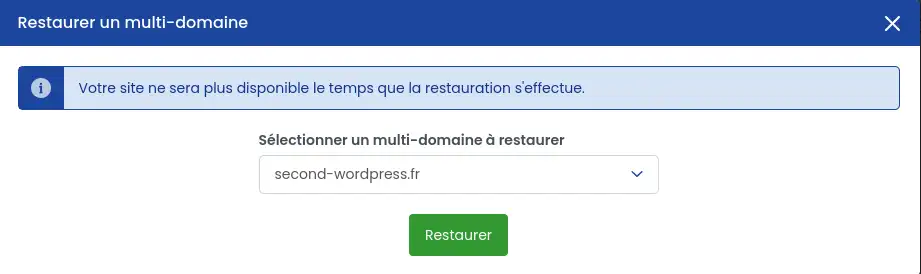
- Selezionate il dominio o il sottodominio interessato.
- Confermate l'azione cliccando sul pulsante "Ripristina"
Cosa fa questo ripristino
Come per il ripristino della cartella:
- i file presenti nel backup vengono rimessi in posizione
- i file con lo stesso nome vengono sostituiti
- i file aggiuntivi già presenti sull'hosting non vengono eliminati automaticamente
Se volete ritrovare esattamente lo stato di quel dominio o sottodominio alla data del backup, dovrete prima rimuovere i file che non dovrebbero più essere presenti. Anche in questo caso, questo punto è indicato nell'articolo attuale.
Qualunque sia l'opzione scelta, una volta confermata l'azione, non è più possibile interrompere il ripristino prima della sua conclusione.
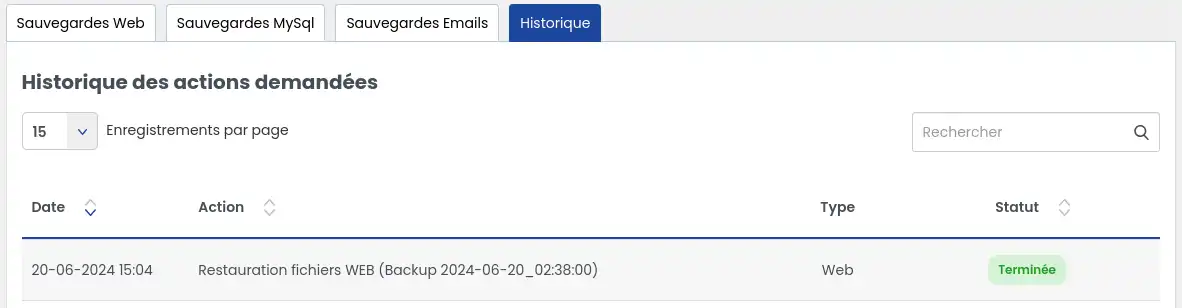
Seguire l'avanzamento di un ripristino
Come sapere se il ripristino è terminato?
Dopo aver avviato un ripristino:
-
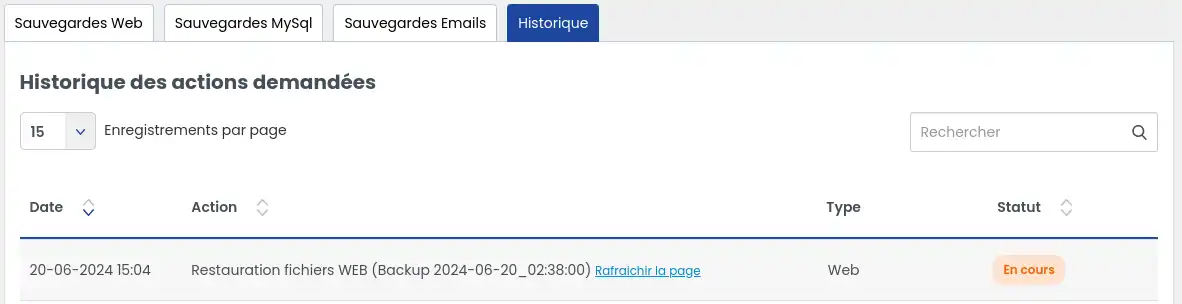
aprite la scheda Cronologia
-
consultate lo stato dell'operazione
-
aggiornate la pagina se necessario, il ripristino è terminato quando appare lo stato "Terminata".
Verifica dopo il ripristino
Una volta terminato il ripristino, verificate i seguenti punti:
- Lo stato mostrato nella scheda Cronologia deve indicare che l'operazione è terminata.
- Se avete ripristinato un file o una cartella specifica, verificate che sia di nuovo presente sul vostro hosting.
- Aprire il vostro sito in un browser web e verificate il suo corretto funzionamento.
- Se il sito sembra invariato, svuotate la cache del vostro browser o aggiornate la pagina più volte.
- Se il vostro sito funziona con un database, pensate anche a ripristinarlo a una data coerente con il backup web. Senza ciò, il sito può rimanere parzialmente incoerente.
Cosa fare se il backup desiderato non compare?
Se il backup che cercate non è visualizzato, le ragioni possono essere diverse.
La data desiderata supera probabilmente la conservazione inclusa nella vostra formula: alcune offerte danno accesso a 30 giorni di backup, altre a 90 giorni. Se la data cercata è troppo antica, potrebbe non essere più disponibile.
Se avete bisogno di un backup più vecchio di quanto consenta la vostra formula (+ di 30 giorni senza opzione support business entro il limite di 90 giorni) o di un intervento particolare, è possibile sottoscrivere:
Queste soluzioni rientrano in un trattamento complementare da parte dei servizi LWS.
Problemi frequenti e soluzioni
Il link di download non appare subito
La generazione del link può richiedere diversi minuti (più ore in alcuni casi), soprattutto se il backup è voluminoso.
Cosa fare?
- aprite la scheda Cronologia
- aggiornate la pagina dopo qualche istante
- verificate che l'azione sia effettivamente in corso o terminata
Il backup cercato non è elencato
La data richiesta potrebbe essere fuori dal periodo di conservazione disponibile per la vostra offerta.
Cosa fare?
Il sito non sembra cambiato dopo il ripristino
Spesso si tratta di un problema di visualizzazione o di coerenza tra i file e il database.
Cosa fare?
Ho sbagliato tipo di ripristino
Se avete avviato un ripristino parziale quando era necessario un ripristino completo, o viceversa, il risultato può essere incompleto.
Cosa fare?
- individuate con precisione cosa manca ancora
- scegliete poi il metodo di ripristino corretto
- se dovete ritrovare esattamente una cartella o un dominio, pensate a eliminare in anticipo gli elementi diventati inutili prima di un nuovo ripristino parziale
Non è possibile annullare un'azione di ripristino una volta avviata.
Viene visualizzato un errore durante il ripristino
In caso di errore durante il ripristino, è necessario contattare il supporto tecnico LWS per l'analisi e la presa in carico se l'azione è ancora possibile.
Prima di contattare il supporto
Preparate le seguenti informazioni:
- il nome dell'hosting interessato
- la data del backup scelta
- il tipo di ripristino avviato
- il messaggio di errore visualizzato
- l'ora approssimativa dell'operazione
Ciò faciliterà la gestione della vostra richiesta.
Il mio backup è molto voluminoso
Alcune operazioni sono limitate quando il backup supera i 20 GB, e i file di oltre 500 MB depositati nello spazio FTP possono essere eliminati automaticamente.
Cosa fare?
Conclusione
Ora sapete come accedere al servizio di backup web nel LWS Panel, scaricare un backup esistente e ripristinare i vostri file in diversi casi: ripristino completo, ripristino della pagina iniziale, di un file, di una cartella, di un multi-dominio o di un sottodominio.
Se il vostro sito utilizza anche un database, ricordate di ripristinarlo anch'esso a una data coerente per ritrovare un funzionamento normale.



 Sì
Sì No
No Informazioni su