
Guida in linea
L'host web accessibile a tutti
Procédure
Servizio interessato : Formula di hosting LWS Panel con SiteBuilder Pro
Panel interessato : LWS Panel / SiteBuilder Pro
Livello : principiante
Questa guida spiega come rimuovere dal tuo hosting [ADDRESS] la versione pubblicata di un sito creato con SiteBuilder Pro.
La cancellazione avviene dal gestore file del tuo hosting, rimuovendo soltanto i file generati durante la pubblicazione del sito.
Questa azione non serve a modificare il tuo sito nell’editor SiteBuilder Pro. Permette semplicemente di rimuovere i file visibili online sul tuo hosting.
Questa operazione può rendere il tuo sito inaccessibile se sull’hosting non è presente alcun altro sito. Prima di eliminare i file, verifica di rimuovere solo gli elementi indicati in questa guida.
Questa operazione consiste nell’eliminare i file attualmente pubblicati sul tuo hosting da SiteBuilder Pro.
Puoi effettuare un backup dei tuoi dati prima di iniziare. LWS esegue inoltre un backup quotidiano dei file del tuo hosting, che puoi ripristinare se necessario seguendo questa procedura:
https://aide.lws.fr/a/108
Se ripubblichi il tuo sito dal costruttore SiteBuilder Pro, i file necessari verranno ricreati sul tuo hosting e il tuo sito tornerà visibile agli utenti.
Devi eliminare solo questi elementi alla radice del sito interessato:
sitepro ;.htaccess ;index.php.Se necessario, segui questa guida: https://aide.lws.fr/a/1316
Su un hosting LWS Panel, il sito principale è collocato nella cartella htdocs.
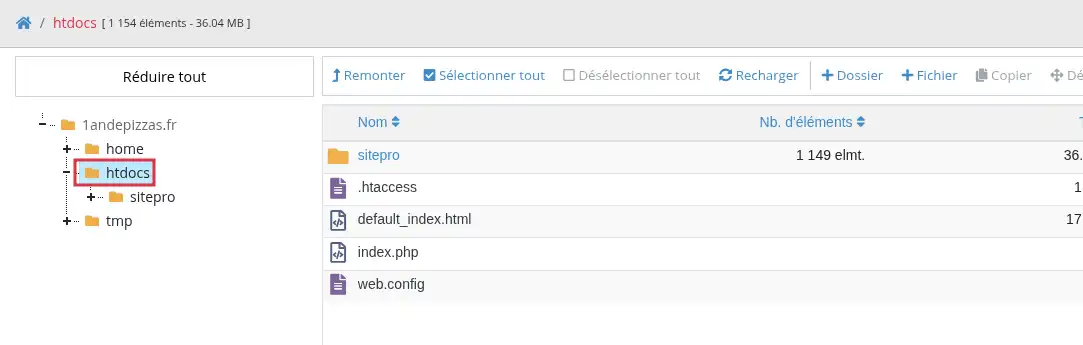
sitepro.Seleziona solo questa cartella, [PERSON_NAME]>
index.php.Seleziona solo questo file, [PERSON_NAME]>
.htaccess.Seleziona solo questo file, [PERSON_NAME]>
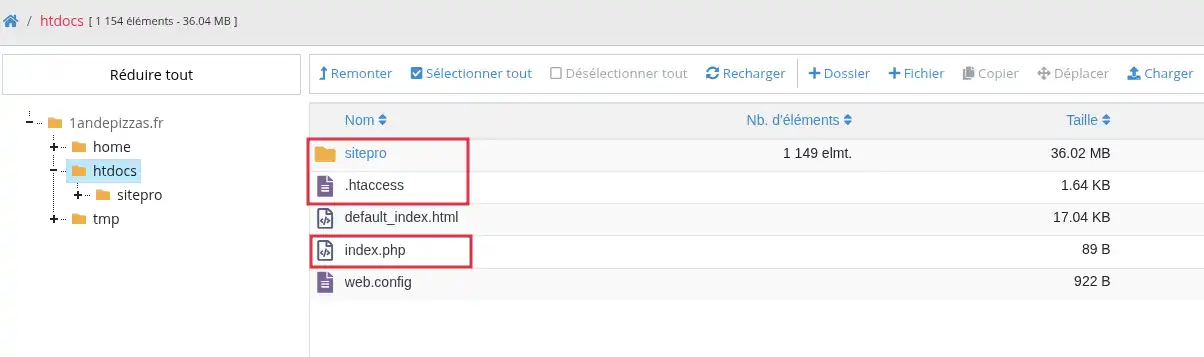
Non eliminare altre cartelle o file se non sei certo del loro ruolo. Nello stesso hosting possono trovarsi file appartenenti a un altro sito, a un CMS o a un'applicazione.
Apri il tuo nome di dominio in un browser.
Se i file SiteBuilder Pro sono stati correttamente [ADDRESS], il sito pubblicato con SiteBuilder Pro non deve più essere visualizzato.
Il risultato può variare in base a ciò che resta nella cartella del sito:
index.php, deve essere preso in considerazione al posto del sito SiteBuilder Pro.La pubblicazione SiteBuilder Pro è rimossa quando la cartella sitepro e i file index.php e .htaccess generati dalla pubblicazione non sono più presenti nella cartella del sito.
Non aprire SiteBuilder Pro per cliccare sul pulsante Pubblica, a meno che tu non voglia rimettere online il tuo sito SiteBuilder Pro.
Infatti, una nuova pubblicazione ricreerà i file necessari sul tuo hosting, in particolare la cartella sitepro, il file index.php e, a seconda della configurazione, il file .htaccess.
Vedo ancora il mio sito SiteBuilder Pro dopo la cancellazione
Verifica di aver [PERSON_NAME] nella cartella giusta. Se il tuo dominio punta a una sottocartella o se il sito riguarda un sottodominio, i file potrebbero non trovarsi nella cartella principale.
Aggiorna poi [ADDRESS] pagina del browser. Puoi anche provare da una finestra di navigazione privata per evitare la visualizzazione di una vecchia versione memorizzata nella cache.
Il mio sito mostra un errore dopo la cancellazione
È normale se non è stato ripristinato nessun altro sito. La cancellazione rimuove la versione pubblicata da SiteBuilder Pro, ma non pubblica automaticamente un altro sito al suo posto.
Per visualizzare un altro sito, devi rimettere i suoi file nella cartella del sito o pubblicare un’altra versione.
Il sito SiteBuilder Pro ritorna dopo alcune operazioni
Di solito accade se hai cliccato su Pubblica in SiteBuilder Pro dopo la cancellazione. In questo caso, SiteBuilder Pro ha ricreato i file di pubblicazione. Ripeti la cancellazione solo se desideri rimuovere di nuovo il sito pubblicato.
Ponila al team LWS e alla community. La risposta viene pubblicata dopo la moderazione.
 Informazioni su LWS :
LWS è una società di web hosting 100% francese che punta sulla qualità e sull'innovazione e offre un servizio tecnico reattivo e competente a prezzi accessibili.
Informazioni su LWS :
LWS è una società di web hosting 100% francese che punta sulla qualità e sull'innovazione e offre un servizio tecnico reattivo e competente a prezzi accessibili.



 Sì
Sì No
No