 Contattateci
 Area clienti


 Visita LWS
Vota questo articolo :
Questo articolo vi è stato utile ?
 Sì
Sì
 No
No
 Articolo letto
499 una volta
Articolo letto
499 una volta Merci ! N'hésitez pas à
poser des questions sur nos documentations si vous souhaitez plus d'informations et nous aider à les
améliorer.
Merci ! N'hésitez pas à
poser des questions sur nos documentations si vous souhaitez plus d'informations et nous aider à les
améliorer.Vous avez noté 0 étoile(s)



Sommaire
Procédure
Servizio interessato : Formule LWS (LWS Panel) e cPanel
Panel interessato : editor di siti SiteBuilder Pro
Livello : principiante
Quando dovete modificare il vostro sito, correggere una pagina o preparare un aggiornamento, potete visualizzare temporaneamente una pagina di manutenzione per i vostri visitatori.
Questa pagina permette di indicare che il sito è momentaneamente non disponibile, senza eliminare i vostri contenuti né chiudere il vostro hosting.
La pagina di manutenzione si attiva dalle impostazioni dell’editor SiteBuilder Pro. Una volta attivata, sostituisce la visualizzazione abituale del sito per i visitatori.
Ricordatevi di disattivare la pagina di manutenzione una volta terminate le modifiche, affinché i vostri visitatori possano nuovamente consultare il vostro sito normalmente.
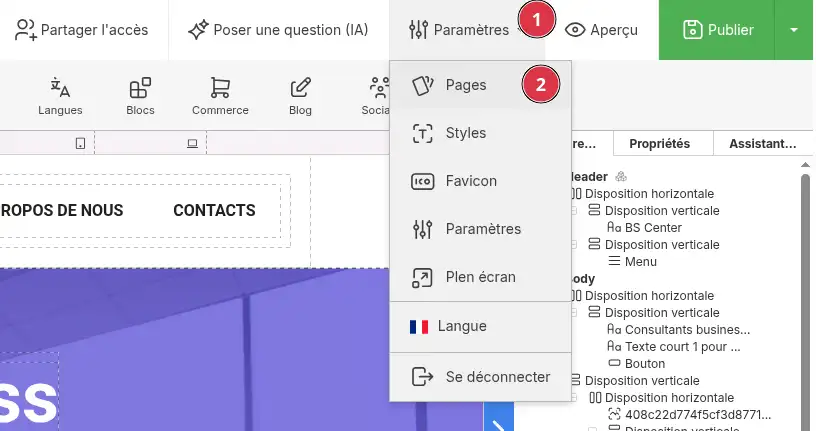
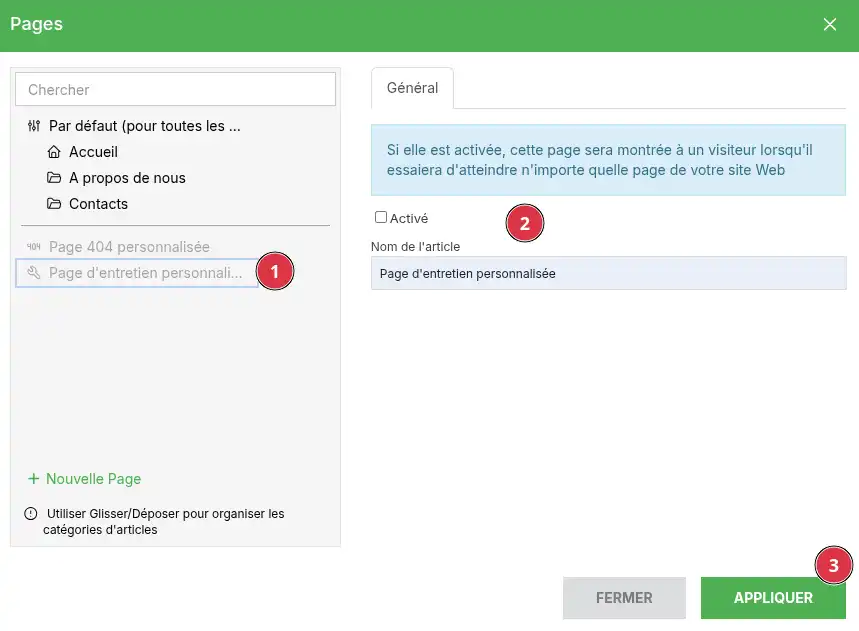
La pagina di manutenzione è ora attivata nell’editor.
Dopo l’attivazione, potete modificare questa pagina come una pagina classica del vostro sito.
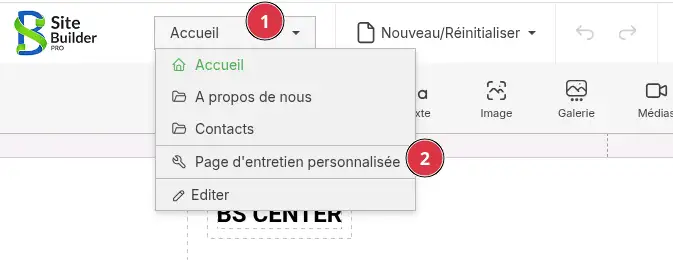
Potete ad esempio indicare:
Evitate di fornire troppi dettagli tecnici. Una frase [PERSON_NAME] “Il nostro sito è temporaneamente in manutenzione. Sarà di nuovo disponibile a breve.” è sufficiente nella maggior parte dei casi.
Una [ADDRESS] pagina di manutenzione attivata o modificata, fate clic su Pubblica nell’editor.
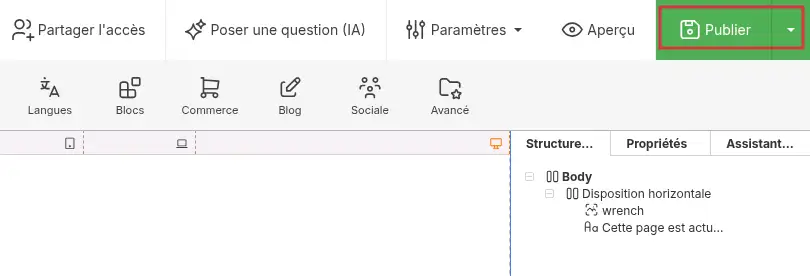
Questo passaggio è necessario affinché la modifica sia visibile sul vostro sito online.
Quando il sito è pubblicato, i visitatori vedono [ADDRESS] pagina di manutenzione al posto delle pagine abituali del sito.
Per verificare il risultato :
Se vedete ancora [PERSON_NAME] sito, svuotate la cache del vostro browser oppure provate da una finestra di navigazione privata.
Quando le vostre modifiche sono terminate, tornate in Impostazioni > Pagine.
Selezionate Pagina [PERSON_NAME]>, deselezionate l’opzione Attivato, poi fate clic su Applica.
Poi pubblicate il vostro sito per rimettere online le pagine normali.
Dopo la pubblicazione, i vostri visitatori accedono di nuovo al sito abituale.
Non vedo [PERSON_NAME] pagina di manutenzione sul mio sito
Verificate che l’opzione Attivato sia effettivamente spuntata nella pagina [PERSON_NAME], poi fate clic su Applica.
Ricordatevi anche di fare clic su Pubblica, poiché una modifica salvata nell’editor non è sempre visibile online finché il sito non è stato pubblicato.
Non trovo [PERSON_NAME] pagina [PERSON_NAME] personalizzata
Si trova in Impostazioni > Pagine, in basso oppure nell’elenco delle pagine disponibili.
A seconda della lingua dell’editor, [PERSON_NAME] Custom Maintenance page.
Le mie modifiche non sono visibili
Dopo aver personalizzato la pagina, fate clic su Pubblica.
Se la modifica non appare ancora, aprite il sito in una finestra di navigazione privata oppure svuotate la cache del vostro browser.
Il mio sito resta in manutenzione dopo le mie modifiche
Tornate in Impostazioni > Pagine, selezionate [ADDRESS] pagina [PERSON_NAME], [PERSON_NAME] Attivato. Fate clic su Applica, poi pubblicate di nuovo il sito.
Vota questo articolo :
Questo articolo vi è stato utile ?
Sì
No
2mn lettura
Come si aggiunge un'intestazione di pagina a SiteBuilder Pro?
1mn lettura
Come si crea un reindirizzamento forzato in SiteBuilder Pro?
9mn lettura
Come faccio a migrare un sito web a SiteBuilder Pro?
12mn lettura
Come faccio ad aggiungere documenti da scaricare in SiteBuilder Pro?
 Informazioni su LWS :
LWS è una società di web hosting 100% francese che punta sulla qualità e sull'innovazione e offre un servizio tecnico reattivo e competente a prezzi accessibili.
Informazioni su LWS :
LWS è una società di web hosting 100% francese che punta sulla qualità e sull'innovazione e offre un servizio tecnico reattivo e competente a prezzi accessibili. 
