
Guida in linea
L'host web accessibile a tutti
Procédure
Servizio interessato : email LWS Panel / mail Pro
Pannello interessato : Webmail Roundcube e Android
Livello : principiante
Questa guida vi spiega come sincronizzare i vostri calendari e i vostri contatti LWS su un telefono o un tablet Android.
I calendari utilizzano il protocollo CalDAV.
I contatti utilizzano il protocollo CardDAV.
Su Android, queste due sincronizzazioni possono generalmente essere configurate dalla stessa applicazione compatibile DAV.
Questa guida riguarda la sincronizzazione di un calendario su Android.
Utilizzate un altro ambiente?
Dovete disporre di:
I menu Android possono variare a seconda della marca del telefono, della versione di Android e dell’applicazione utilizzata. I nomi visualizzati possono quindi essere leggermente diversi da quelli indicati in questa guida.
Accedete al vostro Webmail Roundcube con l’indirizzo email di cui desiderate sincronizzare il calendario.
Nel menu a sinistra, fate clic su Impostazioni (1).
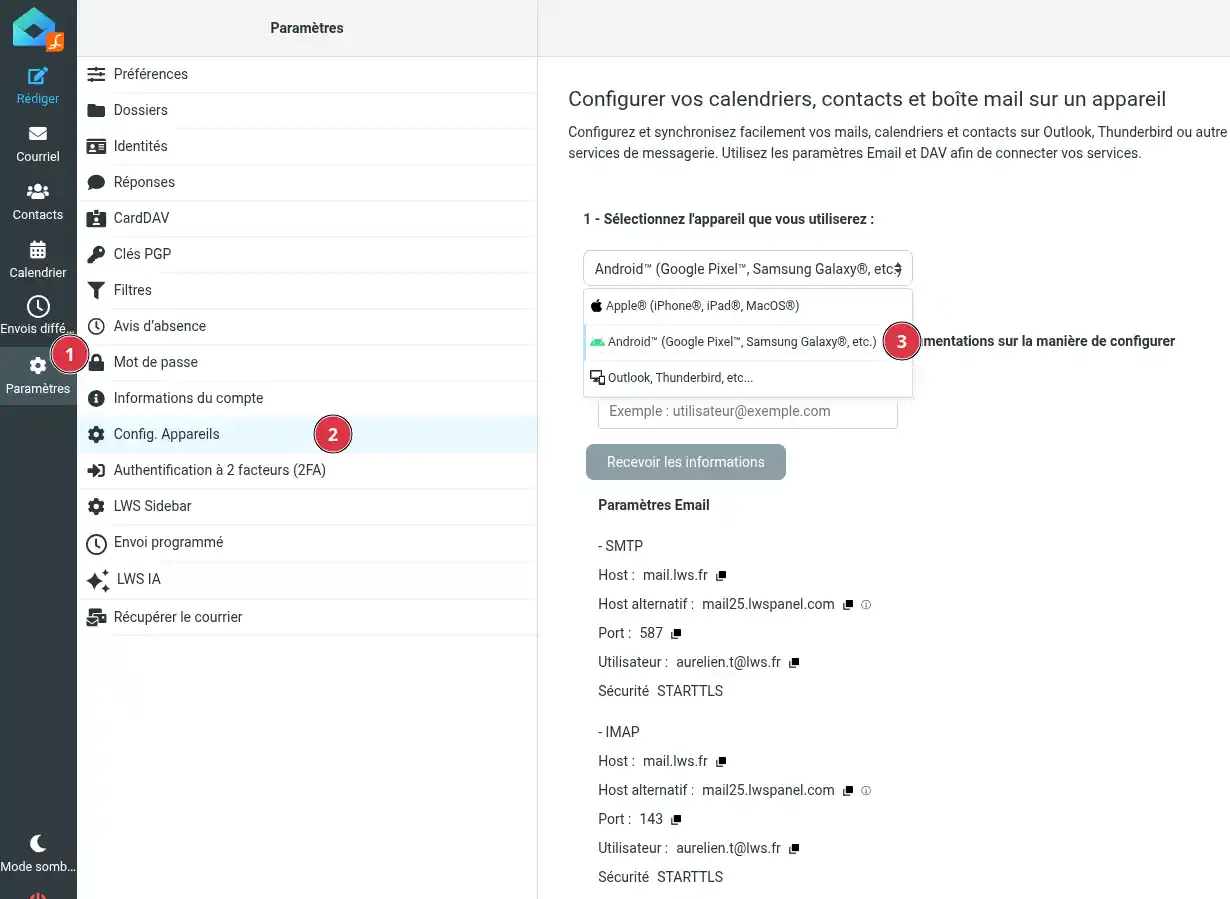
Fate poi clic su Config. Dispositivi (2).
Selezionate il dispositivo Android™ (Google Pixel™, Samsung Galaxy®, ecc.) (3) nell’elenco proposto.
Roundcube visualizza quindi i parametri da utilizzare per il vostro account. Individuate la sezione Parametri DAV.
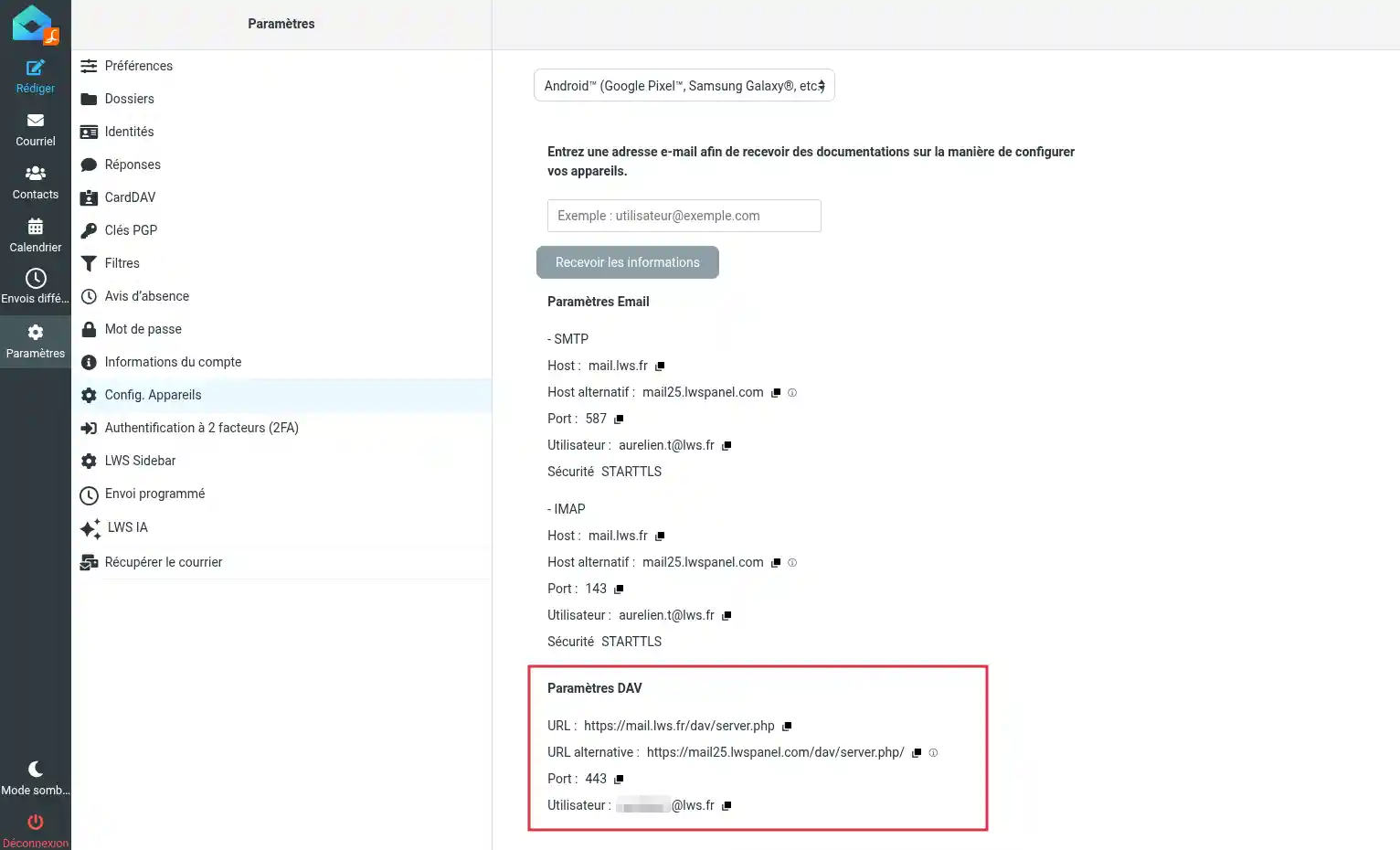
Dovete recuperare le seguenti informazioni:
443 ;Non copiate un vecchio URL trovato in un’altra documentazione o in un vecchio esempio. Utilizzate sempre l’URL DAV visualizzato nel vostro Webmail, poiché dipende dal vostro servizio email.
Android non permette sempre di aggiungere direttamente un calendario CalDAV e CardDAV dalle impostazioni del telefono. In questo caso, dovete installare un’applicazione compatibile CalDAV.
Potete utilizzare un’applicazione di sincronizzazione CalDAV/CardDAV mantenuta, ad esempio DAVx⁵, o qualsiasi altra applicazione Android compatibile CalDAV.
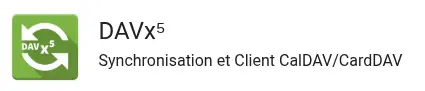
Una volta installata l’applicazione, apritela per aggiungere un nuovo account.
Nell’applicazione di sincronizzazione, scegliete l’aggiunta di un account tramite URL e nome utente se questa opzione è proposta.
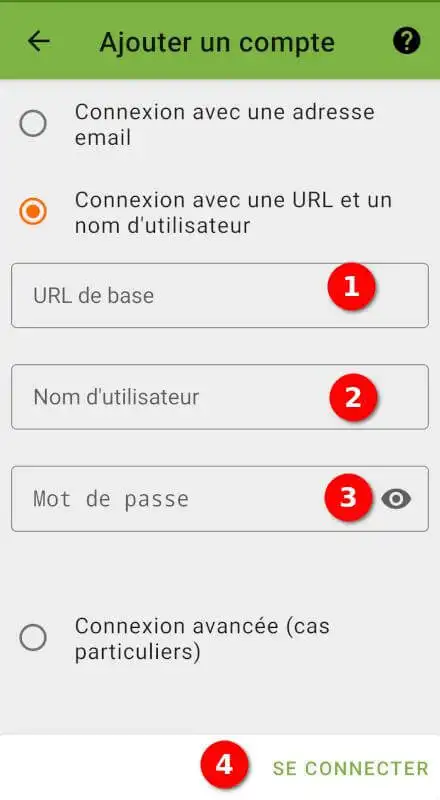
Compilate quindi le informazioni del vostro account:
Convalidate l’aggiunta dell’account.
L’applicazione ricerca quindi i calendari e le rubriche disponibili.
A seconda del vostro servizio, potreste vedere comparire:
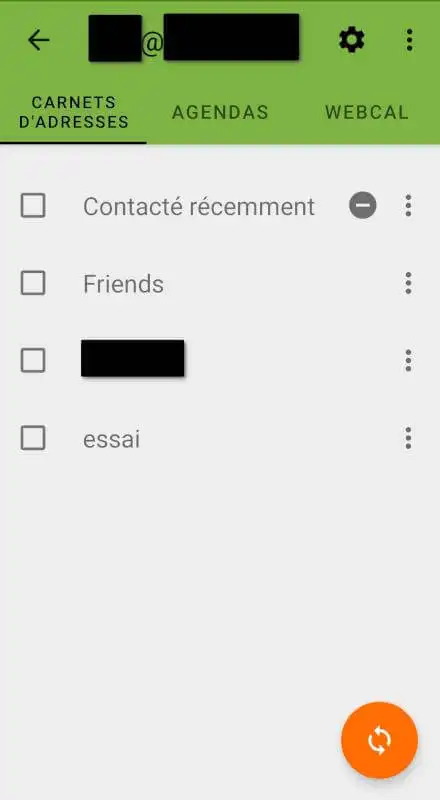
Attivate gli elementi che desiderate sincronizzare su Android.
Se l’applicazione richiede un URL specifico e l’URL principale non funziona, provate l’URL alternativo visualizzato nei parametri DAV di Roundcube.
Dopo l’aggiunta dell’account, selezionate i dati che desiderate trovare sul vostro dispositivo Android.
Per sincronizzare i vostri calendari, attivate i calendari proposti dall’applicazione. Saranno poi visibili nell’app Calendario del vostro telefono.
Per sincronizzare i vostri contatti, attivate le rubriche proposte dall’applicazione. Saranno poi visibili nell’app Contatti del vostro telefono.
Potete attivare solo i calendari, solo i contatti o entrambi in base alle vostre esigenze.
Aprite quindi l’applicazione Calendario / Agenda del vostro telefono.
A seconda dell’applicazione utilizzata, potrebbe essere necessario visualizzare l’elenco dei calendari disponibili e selezionare il calendario corrispondente al vostro indirizzo email LWS.
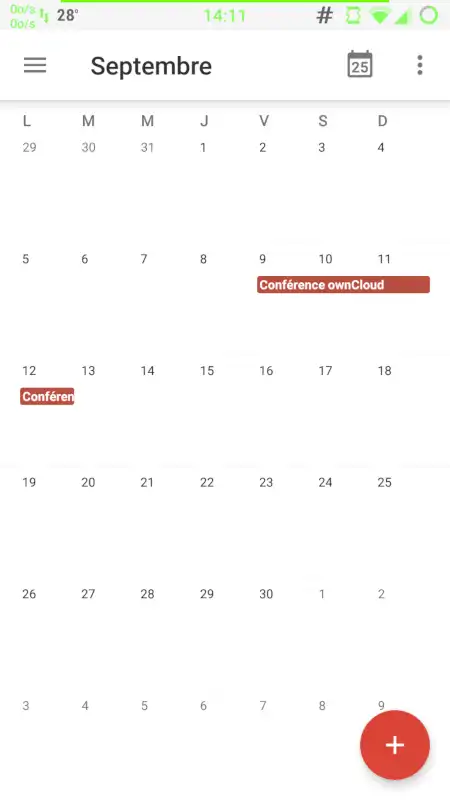
Se il calendario non appare immediatamente, avviate una sincronizzazione manuale dall’app CalDAV oppure attendete qualche minuto.
Aprite l’applicazione Contatti del vostro telefono.
A seconda dell’applicazione utilizzata, potrebbe essere necessario aprire le impostazioni di visualizzazione dei contatti e selezionare la rubrica collegata al vostro indirizzo email LWS.
Se i contatti non appaiono immediatamente, avviate una sincronizzazione manuale dall’app DAV oppure attendete qualche minuto.
Per verificare la sincronizzazione dei calendari, create un evento di prova dal calendario del vostro Webmail LWS. Attendete qualche istante, poi verificate che questo evento appaia nell’app Calendario del vostro dispositivo Android.
Per verificare la sincronizzazione dei contatti, create un contatto di prova dalla rubrica del vostro Webmail LWS. Attendete qualche istante, poi verificate che questo contatto appaia nell’app Contatti del vostro dispositivo Android.
La configurazione è riuscita quando i calendari o i contatti selezionati nell’app DAV compaiono correttamente nelle applicazioni Calendario e Contatti del vostro dispositivo Android.
Se la vostra applicazione lo consente, potete anche eseguire il test inverso: creare un evento o un contatto da Android, poi verificare che appaia nel Webmail LWS.
L’applicazione rifiuta l’aggiunta dell’account
Verificate che l’URL DAV sia stato copiato correttamente da Impostazioni > Config. Dispositivi in Roundcube.
Assicuratevi inoltre che il nome utente corrisponda al vostro indirizzo email completo.
Se l’URL principale non funziona, provate l’URL alternativo indicato in Roundcube.
L’applicazione indica un errore di password
La password richiesta è quella dell’indirizzo email LWS, non quella del vostro spazio cliente LWS.
Se non siete più sicuri della password dell’indirizzo email, modificatela dalla vostra interfaccia di gestione email, poi riprovate la configurazione.
I calendari o i contatti sono sincronizzati, ma non li vedo
Verificate che i calendari o le rubriche LWS siano ben attivati nelle applicazioni Calendario o Contatti.
In alcuni casi, i dati sono sincronizzati ma nascosti nella visualizzazione. Aprite le impostazioni dell’applicazione interessata e verificate i calendari o gli account visualizzati.
Potete anche forzare una sincronizzazione manuale dall’app DAV.
Vedo le mie email, ma non i miei calendari o contatti
La configurazione email, la configurazione dei calendari e la configurazione dei contatti sono tre impostazioni diverse.
Anche se la vostra casella di posta funziona già su Android, dovete aggiungere separatamente i calendari e i contatti con i parametri DAV.
Il calendario funziona, ma non i contatti
Verificate che la rubrica sia stata selezionata nell’app DAV.
Alcune applicazioni consentono di attivare separatamente calendari e contatti.
I contatti appaiono doppi
I duplicati possono derivare da più account visualizzati contemporaneamente su Android, ad esempio l’account Google del telefono e la rubrica LWS.
Verificate le rubriche visualizzate nell’app Contatti e nascondete quelle che non desiderate visualizzare. Non eliminate i contatti senza verificare in quale rubrica sono registrati.
Ponila al team LWS e alla community. La risposta viene pubblicata dopo la moderazione.
 Informazioni su LWS :
LWS è una società di web hosting 100% francese che punta sulla qualità e sull'innovazione e offre un servizio tecnico reattivo e competente a prezzi accessibili.
Informazioni su LWS :
LWS è una società di web hosting 100% francese che punta sulla qualità e sull'innovazione e offre un servizio tecnico reattivo e competente a prezzi accessibili.



 Sì
Sì No
No