Procédure
Servizio interessato : Email hosting con LWS Panel / mail Pro
Panel interessato : Roundcube
Livello : principiante
Roundcube è il webmail proposto da LWS per consultare e inviare le email del vostro indirizzo professionale da un browser. Permette di accedere alla vostra casella di posta senza installare software come Outlook, Thunderbird o Mail.
Questa guida vi presenta le azioni essenziali per iniziare con Roundcube: accedere alla vostra casella di posta, leggere i messaggi, inviare un'email e ritrovare le principali funzionalità utili.
Questa guida riguarda l'utilizzo del webmail Roundcube per un indirizzo email LWS.
Utilizzate un altro ambiente?
Prima di iniziare
Il vostro indirizzo email deve già essere creato sul vostro servizio LWS Panel. Dovete inoltre conoscere la password di questo indirizzo email.
Se non conoscete più la password, potete modificarla dal vostro spazio clienti LWS.
Utilizzare le principali funzionalità di Roundcube
Consultate le guide specializzate in base alle vostre esigenze.
Potete in particolare:
Leggere un'email
Dopo la connessione a Roundcube, la vostra posta in arrivo (1) viene visualizzata con l'elenco dei messaggi ricevuti.
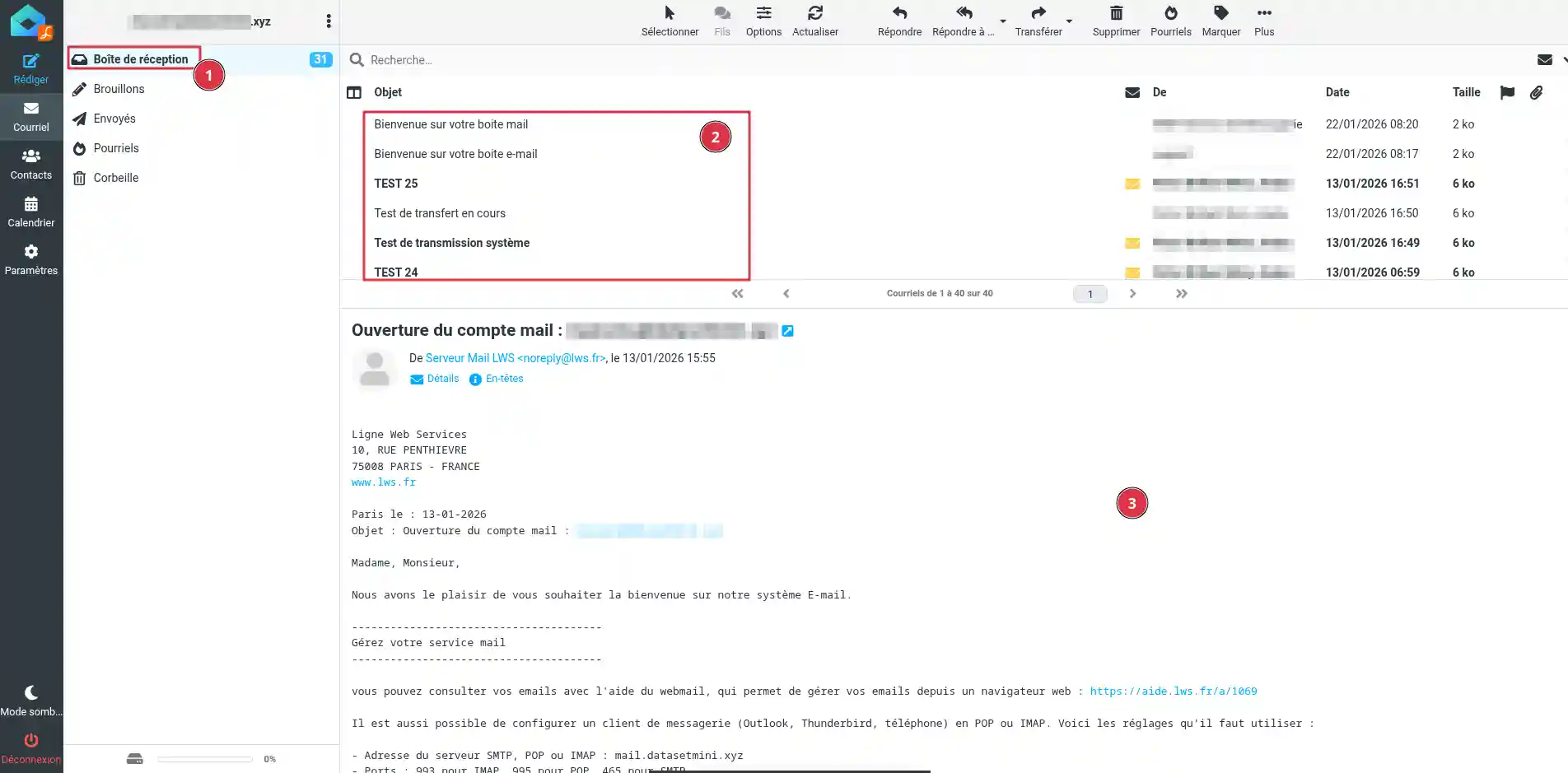
Fate clic su un'email per aprirla (2). Il suo contenuto appare allora nell'area di lettura (3). Potete consultare il messaggio, aprire eventuali allegati, quindi scegliere l'azione da eseguire: rispondere, inoltrare o tornare all'elenco dei messaggi.
Se non trovate un'email attesa, verificate le altre cartelle della vostra posta, come Indesiderata, Spam, Cestino o le cartelle personalizzate, se le utilizzate.
Inviare una nuova email
Per scrivere un messaggio, fate clic su Componi (1).
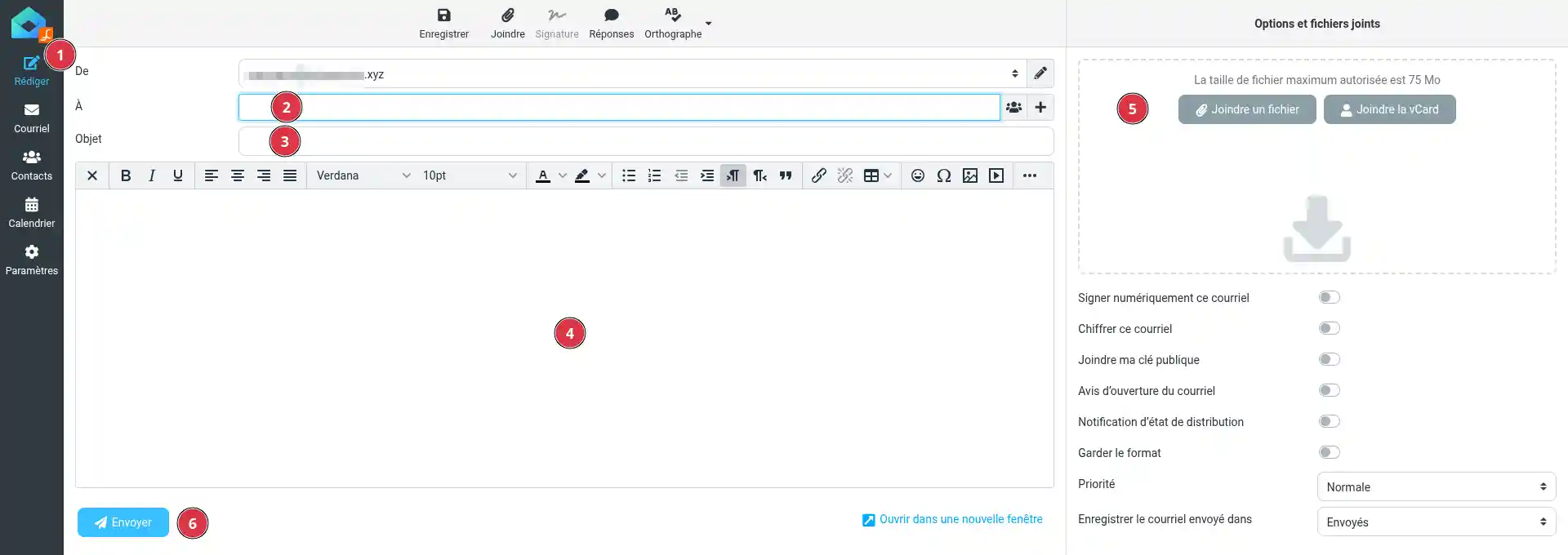
Compilate quindi le informazioni principali:
- A : l'indirizzo email del destinatario (2) ;
- Oggetto : il soggetto del messaggio (3);
- il contenuto della vostra email nell'area di composizione. (4)
Potete aggiungere un allegato (5) se necessario, quindi fare clic su Invia (6).
Quando il messaggio viene inviato, appare generalmente nella cartella Inviati.
Rispondere a un'email
Aprire il messaggio a cui desiderate rispondere, quindi fare clic su Rispondi (1).
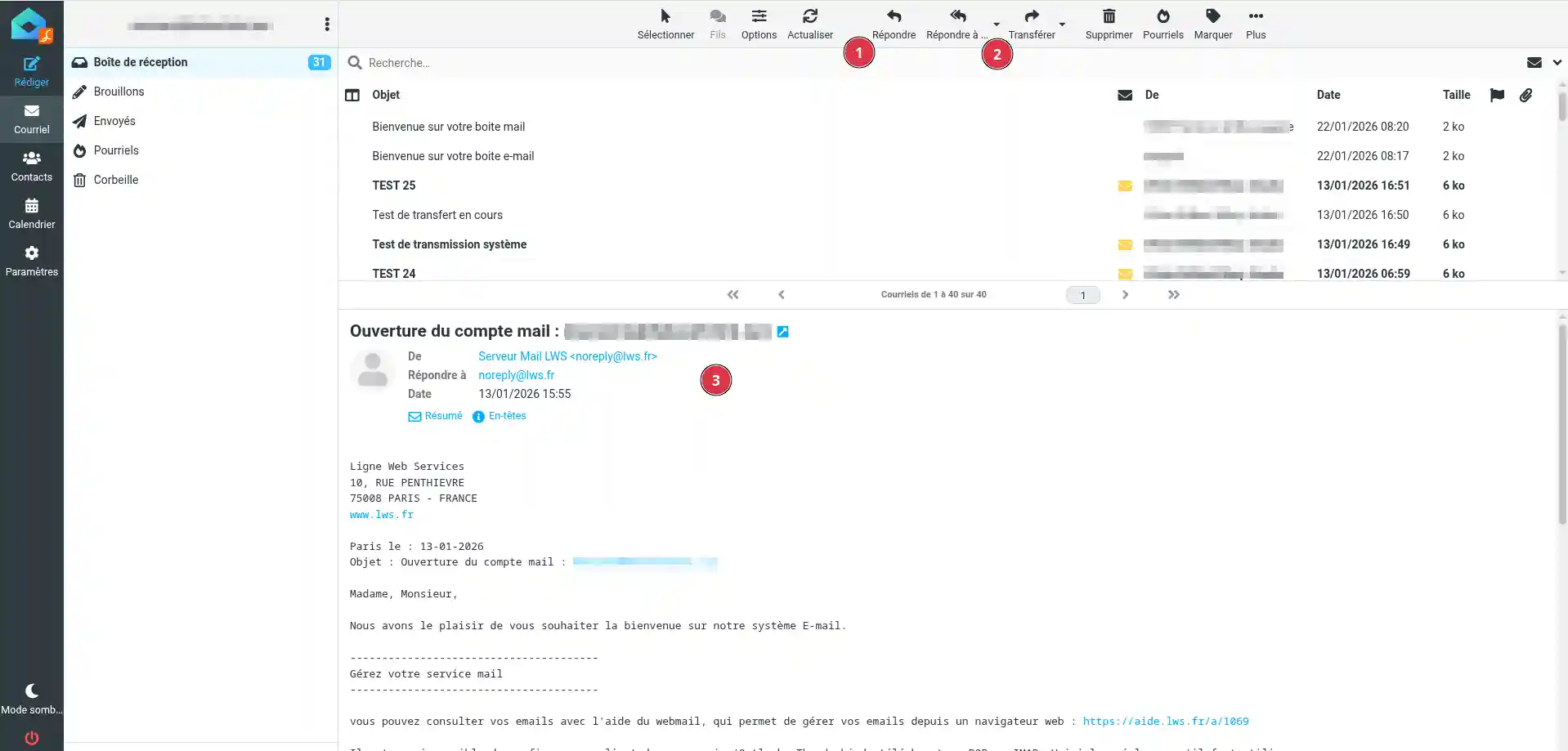
Roundcube prepara automaticamente un nuovo messaggio indirizzato al mittente. Scrivete la vostra risposta, verificate il contenuto, quindi fate clic su Invia.
Se più persone erano destinatarie del messaggio iniziale, potete utilizzare Rispondi a tutti (2). In questo caso, la vostra risposta sarà inviata al mittente e agli altri destinatari interessati.
Prima di utilizzare Rispondi a tutti (2), verificate gli indirizzi visualizzati nel campo dei destinatari (3). La vostra risposta può essere inviata a più persone.
Inoltrare un'email
Aprire il messaggio che desiderate inoltrare a un'altra persona, quindi fare clic su Inoltra (1).
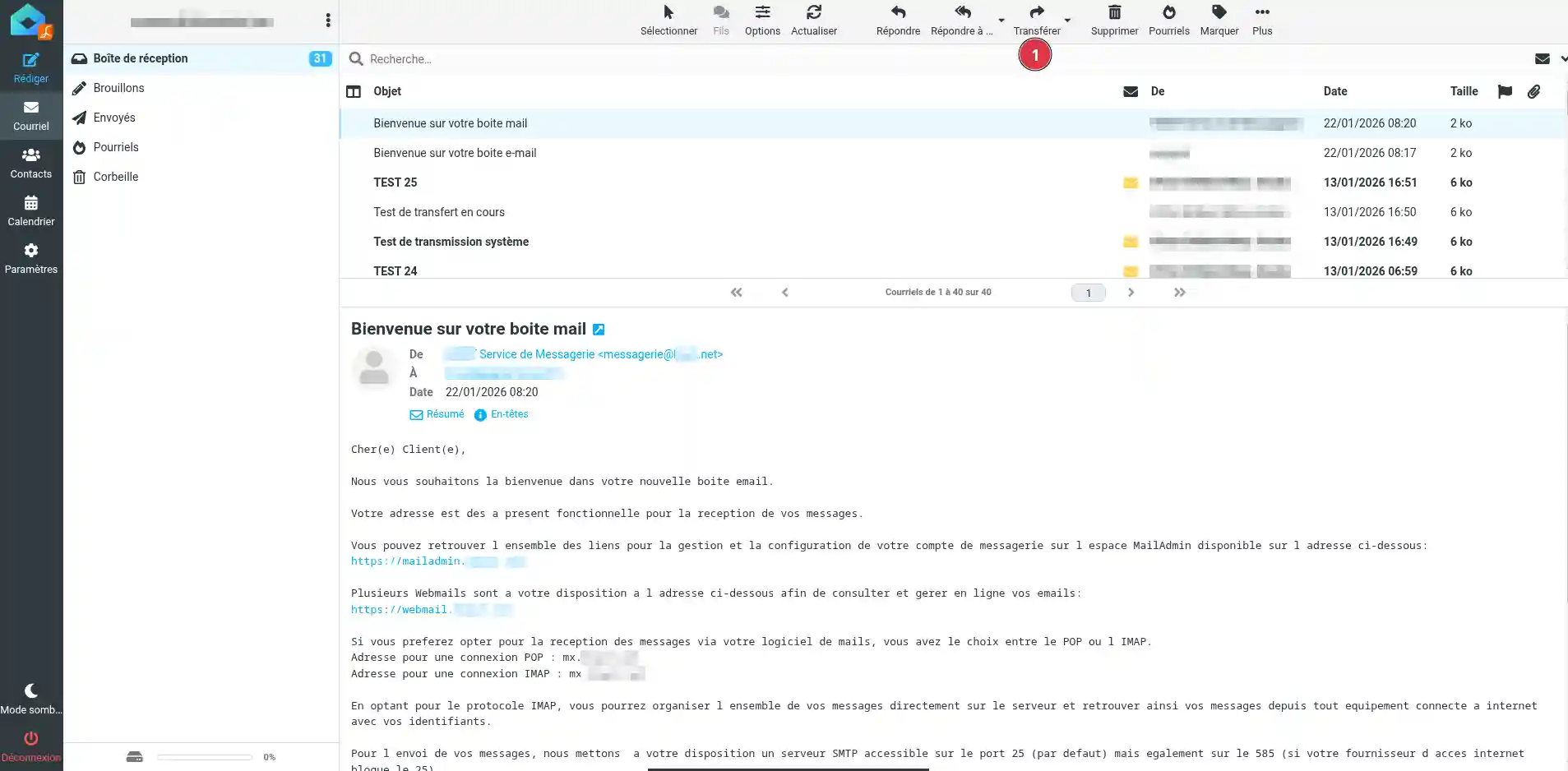
Indicate l'indirizzo email del nuovo destinatario, aggiungete un commento se necessario, quindi fate clic su Invia.
Il destinatario riceverà il messaggio originale con le informazioni inoltrate. A seconda del contenuto dell'email, gli allegati possono essere inclusi anch'essi.
Verificare che l'invio e la ricezione funzionino
Per verificare semplicemente la vostra posta, inviate un'email di prova verso un altro indirizzo che consultate anche voi. Rispondete quindi a questo messaggio da questo altro indirizzo.
Se potete inviare un'email da Roundcube e ricevere una risposta nella vostra casella di posta, l'uso abituale del webmail funziona correttamente.
Problemi frequenti
Non vedo l'email attesa
Verificate le cartelle Indesiderata, Spam, Cestino e le eventuali cartelle personalizzate. Se sono configurati dei filtri sulla vostra casella, il messaggio potrebbe essere stato spostato automaticamente.
Il mio messaggio non parte
Verificate che l'indirizzo del destinatario sia corretto e che il vostro messaggio non contenga un allegato troppo voluminoso. Potete anche controllare nella cartella Bozze per vedere se il messaggio è stato salvato senza essere inviato.
Non ricevo risposta alla mia email di prova
Verificate che l'email inviata compaia effettivamente nella cartella Inviati. Controllate anche la cartella Indesiderata dell'indirizzo utilizzato per ricevere il test.



 Sì
Sì No
No Informazioni su