Procédure
Cos'è un autorisponditore?
La funzionalità autorisponditore del webmail Roundcube vi permette di inviare una risposta automatica a tutti o parte dei messaggi ricevuti (avvisi di ricezione, messaggio di assenza...)
Creare un autorisponditore con il tema Elastic?
11. Collegatevi al Webmail dell'indirizzo email per il quale desiderate mettere in atto l'autorisponditore.
22. Cliccate sul pulsante "Impostazioni" situato sul lato sinistro dello schermo.
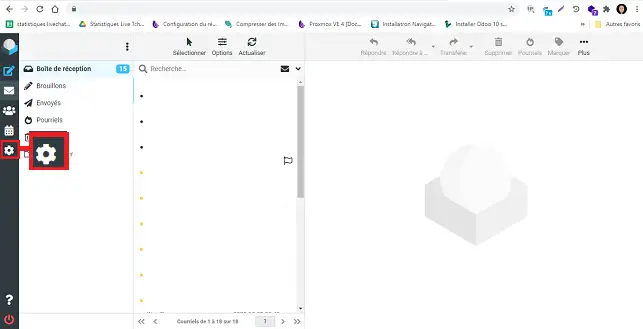
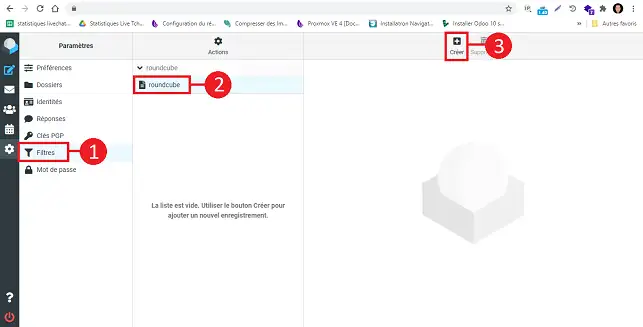
33. Cliccate su "Filtri" situato nella sezione "Impostazioni". Selezionate il set di filtri su cui aggiungere l'autorisponditore e cliccate sul pulsante "Crea".
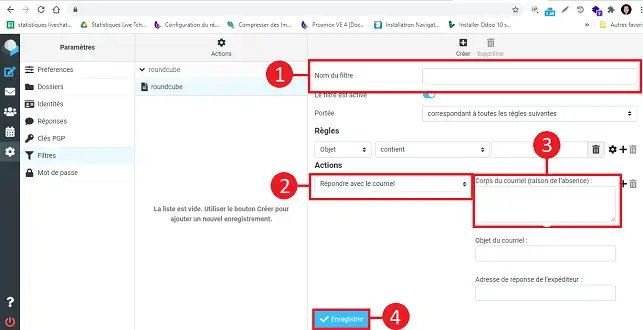
44. Compilate i campi come segue:
- Nome del filtro: Scegliete un nome per il filtro
- Nella sezione "Azioni", scegliete "rispondere con il messaggio"
- Corpo del messaggio: inserite il vostro testo
- Oggetto del messaggio: indicate l'oggetto del vostro messaggio come "Ricevuta della vostra richiesta"
55. Cliccate sul pulsante "Salva" per salvare la vostra richiesta.
Conclusione
Ora sapete come:
- Utilizzare la funzionalità autorisponditore per gestire le vostre email in vostra assenza 😎
- Creare un autorisponditore personalizzato con il tema Elastic per il vostro webmail Roundcube 📧
- Accedere alle Impostazioni e configurare i Filtri del vostro account email 🛠️
- Compilare i campi necessari per rispondere automaticamente ai vostri contatti con un messaggio predefinito 📝
- Salvare il vostro autorisponditore per assicurare una comunicazione efficace anche quando non siete disponibili 🔒
Grazie a questi semplici passaggi, avete gli strumenti in mano per mantenere una comunicazione fluida e professionale con i vostri interlocutori, anche quando non siete davanti allo schermo. Non dimenticate, un buon autorisponditore può fare davvero la differenza in termini di relazioni con i clienti e di gestione della vostra reputazione online. 👍
Grazie per aver letto questo articolo! Se avete domande, suggerimenti o desiderate condividere la vostra esperienza con l'autorisponditore di Roundcube, non esitate a lasciare un commento qui sotto. La vostra opinione conta per noi! 💬



 Sì
Sì No
No Informazioni su