
Guida in linea
L'host web accessibile a tutti
Procédure
Il tuo sito mostra una pagina « Verifica in corso », oppure Google Search Console, un robot o un servizio esterno riceve un errore 403? Si tratta il più spesso del Firewall DDOS (Anubis) del tuo hosting LWS Panel, la protezione che filtra il traffico inviato in massa per saturare il tuo sito. Questa guida spiega cosa fa, come regolarlo da solo e come verificare il risultato.
Un attacco DDoS invia un numero molto elevato di richieste verso un sito per renderlo irraggiungibile. Il Firewall DDOS rileva i comportamenti anomali e lascia passare solo le richieste legittime. Si basa su Anubis, uno strumento che fa verificare dal browser del visitatore che si tratti davvero di un browser. Questa verifica utilizza JavaScript.
È attivato di default, con il filtro « Parziale : Rilevamento automatico ». La maggior parte dei tuoi visitatori non vede nulla, oppure una breve pagina di verifica.
Lo riconosci da questi segnali:
X-Anubis, se sai leggere le intestazioni HTTP.Nella tua area clienti LWS, apri « Dominio(i) & Hosting(s) », poi fai clic su « Gestire » accanto all'hosting interessato.
Nella sezione « Sicurezza » della dashboard, fai clic su « Firewall DDOS (Anubis) ». La finestra « Configurazione Firewall DDOS » si apre sopra la dashboard.
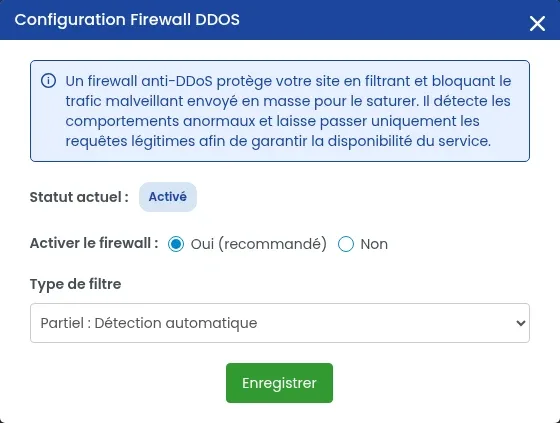
« Stato attuale » indica se la protezione è attiva. Scegli quindi:
Fai clic su « Salva ». Lo « Stato attuale » mostra il nuovo stato.
Dopo il salvataggio, ripeti la prova che falliva:
Potrebbe essere coinvolta un'altra protezione. Verifica nell'ordine:
.htaccess o un'estensione di sicurezza del tuo sito: vedi Come correggere un errore 403 Forbidden sul tuo sito?Se nessuna di queste soluzioni risolve il problema, apri un ticket al supporto allegando l'indirizzo della pagina interessata, la data e l'ora della prova, il messaggio o il codice di errore visualizzato e, per un servizio esterno, il suo nome.
La formula Domaine (mini hosting) non propone né il Firewall DDOS né « Mod security »: non è possibile alcuna impostazione su questa formula. Se hai bisogno di queste impostazioni, passa a un hosting Perso o superiore con « Cambiare formula », nella sezione « Assistenza, formule e opzioni » della dashboard.
Lascia il firewall attivato e scegli il filtro « Completo : Sono sotto attacco (Under attack) », poi « Salva ». Una volta passato l'attacco, torna a « Parziale : Rilevamento automatico ». Se l'attacco continua nonostante questa impostazione, apri un ticket al supporto.
Ponila al team LWS e alla community. La risposta viene pubblicata dopo la moderazione.
 Informazioni su LWS :
LWS è una società di web hosting 100% francese che punta sulla qualità e sull'innovazione e offre un servizio tecnico reattivo e competente a prezzi accessibili.


 Sì
 No