Procédure
La procedura differisce leggermente a seconda del tema grafico utilizzato in Roundcube; questa documentazione spiega entrambe le procedure in base al tema che utilizzate.
Procedura con il tema Larry ?
11. Collegatevi al webmail dell’account e-mail per il quale desiderate aggiungere una firma
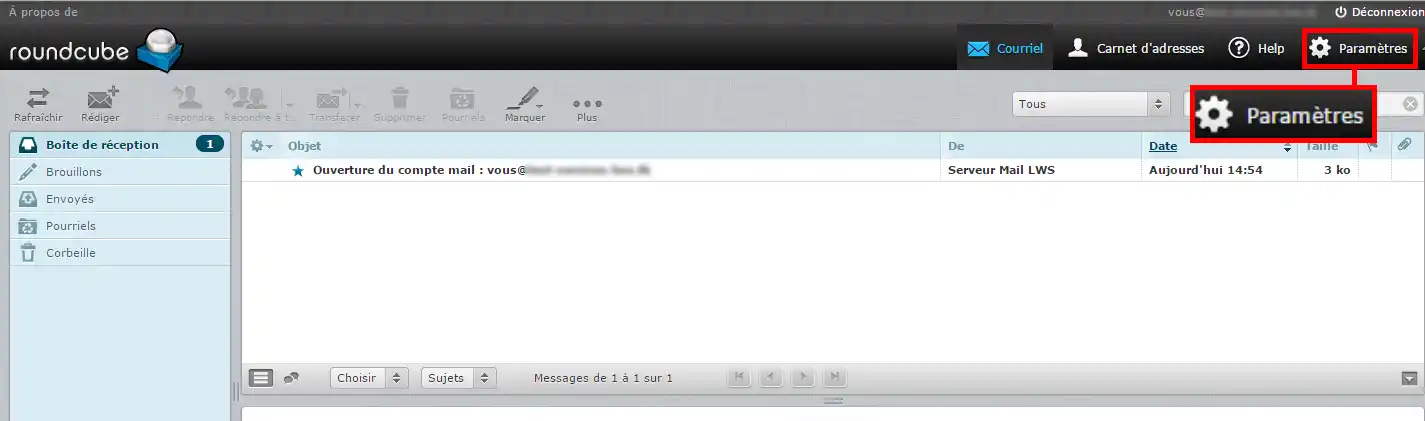
22. Andate nella sezione "Parametri"
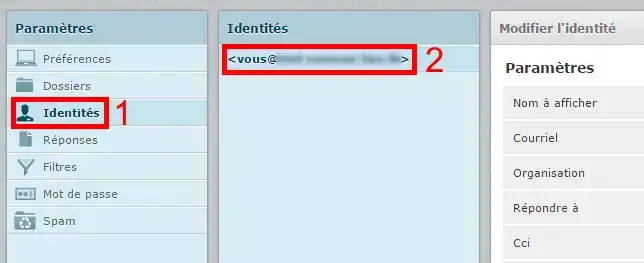
3. Cliccate sul menu "identità", poi selezionate il vostro indirizzo e-mail
Inserire una firma semplice
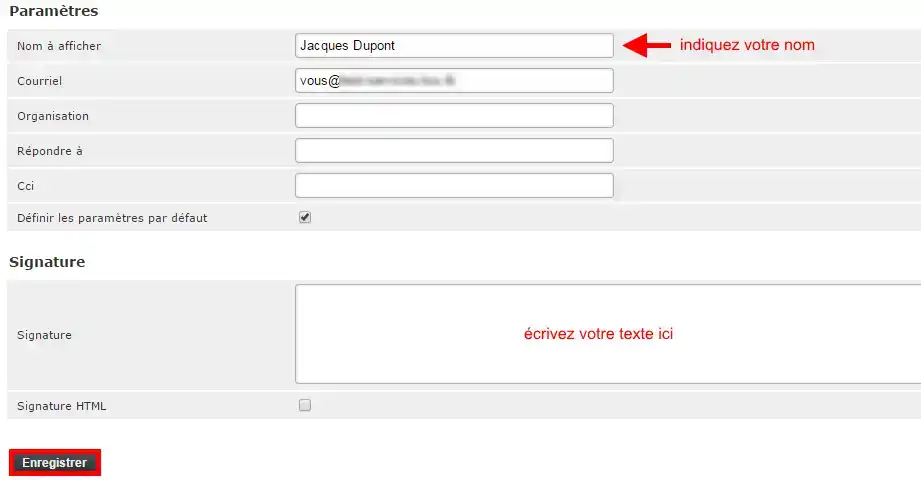
11. Indicate il vostro nome, scrivete il vostro testo poi Salvate
Inserire una firma HTML
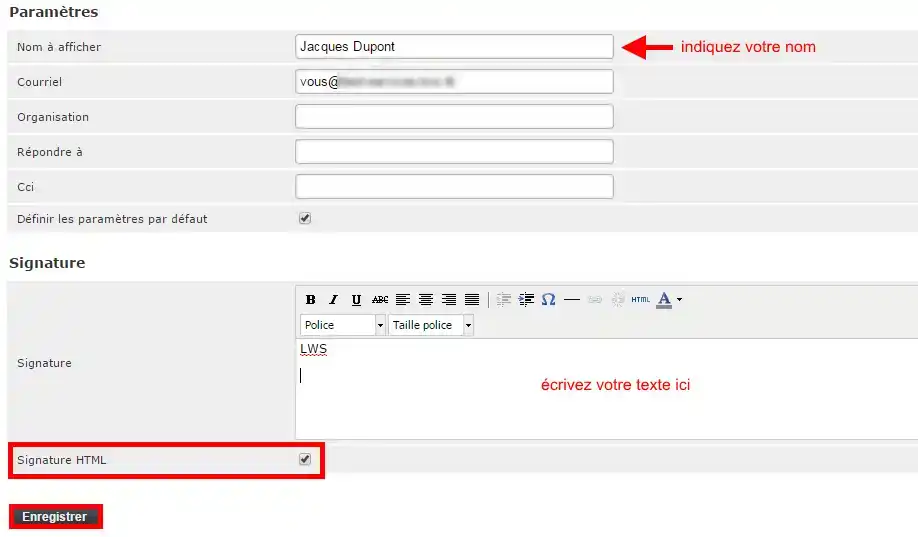
11. Indicate il vostro nome, spuntate la casella "Firma HTML", scrivete il vostro testo poi Salvate
Inserire un'immagine nella firma
11. Per inserire un'immagine, è necessario che l'immagine sia prima ospitata online.
Potrete ad esempio pubblicarla tramite un software di pubblicazione FTP sull’account FTP fornito con tutte le nostre offerte, per ottenere il suo indirizzo online del tipo http://www.votredomaine.com/votreimage.png
22. Nel vostro webmail, sezione "Parametri", "identità" (vedi i passaggi da 1 a 4 qui sopra), spuntate le caselle "Firma HTML" e il pulsante "HTML"
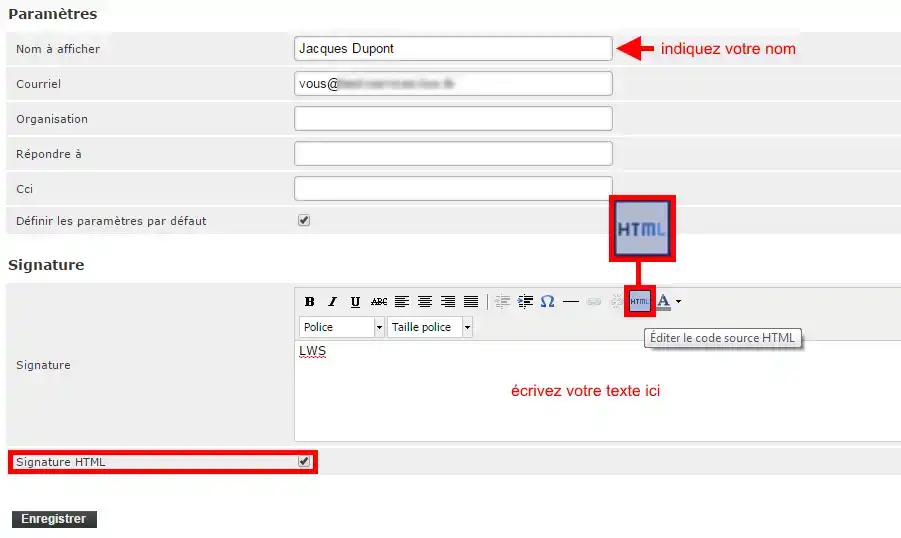
3. Indicate il codice HTML che consente di collegare la vostra immagine:
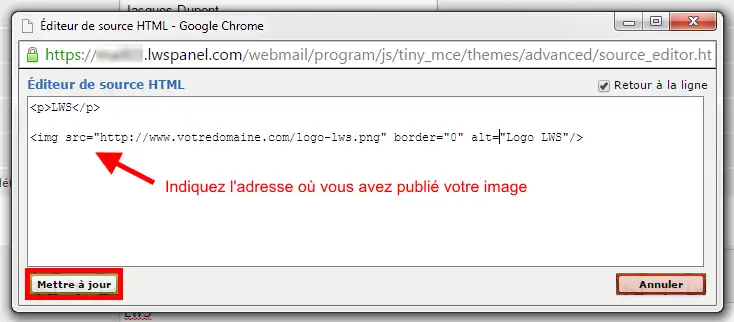
Cliccate sul pulsante "Mettre à jour"
Potrete ora vedere come apparirà la vostra firma:
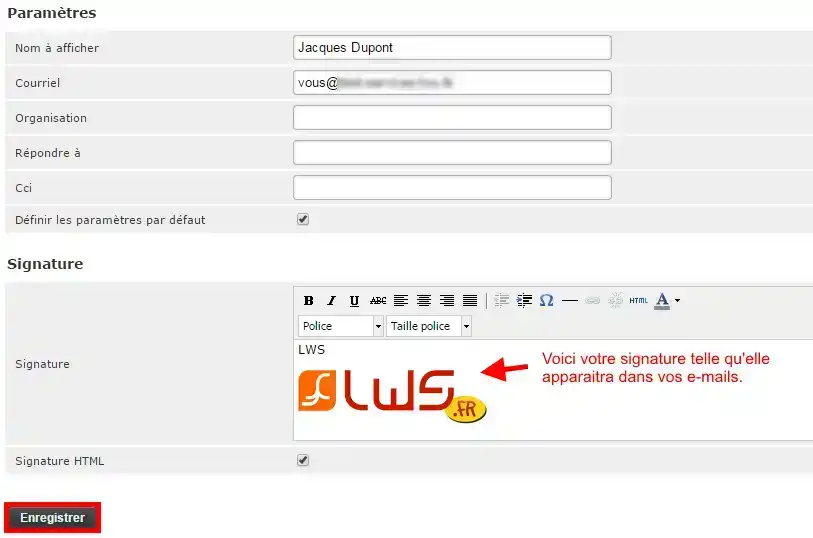
Cliccate sul pulsante "Enregistrer" per applicarla.
Procedura con il tema Elastic
11. Collegatevi all'indirizzo email sul quale desiderate aggiungere la vostra firma.
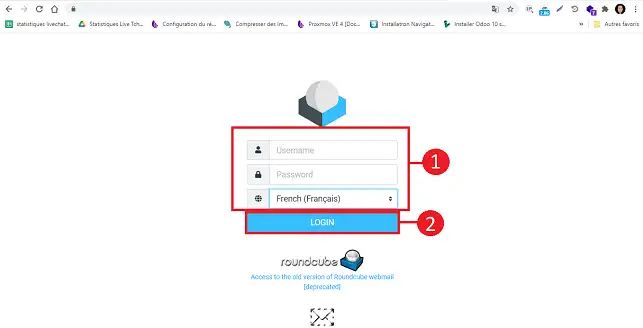
22. Cliccate sul pulsante "Parametri" situato a sinistra della vostra interfaccia Roundcube.
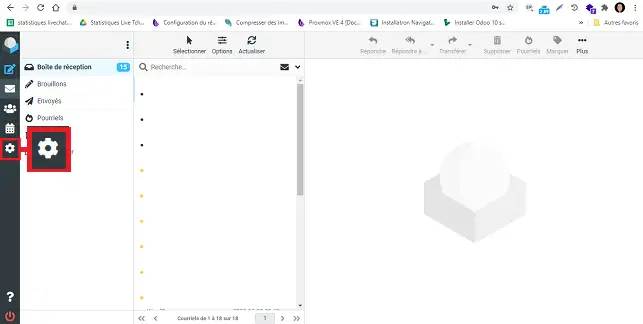
33. Cliccate su "Identità" presente nel menu "Parametri" poi sul vostro indirizzo email.
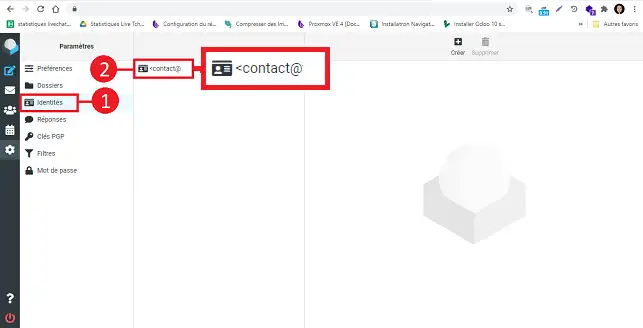
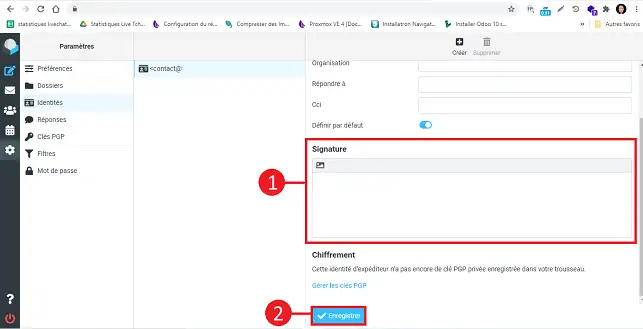
Come inserire una semplice firma?
Compilate i campi come segue :
- Nome visualizzato : indicate il vostro nome
- Email : lasciate l'indirizzo email predefinito
- Firma : Scrivete il vostro testo
Una volta compilati i campi, cliccate sul pulsante "Enregistrer" per salvare la vostra firma.
Come inserire una firma HTML?
Cliccate sull'icona che rappresenta un'immagine in alto a sinistra del campo firma.
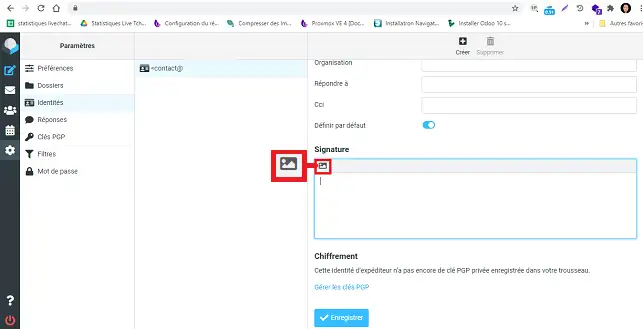
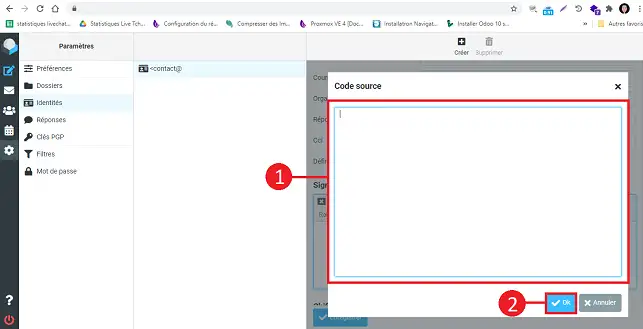
Cliccate sull'icona "<>" presente negli strumenti.
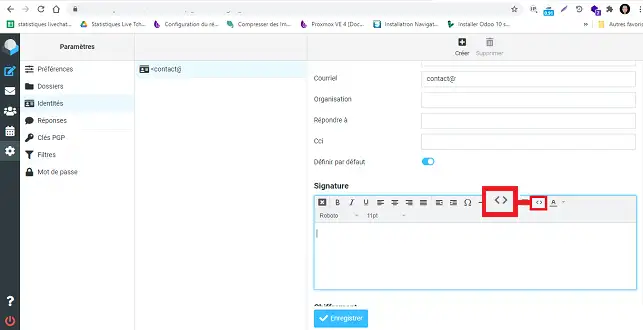
Inserite nella nuova finestra il codice HTML della vostra firma e cliccate su "Ok".
Come inserire un'immagine nella firma?
11. Cliccate sull'icona che rappresenta un'immagine in alto a sinistra del campo firma.
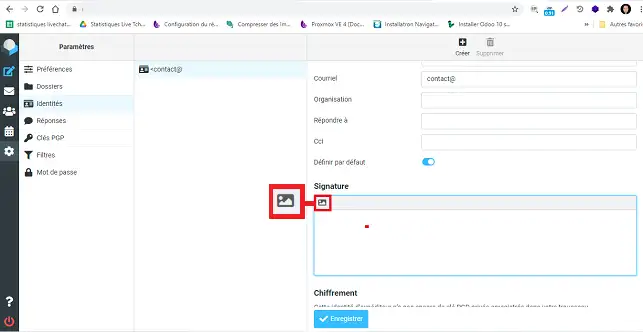
22. Cliccate sull'icona "images" presente nella barra degli strumenti del campo firma.
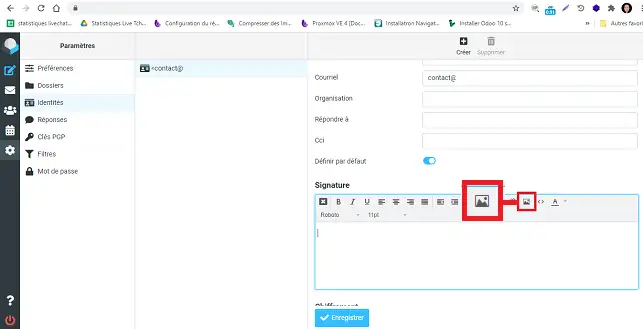
33. Scegliete la fonte dell'immagine cliccando sul pulsante corrispondente.
Video Tutorial Roundcube: Come inserire una firma nelle mie e-mail in Roundcube?
Avete bisogno di aiuto riguardo all'utilizzo di Roundcube?
Consultate tutti i nostri video di formazione Roundcube



 Sì
Sì No
No Informazioni su