
Guida in linea
L'host web accessibile a tutti
Procédure
Servizio interessato : indirizzi e-mail inclusi con un hosting cPanel
Pannello interessato : cPanel
Livello : principiante
Questa guida spiega come aggiungere un indirizzo e-mail cPanel in un software o in un’app di posta, come Outlook, Thunderbird, Mail su Mac, un iPhone o un iPad.
A seconda del dispositivo utilizzato, cPanel può proporre uno script di configurazione automatica. Se non è disponibile alcuno script compatibile, puoi copiare manualmente i parametri IMAP, POP e SMTP visualizzati nella tua interfaccia.
Per consultare i tuoi messaggi da un browser, consulta la guida: Come accedere alla Webmail Roundcube su cPanel?
Questa guida riguarda gli indirizzi e-mail gestiti con cPanel.
Stai utilizzando un altro ambiente?
L’indirizzo e-mail che desideri configurare deve già essere stato creato in cPanel.
Devi inoltre conoscere la password di questa casella. Non si tratta della password del tuo spazio cliente LWS o della tua interfaccia cPanel.

Nella sezione Mail Client Automatic Configuration Scripts, cerca il software o il dispositivo che desideri configurare.
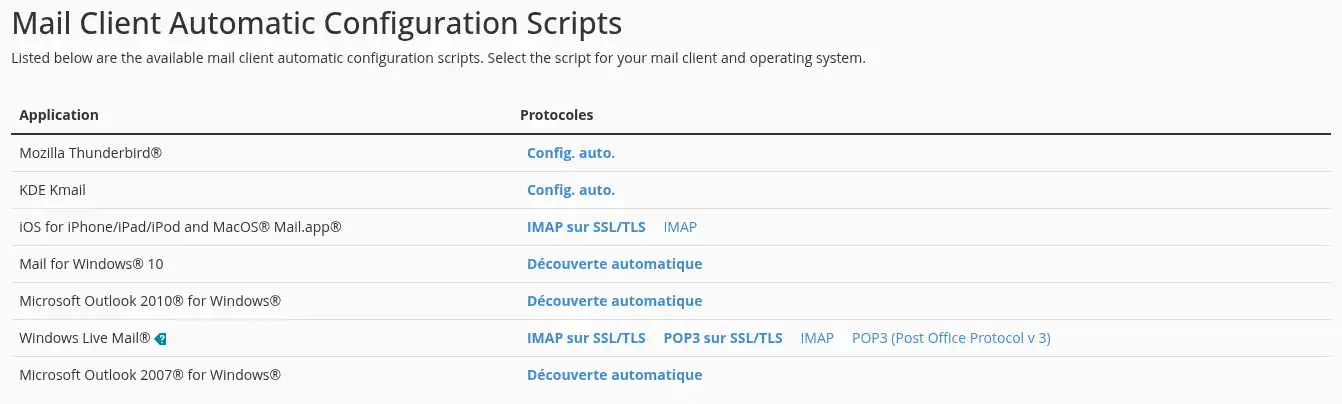
Quando viene proposto uno script compatibile:
A seconda del browser, il file può essere aperto direttamente o salvato nella cartella dei download.
Lo script aggiunge automaticamente i principali parametri della casella e-mail nell’app compatibile. Potrebbe comunque essere necessario inserire la password dell’indirizzo al primo accesso.
Utilizza solo uno script scaricato direttamente dalla tua interfaccia cPanel. Verifica inoltre che l’indirizzo e-mail visualizzato corrisponda effettivamente a quello che desideri aggiungere.
Se il tuo software o dispositivo non compare nell’elenco, significa che non è proposto alcuno script compatibile. Utilizza quindi i parametri di configurazione manuale visualizzati più sotto nella pagina.
Individua la sezione dedicata ai parametri manuali, quindi utilizza le informazioni indicate nella parte Secure SSL/TLS Settings (Recommended).
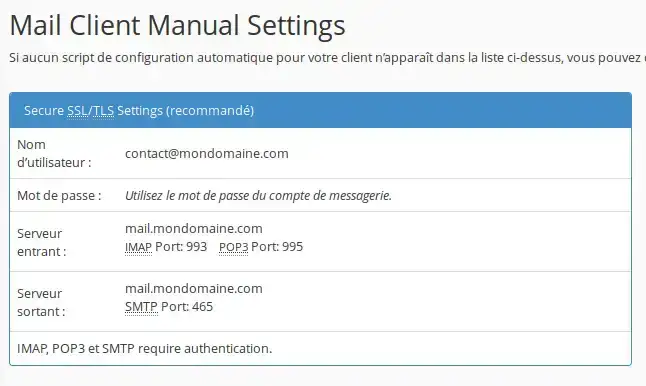
Utilizza la configurazione SSL/TLS raccomandata da cPanel. Protegge la tua password e gli scambi tra il tuo dispositivo e il server di posta.
Di solito devi inserire le seguenti informazioni nel tuo software:
contact@votredomaine.fr ;Ricopia esattamente i nomi dei server visualizzati in cPanel. Possono essere diversi da mail.votredomaine.fr, in particolare quando cPanel utilizza un altro nome per garantire una connessione sicura.
L’autenticazione del server SMTP deve inoltre essere attivata. Usa il tuo indirizzo e-mail completo e la password della casella per identificarti.
Il tuo software può proporti due protocolli per ricevere i messaggi.
IMAP
Il protocollo IMAP sincronizza i messaggi e le cartelle tra il server e i tuoi diversi dispositivi.
Quando leggi, sposti o elimini un messaggio da un dispositivo, la modifica è visibile anche sugli altri dispositivi che utilizzano la stessa casella.
IMAP è raccomandato nella maggior parte dei casi, soprattutto se consulti i messaggi da più computer, telefoni o tablet.
POP
Il protocollo POP scarica i messaggi sul dispositivo.
È adatto soprattutto a un utilizzo da un solo computer. A seconda delle impostazioni del software, i messaggi scaricati potrebbero non essere più disponibili sul server o sugli altri dispositivi.
Una volta aggiunto l’indirizzo nel tuo software:
Se utilizzi il protocollo IMAP su più dispositivi, verifica anche che i messaggi letti, inviati o spostati siano sincronizzati correttamente.
Il tuo indirizzo è configurato correttamente se puoi inviare e ricevere messaggi senza errori.
Non è proposto alcuno script per il mio software
Gli script disponibili dipendono dal software e dal dispositivo utilizzati.
L’assenza di uno script non impedisce di utilizzare il tuo indirizzo e-mail. Rileva le informazioni della sezione Secure SSL/TLS Settings (Recommended), quindi inseriscile manualmente nel tuo software.
Il file scaricato non si apre
Controlla la cartella dei download del tuo dispositivo.
Il tipo di file e la modalità di apertura dipendono dal sistema utilizzato. Su alcuni dispositivi, devi autorizzare l’installazione del profilo o confermare l’apertura del file di configurazione.
Se lo script continua a non essere utilizzabile, esegui una configurazione manuale con i parametri visualizzati in cPanel.
Non trovo il pulsante « Connect Devices »
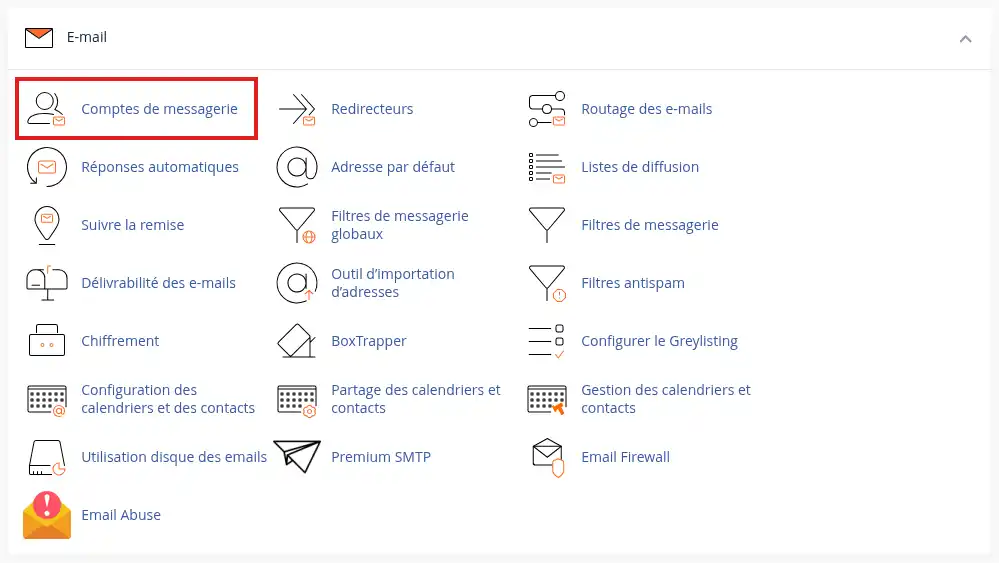
Verifica di trovarti in cPanel > E-mail > Account di posta.
A seconda delle dimensioni dello schermo o della versione di cPanel, alcune azioni possono essere raggruppate in un menu situato a destra dell’indirizzo.
Verifica inoltre che si tratti effettivamente di una casella e-mail. Un semplice inoltro non possiede una password né parametri di connessione IMAP o POP.
Il mio software rifiuta la password
Utilizza la password della casella e-mail, e non quella del tuo spazio cliente LWS o di cPanel.
Il nome utente deve essere il tuo indirizzo e-mail completo.
Se non conosci più la password della casella, puoi modificarla tramite lo strumento Account di posta di cPanel. La nuova password dovrà poi essere salvata su tutti i dispositivi che utilizzano questo indirizzo.
Viene visualizzato un avviso relativo al certificato
Non convalidare automaticamente questo avviso.
Torna in Connect Devices e verifica che il nome del server inserito nel tuo software corrisponda esattamente a quello visualizzato nella configurazione SSL/TLS raccomandata da cPanel.
Ricevo i messaggi, ma non riesco a inviarli
Controlla le impostazioni del server SMTP in uscita :
I messaggi non sono sincronizzati tra i miei dispositivi
Verifica che tutti i tuoi dispositivi utilizzino il protocollo IMAP.
Una configurazione in POP può scaricare i messaggi su un solo dispositivo senza sincronizzare la loro lettura, il loro spostamento o la loro eliminazione con gli altri dispositivi.
Ponila al team LWS e alla community. La risposta viene pubblicata dopo la moderazione.
 Informazioni su LWS :
LWS è una società di web hosting 100% francese che punta sulla qualità e sull'innovazione e offre un servizio tecnico reattivo e competente a prezzi accessibili.
Informazioni su LWS :
LWS è una società di web hosting 100% francese che punta sulla qualità e sull'innovazione e offre un servizio tecnico reattivo e competente a prezzi accessibili.



 Sì
Sì No
No