Pacchetto hosting condiviso e dominio LWS Linux10 aprile 2026Di Aurélien T. 1 min di lettura
Come proteggere l'accesso a una directory sul vostro hosting web ?
Procédure
Obiettivo
Questa documentazione vi guida passo dopo passo per proteggere l’accesso a una directory specifica del vostro hosting web utilizzando una protezione con password. Vi proponiamo due metodi per farlo :
Metodo 1 : Utilizzo del LWS Panel che genera automaticamente i file necessari.
Metodo 2 : Creazione manuale dei file .htaccess e .htpasswd se preferite gestire voi stessi la configurazione.
Perché proteggere una directory?
Proteggere una directory con una password è essenziale quando avete informazioni sensibili o private che desiderate rendere accessibili solo a determinate persone. Può essere utile per directory contenenti file amministrativi, documenti riservati a un team o dati confidenziali. Questa protezione garantisce che solo le persone autorizzate potranno accedere a questi file.
Precisazioni importanti
La directory principale (htdocs) : È importante notare che la directory principale non può essere protetta tramite il metodo semplificato del LWS Panel. Infatti, questo metodo non consente di proteggere la directory principale del vostro sito. Se desiderate proteggere questa directory, dovrete utilizzare il metodo manuale creando e configurando direttamente i file .htaccess e .htpasswd.
Propagazione della protezione alle sotto-directory : Quando proteggete una directory, questa protezione si applica automaticamente a tutte le sotto-directory e ai file contenuti in questa directory. Ciò significa che se aggiungete una protezione a una cartella, tutte le pagine e le risorse all’interno di questa cartella saranno anch’esse protette da password. Se desiderate escludere alcune sotto-directory dalla protezione, ciò richiede una configurazione specifica nel file .htaccess.
Prerequisiti
Un hosting web gestito dal LWS Panel (esclusa l’offerta dominio).
Un accesso al vostro LWS Panel o la possibilità di manipolare i file del vostro hosting via FTP o un gestore di file.
Un nome utente e una password che desiderate attribuire per accedere alla directory protetta.
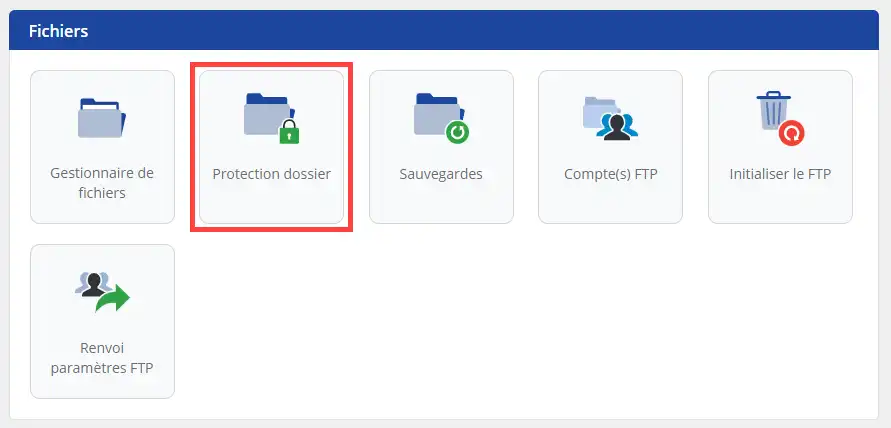
Nella sezione "File", cliccate su "Protezione cartella".
Passo 2 : Compilare il modulo di protezione
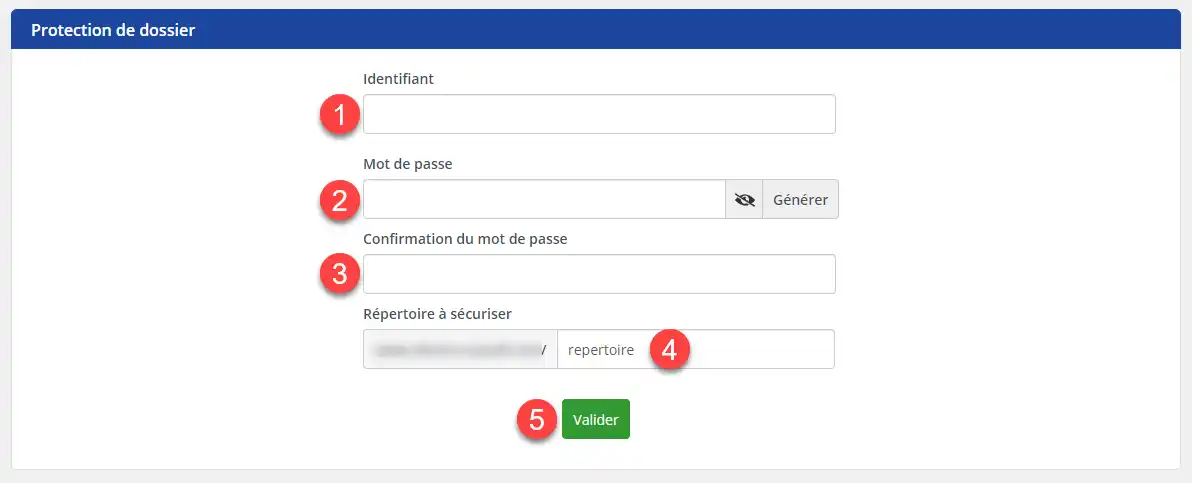
Inserite un nome utente e una password. Queste informazioni saranno utilizzate per accedere alla directory protetta.
Indicate la directory da proteggere (4) per terminare, (ad eccezione della directory principale).
Passo 3 : Attivazione della protezione
cliccate sul pulsante convalidare (5)
Una volta convalidato il modulo, il LWS Panel genera automaticamente i file necessari : .htaccess e .htpasswd vengono creati e inseriti nella directory da proteggere. Non cancellateli altrimenti la directory non sarà più sicura.
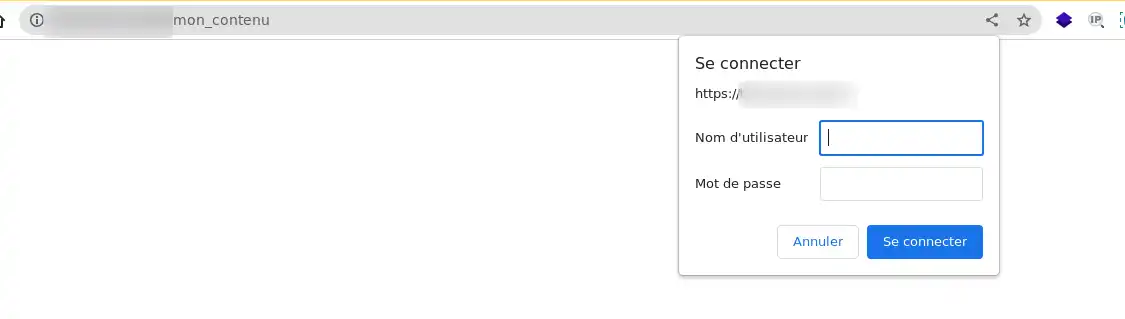
La protezione con password è immediatamente attiva. Da quel momento, chiunque tenti di accedere alla directory dovrà inserire il nome utente e la password definiti.
Metodo 2 : Protezione manuale tramite i file .htaccess e .htpasswd
Se preferite gestire voi stessi la configurazione della protezione con password, potete creare manualmente i file .htaccess e .htpasswd. Ecco come procedere, passo dopo passo.
Passo 1 : Creare il file .htpasswd
Il file .htpasswd contiene le credenziali (nome utente e password) utilizzate per accedere alla directory protetta. Questo file deve essere collocato in un luogo sicuro, fuori dalla portata dei visitatori del vostro sito.
Collegatevi al vostro gestore di file tramite il LWS Panel o utilizzate un client FTP come FileZilla.
Andate nella directory in cui desiderate archiviare il file .htpasswd. IMPORTANTE : Si consiglia di non collocarlo nella directory che volete proteggere. Potete creare una cartella privata alla radice del vostro sito, come private/, per inserirvi questo file.
Create un file chiamato .htpasswd in questa directory.
Aggiungete un nome utente e una password in questo file in questa forma :
nome_utente:password
Esempio : Se volete che l'utente sia "admin" con la password "secret123", dovreste prima crittografare la password (potete utilizzare un generatore online per questo). Dopo la crittografia, potrebbe apparire così :
admin:$apr1$N9j7h9gk$JdFqjD/yDg2wMNtnTsdwU.
Potete utilizzare generatori online come htpasswd generator per creare la password sicura.
Passo 2 : Creare o modificare il file .htaccess
Il file .htaccess è responsabile della gestione delle regole di accesso alla vostra directory. Deve essere collocato nella directory che desiderate proteggere. Se il file .htaccess esiste già, dovete modificarlo.
Andate nella directory che desiderate proteggere (ad esempio, una cartella private).
Se il file .htaccess non esiste ancora, createlo in questa directory. Se questo file esiste già, apritelo per modificarlo.
Aggiungete le seguenti righe nel file .htaccess per attivare la protezione con password :
AuthType Basic : Questo definisce il tipo di protezione (qui, la protezione di base con password).
AuthName "Spazio protetto" : Questo testo apparirà nella finestra di dialogo di richiesta delle credenziali. Potete personalizzarlo (ad esempio : "Accesso ristretto").
AuthUserFile /percorso/verso/.htpasswd : Qui dovete indicare il percorso assoluto verso il file .htpasswd che avete creato nel passo precedente. Esempio : se il file .htpasswd si trova in una cartella private, il percorso potrebbe essere /home/utente/private/.htpasswd.
Require valid-user : Questo significa che un utente valido, il cui nome utente e la password si trovano nel file .htpasswd, potrà accedere alla directory.
IMPORTANTE : Assicuratevi di utilizzare il percorso assoluto verso il file .htpasswd, il che consente al server di trovare questo file, indipendentemente da dove si trovi.
Verifica e risultato atteso
Dovreste essere reindirizzati a una finestra di accesso quando tentate di accedere alla directory protetta. Dopo aver inserito le informazioni corrette, vi sarà consentito accedere al contenuto.
Se ottenete un messaggio di errore, assicuratevi che il percorso verso il file .htpasswd sia corretto e che il file contenga credenziali crittografate valide.
Errori frequenti
Errore 403 (Accesso vietato) :
Verificate che il file .htpasswd sia in una directory sicura e che il suo percorso sia indicato correttamente nel file .htaccess.
Assicuratevi che il file .htpasswd contenga effettivamente le credenziali crittografate e che sia formattato correttamente.
Password errata :
Se la password non funziona, verificate che sia correttamente crittografata nel file .htpasswd. Utilizzate un generatore online di password crittografate per generare una nuova password sicura.
Errore 404 (File non trovato) :
Assicuratevi che il file .htaccess sia nella directory corretta e che sia nominato correttamente (con un punto davanti).
Conclusione
Proteggere una directory con una password è un metodo semplice ed efficace per mettere in sicurezza informazioni sensibili sul vostro sito web. Potete scegliere di farlo tramite il LWS Panel, che genera automaticamente i file necessari, oppure manualmente creando e configurando voi stessi i file .htaccess e .htpasswd. Entrambi i metodi garantiscono che solo le persone dotate delle giuste credenziali potranno accedere al contenuto della directory.
Bonjour
sur mon arborescence :
racine
............ sous-domaine1
dossier1.1
sous-dossier1.2.1
mettre un mot de passe sur le sous-dossier1.2.1
Comment faire
F✓
fabrice-LWS Risposta ufficiale
25 ago 2022
Bonjour, concernant la protection d'un dossier, vous êtes limités au niveau du nombre de caractères en passant par l'espace client. De ce fait, cela ne vous permettra pas de protéger "/htdocs/sous-domaine.com/repertoire1/repertoire" comme vous désirez le faire. La limite est de 30 caractères au niveau de cela. La solution serait de suivre la procédure suivante afin de mettre en place un fichier htpasswd et .htaccess pour protéger le répertoire concerné : https://www.wakdev.com/fr/more/wiki/divers/les-htaccess-et-htpasswd.html
Questa risposta ti è stata utile?
B
Billy
1 set 2022
Bonjour,
Est-il possible de protéger par mot de passe l’accès à un sous-domaine (à la racine d’un sous-domaine si l’on peut dire). Ou bien est-ce comme la racine du domaine principal ?
F✓
fabrice-LWS Risposta ufficiale
2 set 2022
Bonjour, cela ne pourra pas fonctionner par le biais de votre espace client, en cliquant sur "Protection dossier". En effet, les points dans le nom du répertoire ne sont pas autorisés. Vous pouvez néanmoins protéger un sous domaine en suivant la procédure suivante : https://www.wakdev.com/fr/more/wiki/divers/les-htaccess-et-htpasswd.html
Questa risposta ti è stata utile?
B
Billy
1 set 2022
Bonjour,
Est-il possible de protéger par mot de passe via la méthode manuelle l’accès à un dossier dans la formule "Domaine" ? Si oui, sans php, je n’arrive pas à trouver le "realpath" et à accéder au .htpasswd… Est-il possible de déduire ce realpath ?
F✓
fabrice-LWS Risposta ufficiale
2 set 2022
Bonjour, vous avez la possibilité de protéger un répertoire sans passer par "Protection dossier" accessible sur votre espace client. Pour cela, je vous invite à suivre la procédure suivante: https://www.wakdev.com/fr/more/wiki/divers/les-htaccess-et-htpasswd.html
Questa risposta ti è stata utile?
Una domanda su questo articolo?
Ponila al team LWS e alla community. La risposta viene pubblicata dopo la moderazione.
Fate una domanda al team LWS e alla sua comunità
!
Per attivare questo modulo, seleziona le due caselle di consenso qui sotto.



 Sì
Sì No
No Informazioni su