
Online hulp
De webhost toegankelijk voor iedereen
Procédure
ModSecurity is de applicatie-firewall (in het Engels WAF, « Firewall Applications Web ») van uw LWS Panel-hosting: hij blokkeert gevaarlijke verzoeken voordat ze uw site bereiken. Hij is standaard ingeschakeld en wij beheren de regels. Als een legitieme actie van uw site wordt geweigerd met een 403- of 406-fout, kunt u de regel die heeft geblokkeerd terugvinden, alleen die regel uitschakelen, of ModSecurity tijdelijk uitschakelen om te testen, via de tool « Mod security » in de rubriek « Beveiliging ».
De webapplicatiefirewall ModSecurity dient om uw website te beschermen tegen indringers via het web. Hij beveiligt de applicatielaag vóór de verzoeken de gehoste site bereiken: detectie van ininsluitingspogingen, anti-spam, detectie van exploits (hij maakt het mogelijk de versienummers die op de foutpagina’s van de webserver worden gebruikt te verbergen), brute-force inlogpogingen op WordPress, toegang tot gevoelige bestanden, enz.
Wij beheren de regels en werken ze regelmatig bij, ook wanneer er nieuwe kwetsbaarheden zijn. Het wordt sterk aangeraden om ModSecurity ingeschakeld te laten. Als het problemen oplevert met uw toepassingen, kunt u echter de hinderlijke regel uitschakelen, of de volledige firewall.
Verwar dit niet met de andere beveiligingen in de rubriek « Beveiliging »:
Meld u aan bij de beheeromgeving van uw webhosting en klik in de rubriek Beveiliging op Mod security. De pagina toont de status van de firewall, de knop Configureren (regels) en, voor elk domein en subdomein, de knop Geschiedenis bekijken.
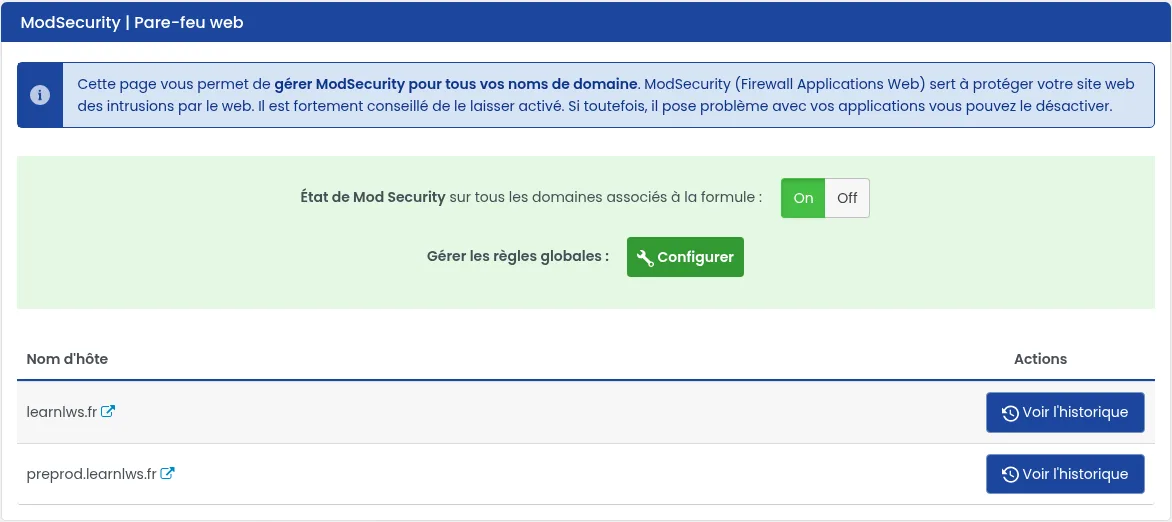
De schakelaar Status van Mod Security op alle domeinen gekoppeld aan het pakket (On / Off) activeert of deactiveert de firewall voor alle domeinen van uw pakket, inclusief subdomeinen. Laat deze op On staan.
Het kan gaan om het verzenden van een formulier, een actie in het beheer van uw site of het inloggen op WordPress. Ga stap voor stap verder en stop zodra de actie werkt.
Klik op de regel van het betreffende domein op Geschiedenis bekijken. Zoek de gebeurtenis op het tijdstip van de blokkering (het veld Zoeken accepteert een IP-adres of een woord uit de beschrijving) en noteer de regel-ID en het IP-adres.
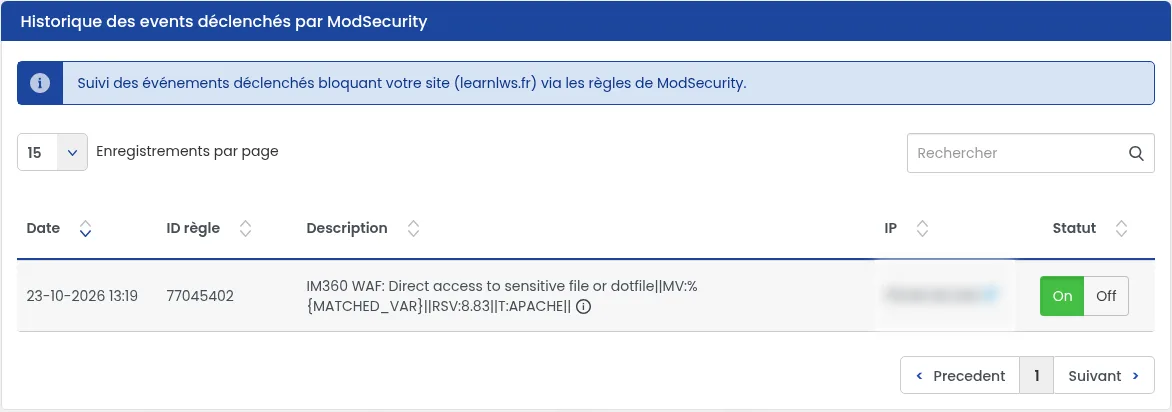
Klik in de rubriek Databank & PHP op Apache PHP ModSecurity-logs en open vervolgens het tabblad Mod Security (WAF). Typ het adres van de pagina, uw IP-adres of het regelnummer in het zoekveld: de tabel toont voor elk verzoek de datum, het IP-adres, de methode, de URL, de geactiveerde regel en de status « Geblokkeerd ». De ✨-knop naast een regelnummer legt de regel in eenvoudige taal uit. De tool wordt beschreven in de hulp Hoe toegang krijgen tot Apache / Php-logs.
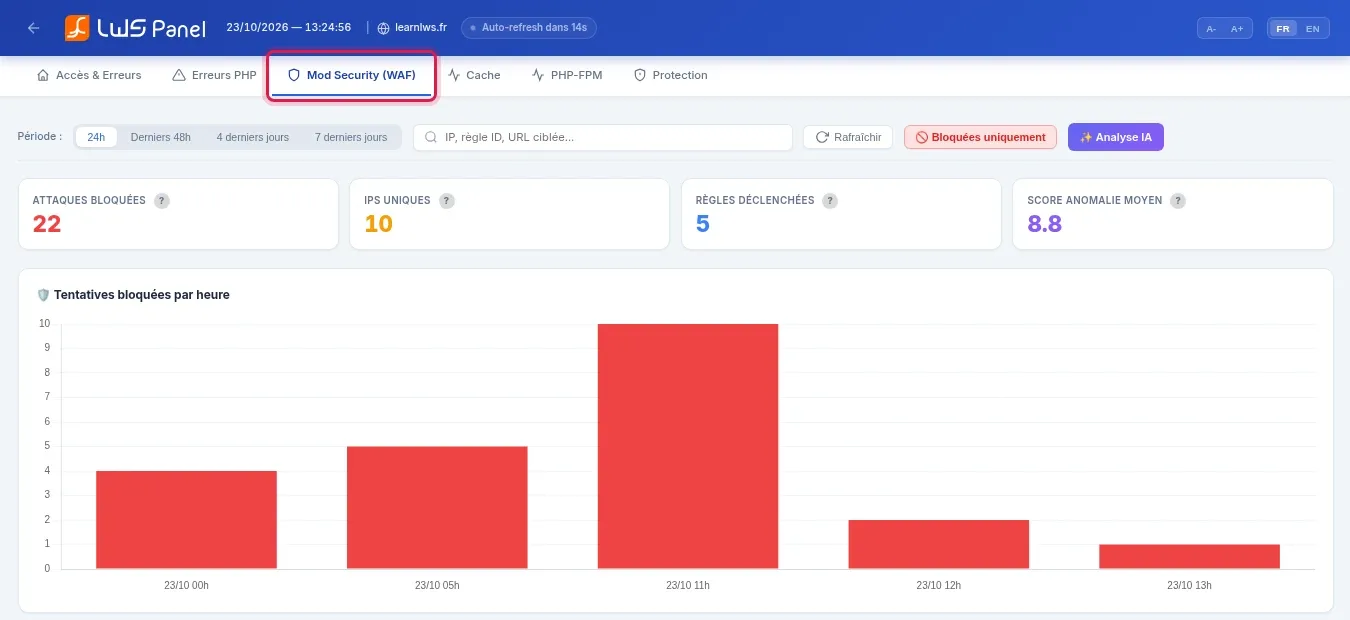
In plaats van alle ModSecurity uit te zetten, zet u deze regel op Off: rechtstreeks in de kolom Status van de geschiedenis, of via Configureren, door naar de regel-ID te zoeken. De regel wordt uitgeschakeld voor uw domein en de domeinen die eraan gekoppeld zijn.
Zet de schakelaar Status van Mod Security op alle domeinen gekoppeld aan het pakket op Off, voer de actie opnieuw uit en zet hem daarna terug op On.
Voer de eerder geblokkeerde actie opnieuw uit (formulier verzenden, opslaan, inloggen) vanaf dezelfde internetverbinding.
De blokkering komt van een andere beveiliging. Als er een pagina « Controle bezig » wordt weergegeven, stel dan de Firewall DDOS (Anubis) in in dezelfde rubriek « Beveiliging ». Als de fout 512 OL-BLACKLIST-IP aangeeft, is uw IP-adres geblokkeerd: volg de hulp Fout 512 - OL-BLACKLIST-IP. Het tabblad Bescherming van LWS Log Analyzer toont ook de blokkeringen 509 en 512.
Zoek in de geschiedenis naar een regel « WordPress Bruteforce » en controleer het IP-adres van de gebeurtenis. Als het uw eigen IP is, controleer dan ook in « Blacklist IP Web » of het niet geblokkeerd is.
Als de blokkering aanhoudt, neem dan contact op met onze technische ondersteuning: Hoe contact opnemen met de technische ondersteuning per e-mail? Voeg bij uw aanvraag het exacte adres van de pagina, de uitgevoerde actie (verzenden van een formulier, opslaan, inloggen…), de exacte datum en tijd van de poging met tijdzone, de foutcode en het volledige bericht of een screenshot, het regelnr. indien dit in de geschiedenis verschijnt, en uw publieke IP-adres.
Stel ze aan het LWS-team en de community. Het antwoord wordt na moderatie gepubliceerd.
 Over LWS :
LWS is een 100% Frans webhostingbedrijf dat zich richt op kwaliteit en innovatie en een responsieve en competente technische service biedt tegen betaalbare prijzen.


 Ja
 Geen