
Online hulp
De webhost toegankelijk voor iedereen
Procédure
De WP Manager van het LWS Panel bundelt in het tabblad « VEILIGHEID » de beschermingsinstellingen van uw WordPress-site: een kant-en-klaar beveiligingsniveau (Niveau 1, 2 of 3, of Aangepast), het door LWS Hide Login verborgen inlogadres, beveiligingsregels die één voor één kunnen worden ingeschakeld, enkele kritieke acties en een integriteitsscan. Deze hulp legt uit waar u ze vindt en waarvoor elke instelling dient, zonder in te gaan op het beheer van WordPress.
Log in op uw LWS-account en ga naar de hosting waar uw site zich bevindt. In de rubriek Software, klik op WP Manager.
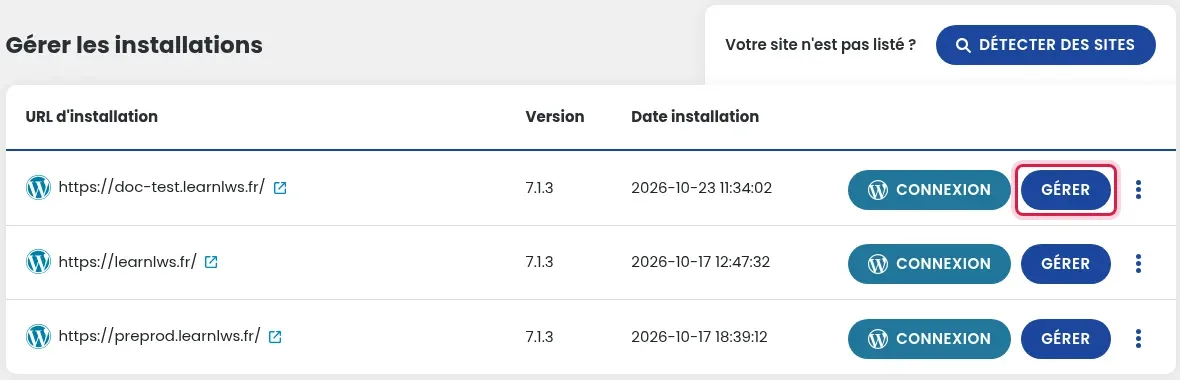
Klik in de lijst Installaties beheren op de knop BEHEREN van de betreffende site.
Bovenaan het tabblad biedt de regel Kies een beveiligingsniveau en de standaardinstellingen ervan Niveau 1 (Basisbeveiliging), Niveau 2 (Aanbevolen), Niveau 3 (Maximaal) en Aangepast. Het blok LWS Hide Login staat daar net onder, gevolgd door de gedetailleerde instellingen.
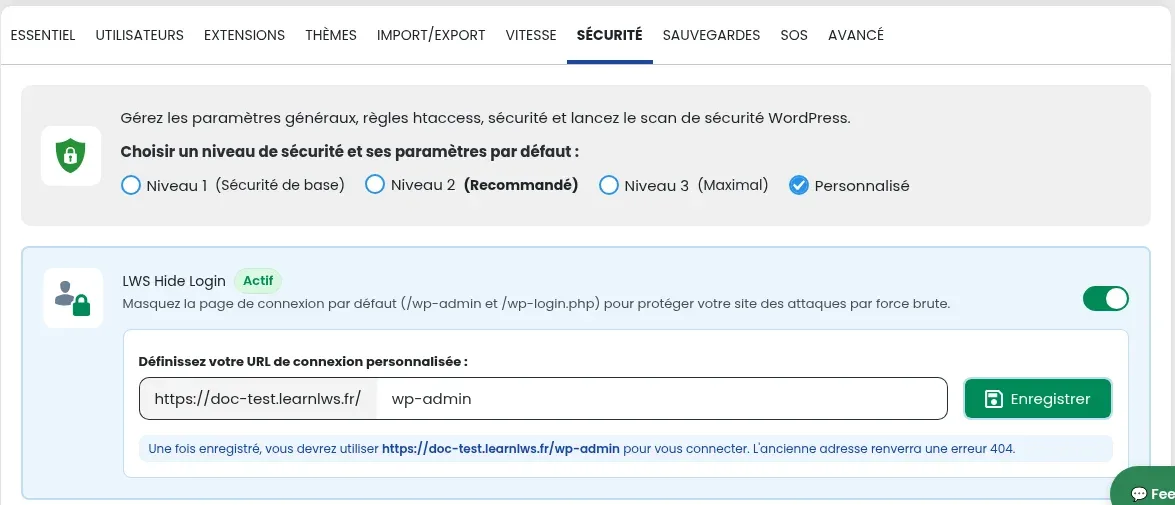
Elk niveau activeert in één keer een reeks instellingen. De onderstaande tabel toont welke instellingen elk niveau activeert (✔). Het niveau Aangepast laat u zelf de gewenste instellingen in- of uitschakelen.
| Instelling | Niveau 1 (Basisbeveiliging) | Niveau 2 (Aanbevolen) | Niveau 3 (Maximaal) |
|---|---|---|---|
| Geplande taken (cron) | ✔ | ✔ | ✔ |
| Zichtbaarheid voor zoekmachines | — | — | — |
| Debugmodus | — | — | — |
| HTTPS afdwingen | ✔ | ✔ | ✔ |
| Toegang tot bestanden en mappen beperken | ✔ | ✔ | ✔ |
| Bestandslijstweergave van mappen zonder index uitschakelen | ✔ | ✔ | ✔ |
| Ongeautoriseerde toegang tot het bestand xmlrpc.php blokkeren | ✔ | ✔ | ✔ |
| Downloaden van .sql-bestanden blokkeren | ✔ | ✔ | ✔ |
| Toegang tot readme- en license-bestanden blokkeren | ✔ | ✔ | ✔ |
| Toegang tot .htaccess- en .htpasswd-bestanden blokkeren | — | ✔ | ✔ |
| Pingbacks uitschakelen | — | — | ✔ |
| Bestandsbewerking in het WordPress-dashboard uitschakelen | — | ✔ | ✔ |
| Gebruikersnaam van auteurs verbergen | — | ✔ | ✔ |
| Uitvoering van PHP-scripts in de map wp-content/uploads verbieden | — | ✔ | ✔ |
| Scriptconcatenatie voor het WordPress-beheerpaneel uitschakelen | — | — | ✔ |
| Toegang tot de reactiepagina blokkeren voor browsers zonder UserAgent of Referer | — | — | ✔ |
| Toegang tot gevoelige bestanden blokkeren | — | — | ✔ |
| Bescherming tegen SEO-bots | — | — | ✔ |
| Bescherming tegen kwaadaardige bots | — | ✔ | ✔ |
| Bescherming tegen AI-bots | — | ✔ | ✔ |
LWS Hide Login verbergt de standaard inlogpagina van WordPress (/wp-admin en /wp-login.php) om uw site te beschermen tegen brute-force-aanvallen. Voer in het veld Stel uw aangepaste inlog-URL in het gewenste adres in en klik vervolgens op Opslaan.
Om een instelling in of uit te schakelen, klikt u op de schakelaar: grijs betekent uitgeschakeld; groen betekent ingeschakeld.
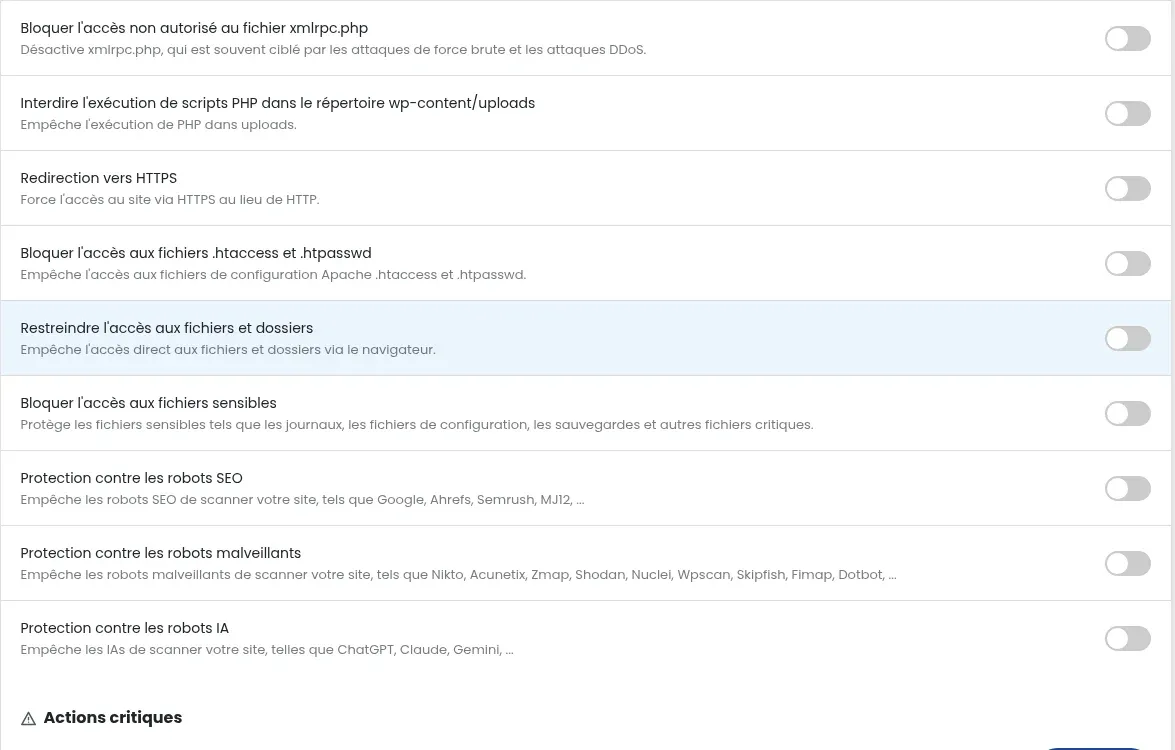
wp-cron.php, dat normaal wordt geactiveerd door bezoeken aan uw site. Deze instelling laat ze in plaats daarvan uitvoeren door een geplande taak op de server, waardoor ze onafhankelijk worden van bezoeken.xmlrpc.php uit, waarmee WordPress met andere sites of diensten kan communiceren en dat vaak wordt aangevallen bij brute-force-aanvallen en DDoS-aanvallen.Het blok Kritieke acties bundelt drie eenmalige acties, elk met een eigen knop:
wp-config.php, die de inlogsessies beveiligen. Alle gebruikers worden uitgelogd en moeten opnieuw inloggen. Nuttig als u denkt dat toegang tot uw site is gecompromitteerd.wp-config.php op 600.Het blok Uw Wordpress-installatie scannen controleert de integriteit van de WordPress-kern: het vergelijkt de bestanden van uw installatie met de originele WordPress-bestanden. Een verschil kan wijzen op een beschadigd bestand, een ongeautoriseerde wijziging of een bestand dat door een hacker is toegevoegd. Klik op BEVEILIGINGSSCAN STARTEN en bekijk vervolgens het resultaat; de link De scan- en detectiegeschiedenis raadplegen toont de vorige scans.
Als de scan gewijzigde bestanden meldt, kunt u de kernbestanden van WordPress opnieuw installeren vanuit het tabblad SOS (knop voor herinstallatie van de kern, dezelfde versie, zonder uw persoonlijke bestanden aan te raken), of een back-up terugzetten.
Controleer in het tabblad VEILIGHEID of Zichtbaarheid voor zoekmachines is ingeschakeld en of Bescherming tegen SEO-bots is uitgeschakeld.
Als u met LWS Hide Login een aangepaste inlog-URL hebt ingesteld, geeft het oude adres /wp-admin een 404-fout: gebruik het nieuwe adres dat in het LWS Hide Login-blok wordt weergegeven. U kunt ook zonder wachtwoord inloggen met de knop VERBINDING in de lijst van de WP Manager.
Stel ze aan het LWS-team en de community. Het antwoord wordt na moderatie gepubliceerd.
 Over LWS :
LWS is een 100% Frans webhostingbedrijf dat zich richt op kwaliteit en innovatie en een responsieve en competente technische service biedt tegen betaalbare prijzen.


 Ja
 Geen