
Online hulp
De webhost toegankelijk voor iedereen
Procédure
Betrokken dienst : Dedicated Servers VPS
Betrokken paneel : LWS-klantenzone
Niveau : beginner
Het opnieuw initialiseren van een VPS maakt het mogelijk om opnieuw te beginnen met een schone installatie van het besturingssysteem of de gekozen template. Deze actie is nuttig als u de server wilt terugzetten naar nul, een te verstoorde configuratie wilt corrigeren of wilt starten vanaf een schone basis.
Deze procedure gebeurt vanuit uw LWS-klantenzone. Ze wordt niet gestart vanuit ISPConfig, HestiaCP of rechtstreeks op de server via SSH.
De herinstallatie zet de VPS terug naar nul. Alle gegevens op de opslagruimte van de server worden verwijderd: bestanden, databases, configuraties, toegang, geïnstalleerde diensten, SSL-certificaten, panelen en aanpassingen. Start deze actie alleen als u over een bruikbare back-up beschikt of als u ermee akkoord gaat opnieuw te beginnen met een lege server.
Om de VPS opnieuw te initialiseren zonder van omgeving te veranderen, selecteert u hetzelfde systeem of dezelfde template als degene die momenteel geïnstalleerd is.
Om van omgeving te veranderen, kiest u een ander besturingssysteem of een andere template.
Controleer vóór u uw VPS opnieuw installeert of u alles hebt opgeslagen wat bewaard moet blijven.
U moet met name zorgen voor een recente back-up van uw bestanden, databases, websites, applicaties en belangrijke configuraties. Als u een paneel zoals ISPConfig, HestiaCP of Plesk gebruikt, denk er dan ook aan de toegangen, aangemaakte accounts, geconfigureerde domeinen, SSL-certificaten en specifieke instellingen te noteren die u na de installatie opnieuw zult moeten instellen.
Als domeinen, websites of applicaties deze VPS gebruiken, kunnen ze na de herinstallatie niet meer werken zolang de nodige diensten, bestanden, databases, certificaten en configuraties niet zijn hersteld.
Vermijd meerdere opeenvolgende herinstallaties van templates die automatisch een Let’s Encrypt-certificaat configureren, zoals ISPConfig of HestiaCP. Als er in korte tijd te veel certificaataanvragen worden gedaan, kan Let’s Encrypt tijdelijk een beperking opleggen.
In dat geval kan de toegang tot het paneel na de installatie beveiligd blijven door een zelfondertekend certificaat. Uw browser kan dan een beveiligingswaarschuwing tonen bij het openen van ISPConfig of HestiaCP. Het Let’s Encrypt-certificaat kan opnieuw worden ingesteld zodra de beperking is opgeheven.
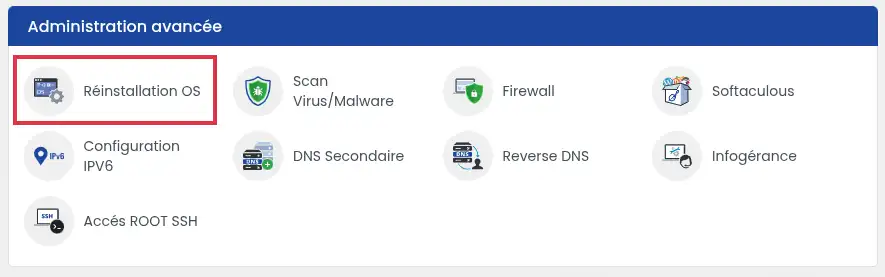
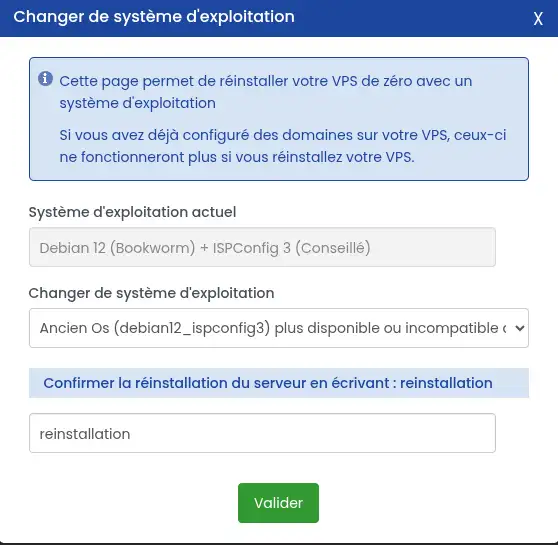
Kies voor een eenvoudige reset hetzelfde systeem of dezelfde template als degene die momenteel geïnstalleerd is.
Als u een ander systeem of een andere template selecteert, wordt uw VPS opnieuw geïnstalleerd met die nieuwe omgeving.
reinstallation
Na validatie wordt de herinstallatie gestart. De gegevens op de VPS worden verwijderd en vervangen door een schone installatie van het geselecteerde systeem of de geselecteerde template.
Na validatie kan uw VPS worden weergegeven met de status De server wordt geïnstalleerd. Deze status geeft aan dat de herinstallatie bezig is.
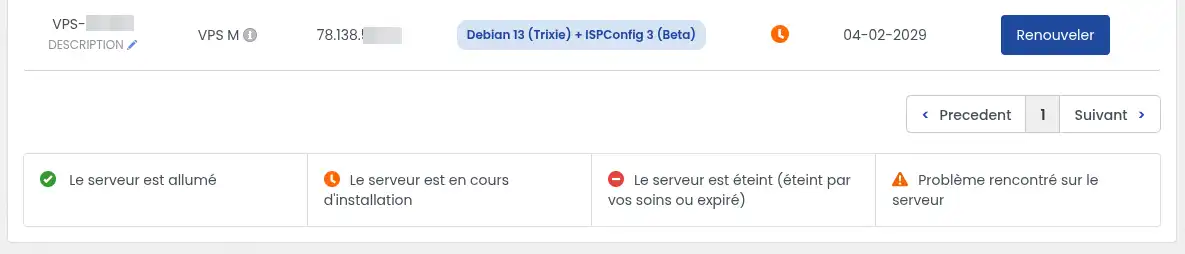
Wanneer de installatie voltooid is, moet de server terugkeren naar de status De server is ingeschakeld. Het systeem of de template die op de VPS-regel wordt weergegeven, moet overeenkomen met wat u hebt gekozen.
Uw VPS is opnieuw geïnstalleerd wanneer de server is ingeschakeld en het geselecteerde systeem of de geselecteerde template correct verschijnt in het VPS-beheer.
U kunt daarna de toegang tot de server controleren volgens de geïnstalleerde omgeving:
Ik zie het gewenste systeem of de gewenste template niet
De aangeboden lijst is afhankelijk van de systemen en templates die beschikbaar zijn voor uw VPS-formule. Als een oude template als niet beschikbaar of incompatibel verschijnt, selecteer dan een ander compatibel systeem of gebruik een recentere versie wanneer deze wordt aangeboden.
De server blijft in installatie
De installatie kan enkele minuten duren, afhankelijk van het gekozen systeem of de gekozen template. Wacht even en ververs de beheerpagina van de VPS. Als de status niet verandert na een ongewoon lange tijd, controleer dan of er een foutmelding verschijnt in het serverbeheer.
Mijn website werkt niet meer na de herinstallatie
Dat is normaal als de website nog niet is hersteld. De herinstallatie verwijdert de eerdere bestanden, databases, certificaten en configuraties. U moet uw gegevens herstellen en de nodige diensten opnieuw configureren voordat de website weer kan werken.
Ik kan niet meer inloggen op mijn oude paneel
Na een herinstallatie bestaat het oude paneel niet meer, tenzij u hetzelfde template hebt gekozen of het handmatig opnieuw hebt geïnstalleerd. Controleer het systeem of de template die op uw VPS is geïnstalleerd en gebruik vervolgens de nieuwe toegangen die na de installatie zijn verstrekt of aangemaakt.
Er verschijnt een certificaatwaarschuwing wanneer ik ISPConfig of HestiaCP open
Na meerdere herinstallaties kort na elkaar kan Let’s Encrypt tijdelijk weigeren een nieuw certificaat aan te maken. In dat geval kan het paneel werken met een zelfondertekend certificaat, wat een beveiligingswaarschuwing in de browser veroorzaakt.
Dat betekent niet noodzakelijk dat het paneel verkeerd is geïnstalleerd. U moet wachten tot de tijdelijke beperking van Let’s Encrypt is opgeheven en daarna de plaatsing van het certificaat handmatig opnieuw uitvoeren.
Als uw VPS niet-beheerd is, moet u deze herstart zelf uitvoeren vanaf de server of het betreffende paneel.
Als uw VPS beheerd is, kunt u een technisch ticket openen bij de LWS-support zodat een VPS-technicus de actie uitvoert.
/tips
Stel ze aan het LWS-team en de community. Het antwoord wordt na moderatie gepubliceerd.
 Over LWS :
LWS is een 100% Frans webhostingbedrijf dat zich richt op kwaliteit en innovatie en een responsieve en competente technische service biedt tegen betaalbare prijzen.
Over LWS :
LWS is een 100% Frans webhostingbedrijf dat zich richt op kwaliteit en innovatie en een responsieve en competente technische service biedt tegen betaalbare prijzen.



 Ja
Ja Geen
Geen