
Online hulp
De webhost toegankelijk voor iedereen
Procédure
Ben je je WordPress wachtwoord vergeten?
Dit artikel is voor jou! We stellen 3 manieren voor om je WordPress wachtwoord opnieuw in te stellen:
Reset je WordPress wachtwoord via e-mail (Beginnersmethode)
Reset je WordPress wachtwoord via PHPMyAdmin (Intermediate methode)
Je WordPress wachtwoord opnieuw instellen via FTP (Expert methode)
De verschillende stappen in dit artikel zijn uitgevoerd vanuit de LWS klantenomgeving die overeenkomt met de shared hosting pakketten.
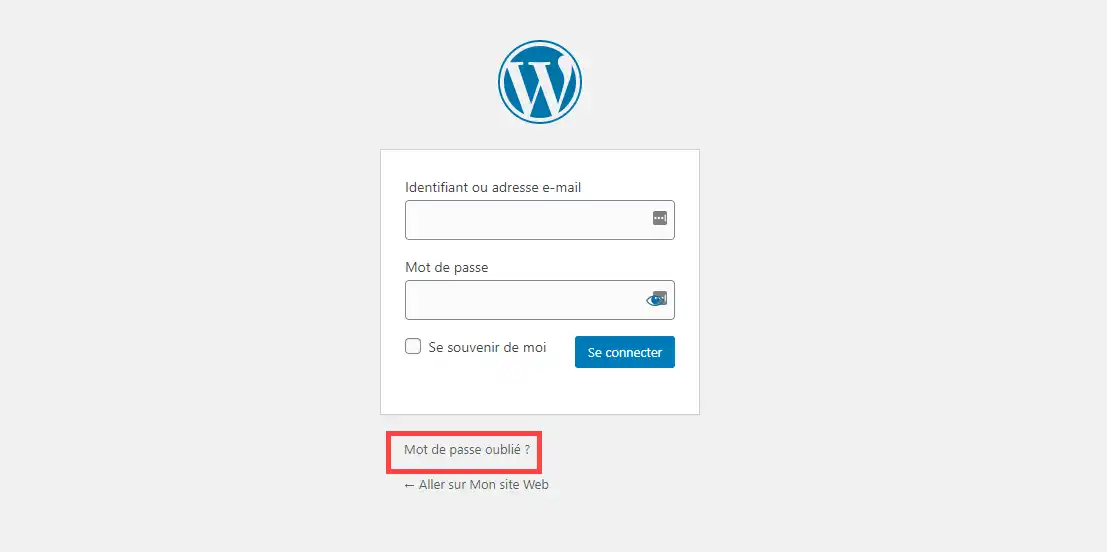
1. Ga naar de inloginterface van uw WordPress-administratie en klik op"Wachtwoord vergeten?
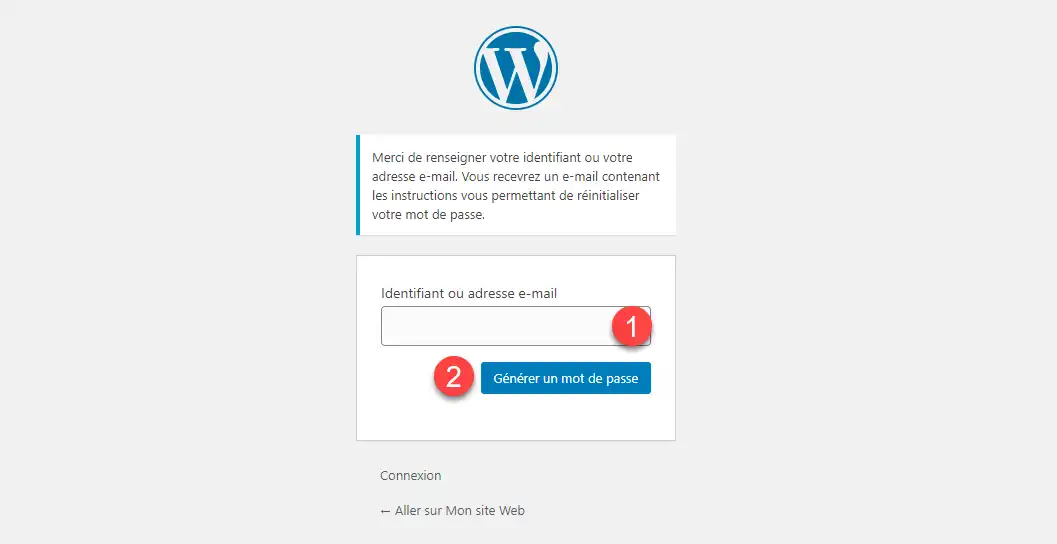
2. Voer de gebruikersnaam of het e-mailadres in dat gekoppeld is aan je WordPress account en klik op de knop"Genereer een wachtwoord".
3. Controleer je inbox. Je zou een link moeten ontvangen waarmee je het wachtwoord opnieuw kunt instellen.
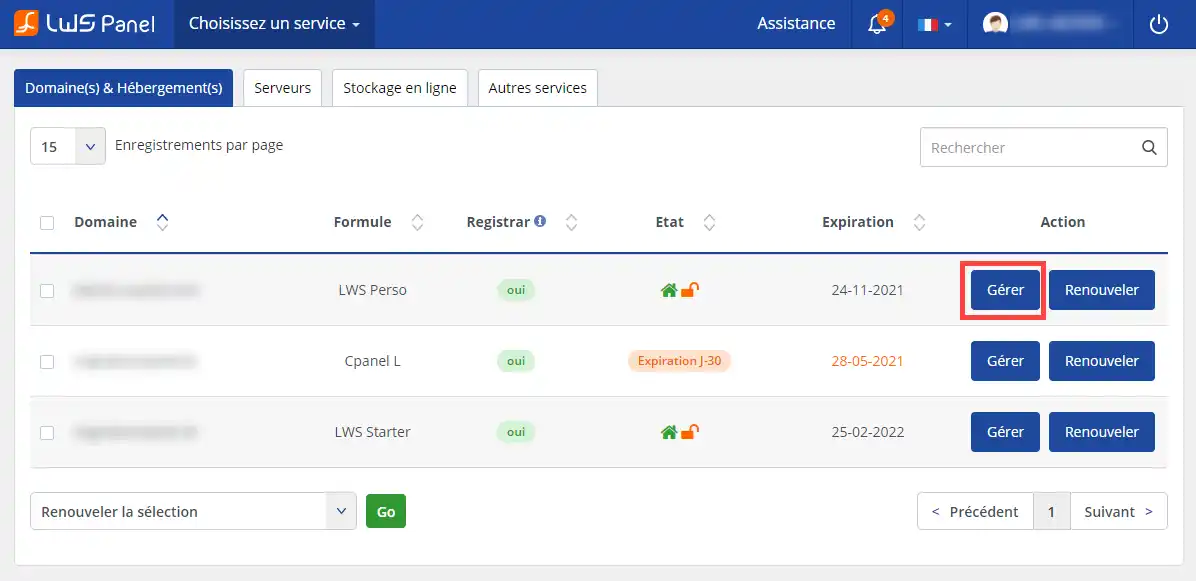
1. Ga naar je klantenzone en klik op de knop"Beheren" die overeenkomt met het pakket waar de WordPress site zich bevindt.
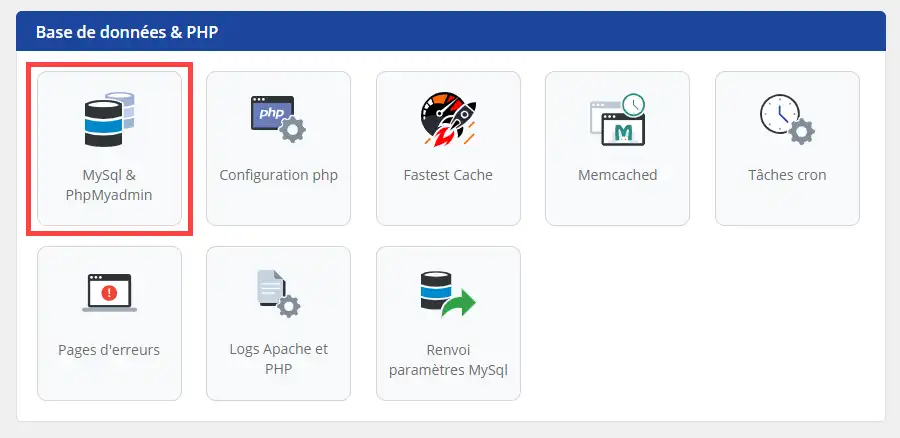
2. Klik in het gedeelte"Database & PHP" op de knop"MySQL & PHPMyAdmin".
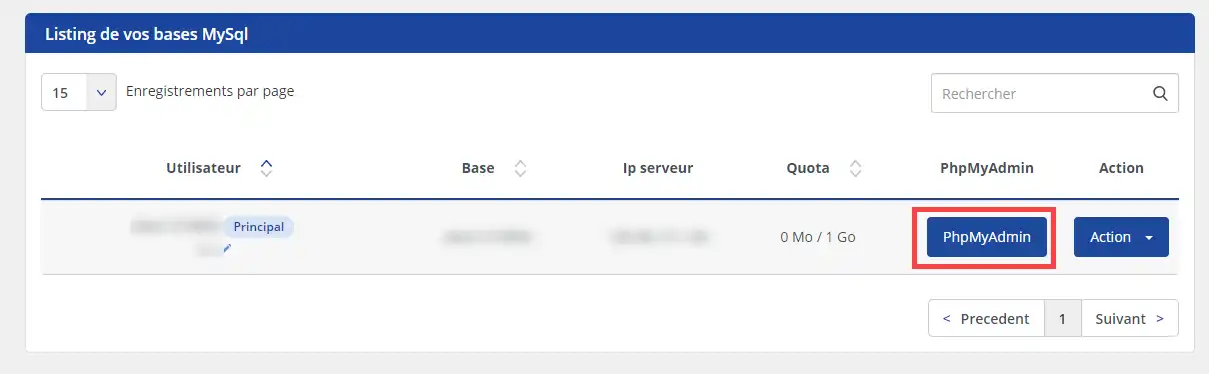
3. Klik op de knop om de interface"PHPMyAdmin" te openen.
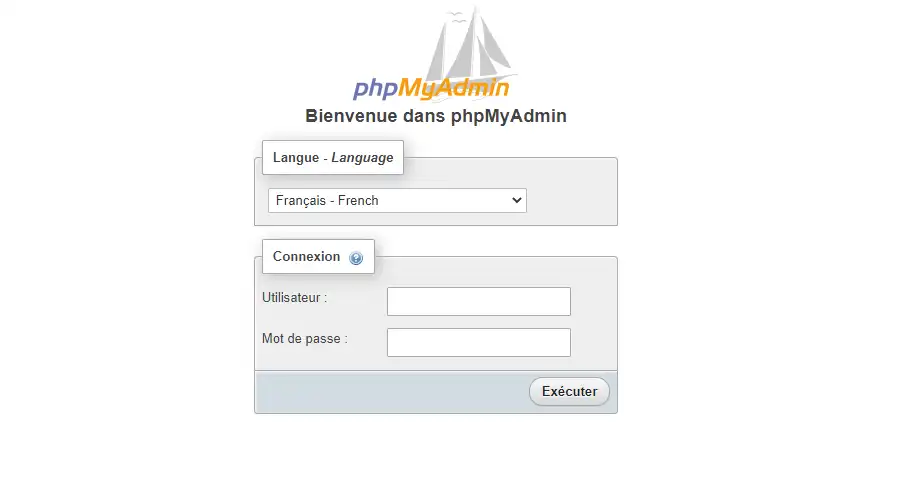
4. Voer de login en het wachtwoord van uw database in en klik op"Uitvoeren" om verbinding te maken.
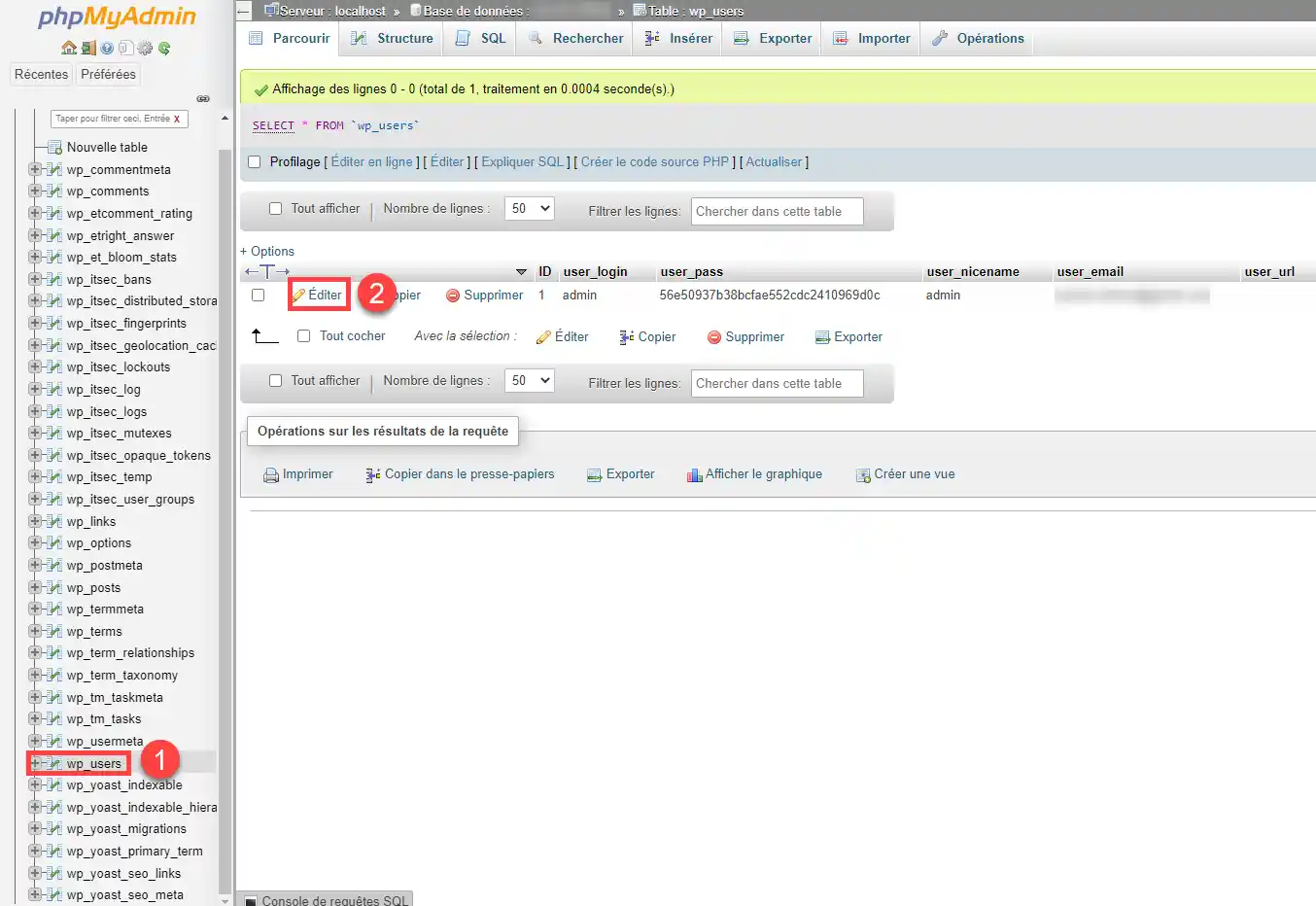
5. Implementeer uw database en klik op de tabel"wp_users". Identificeer vervolgens in de lijst die verschijnt de beheerdersaccount voor uw website. Zodra u de beheerder hebt geïdentificeerd, klikt u op het tabblad"Bewerken" voor de betreffende regel.
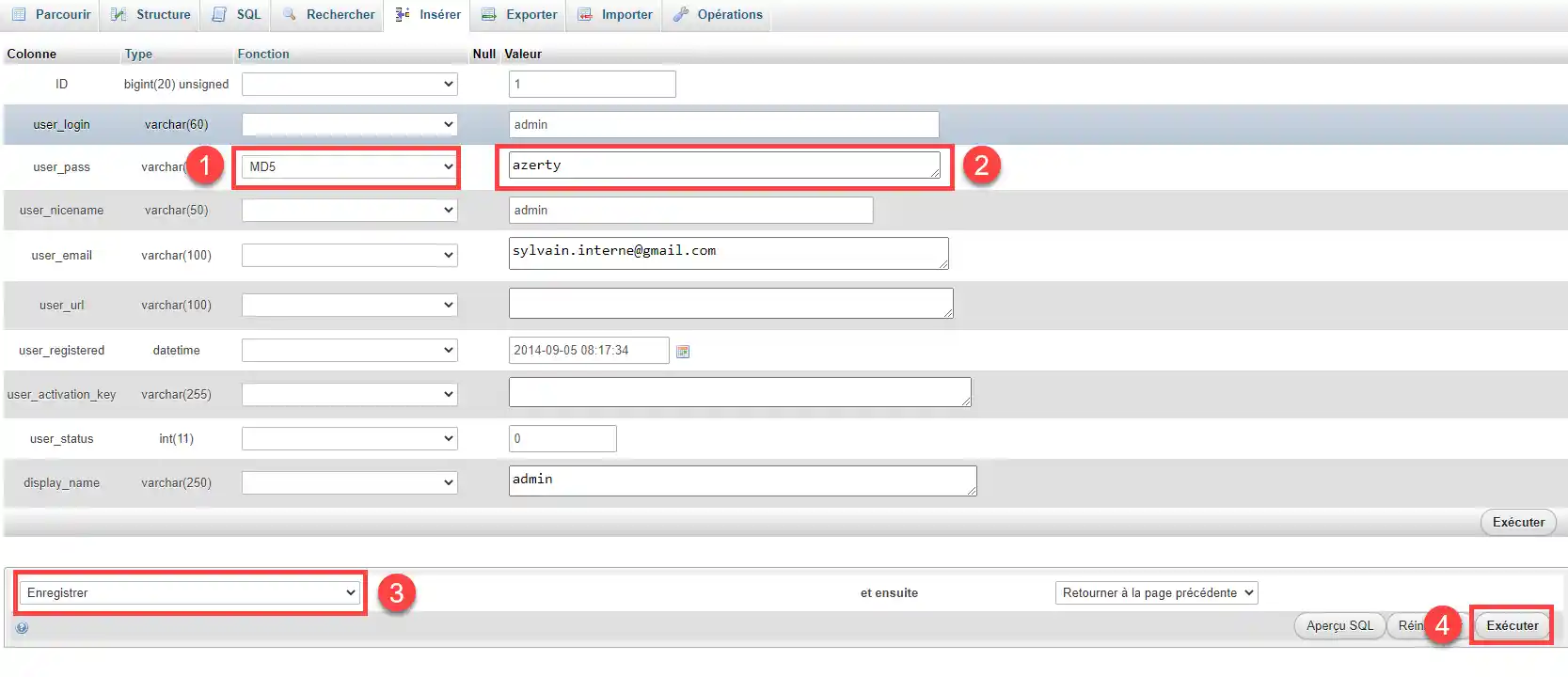
6. Selecteer in het veld"user_pass" de functie"MD5" en voer het gewenste wachtwoord in. Selecteer"Opslaan" en klik vervolgens op de knop"Uitvoeren".
1. Log in op je LWS klantengebied en klik op de knop"Beheren" die overeenkomt met het pakket waar de WordPress site zich bevindt.
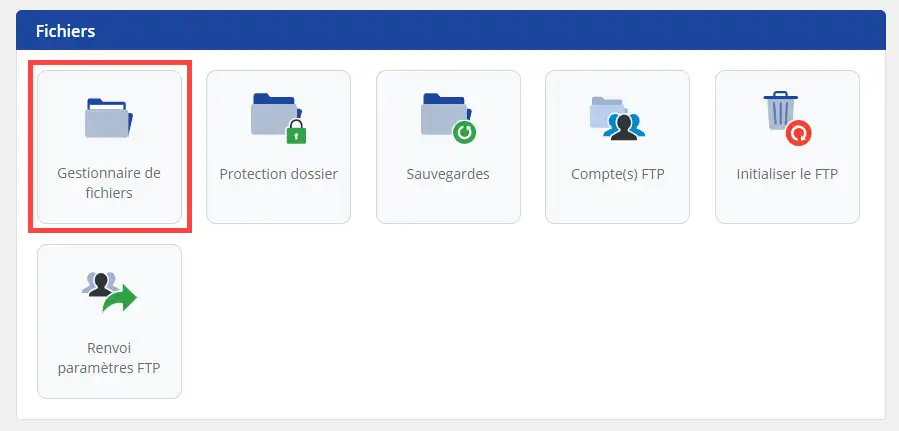
2. Klik in het gedeelte"Bestanden" op de knop"Bestandsbeheer".
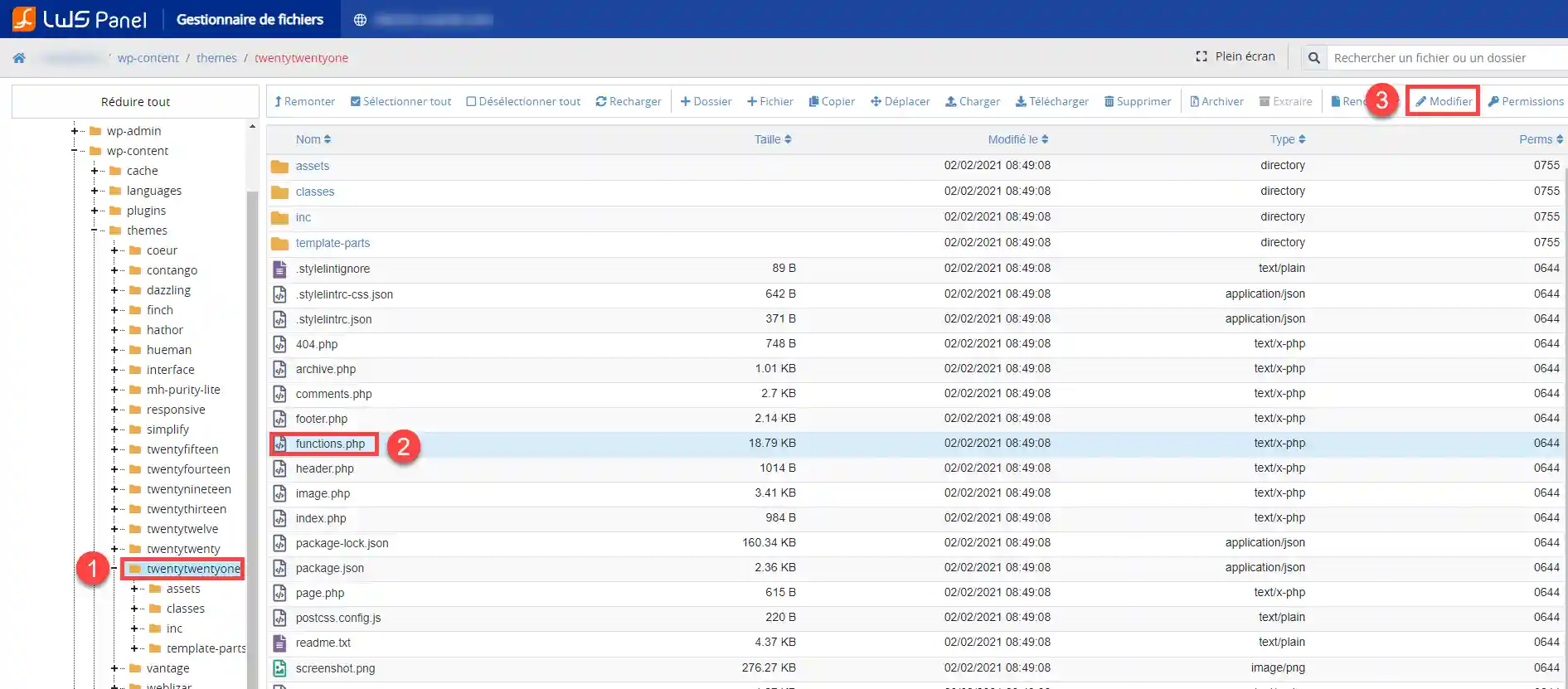
3. Gebruik de linkerkant van de bestandsbeheerder om door de verschillende mappen (1) te navigeren en naar de map te gaan van het thema dat momenteel door uw site wordt gebruikt (voorbeeld: /wp-content/themes/thema-naam). Wanneer de inhoud van de map aan de rechterkant wordt weergegeven, klikt u op het bestand"functions.php" (2) en het menu"Wijzigen"(3).
4. Plaats de volgende regels code aan het begin van uw"functions.php" bestand. Merk op dat het raadzaam is om een back-up te maken van uw originele bestand voordat u de configuratie wijzigt.
<?php $user_id = 1; $password = 'azerty'; // Stel het gewenste wachtwoord in wp_set_password( $password, $user_id ); ?>
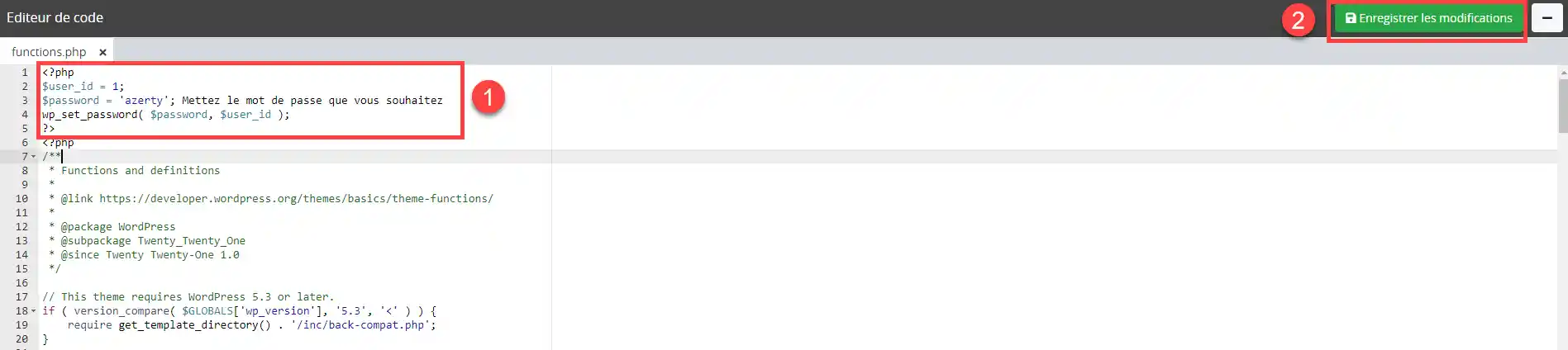
Zorg ervoor dat je deze regels code verwijdert zodra je bent ingelogd.
Je kunt nu het wachtwoord van je WordPress site resetten met LWS. Er zijn 3 stappen die je moet volgen zodat je weer verbinding kunt maken met je dashboard.
Aarzel niet om je opmerkingen en vragen te delen!
Stel ze aan het LWS-team en de community. Het antwoord wordt na moderatie gepubliceerd.
 Over LWS :
LWS is een 100% Frans webhostingbedrijf dat zich richt op kwaliteit en innovatie en een responsieve en competente technische service biedt tegen betaalbare prijzen.
Over LWS :
LWS is een 100% Frans webhostingbedrijf dat zich richt op kwaliteit en innovatie en een responsieve en competente technische service biedt tegen betaalbare prijzen.



 Ja
Ja Geen
Geen