Procédure
De procedure verschilt lichtjes afhankelijk van het grafische thema dat in Roundcube wordt gebruikt; deze documentatie legt beide procedures uit in functie van het thema dat u gebruikt.
Procedure met het Larry-thema?
11. Log in op de webmail van het e-mailaccount waarvoor u een handtekening wilt toevoegen
22. Ga naar de rubriek "Instellingen"
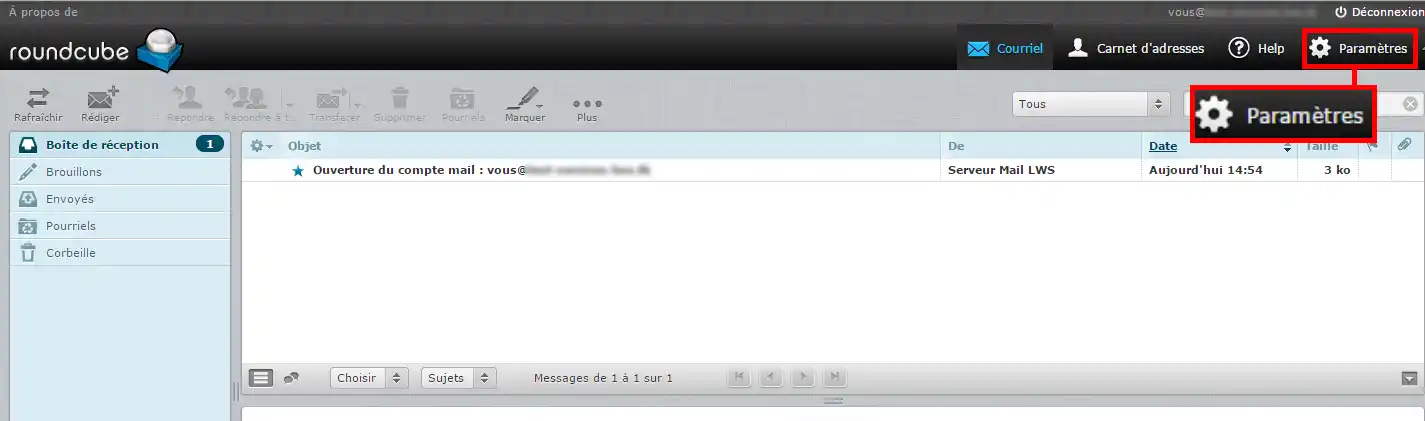
3. Klik op het menu "identiteiten" en selecteer vervolgens uw e-mailadres
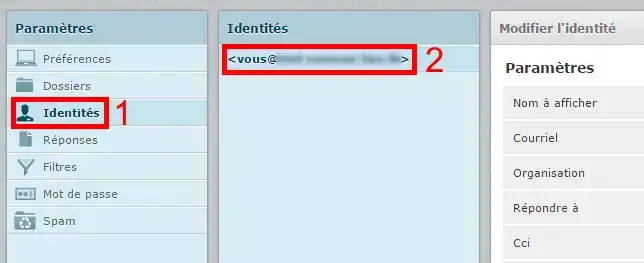
Een eenvoudige handtekening invoegen
11. Geef uw naam op, schrijf uw tekst en klik vervolgens op Opslaan
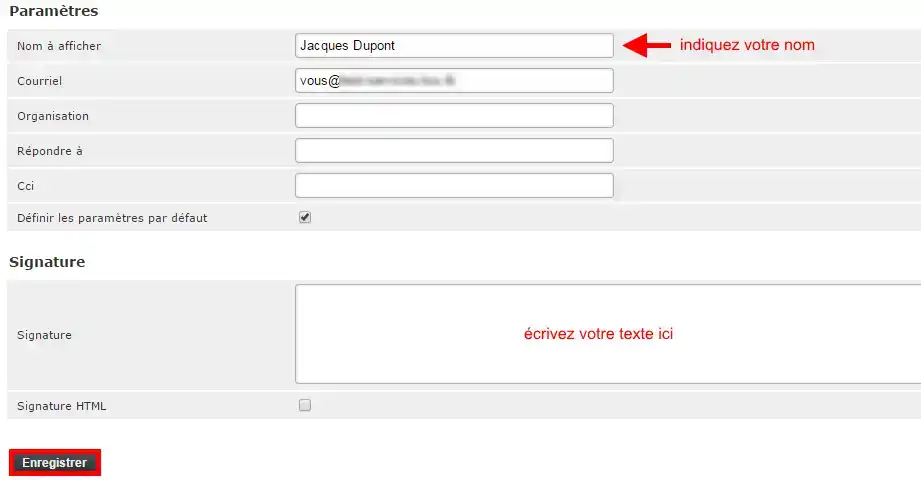
Een HTML-handtekening invoegen
11. Geef uw naam op, vink het vakje "HTML-handtekening" aan, schrijf uw tekst en klik vervolgens op Opslaan
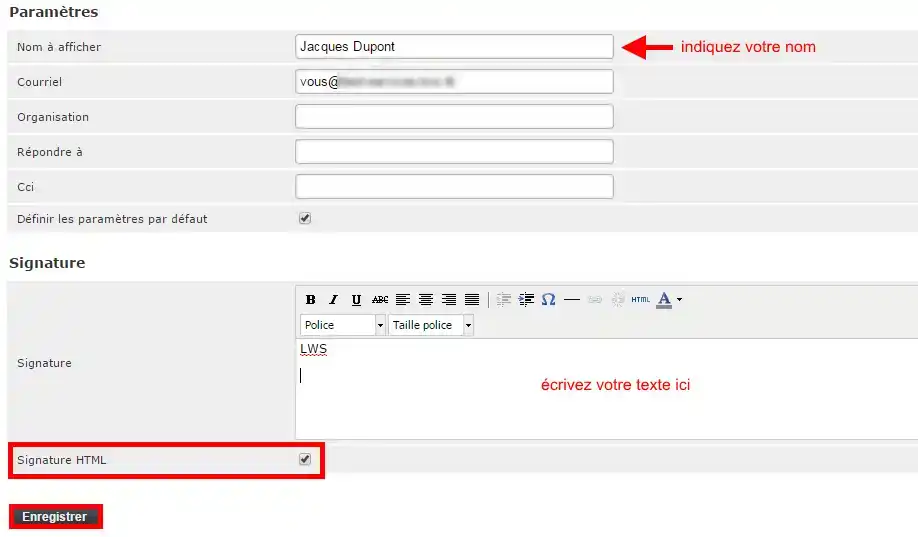
Een afbeelding in de handtekening invoegen
11. Om een afbeelding in te voegen, moet de afbeelding eerst online gehost zijn.
U kunt deze bijvoorbeeld publiceren via een FTP-publicatiesoftware op de FTP-account die met al onze formules wordt geleverd, om zo het online adres ervan te verkrijgen van het type http://www.votredomaine.com/votreimage.png
22. In uw webmail, onder "Instellingen", "identiteiten" (zie stappen 1 tot 4 hierboven), vink de vakjes "HTML-handtekening" en de knop "HTML" aan
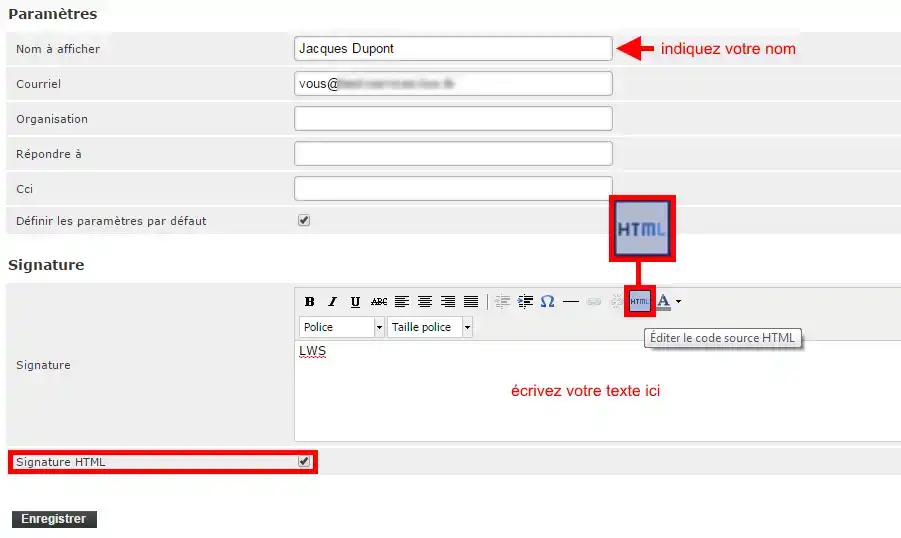
3. Geef de HTML-code op waarmee uw afbeelding wordt gekoppeld:
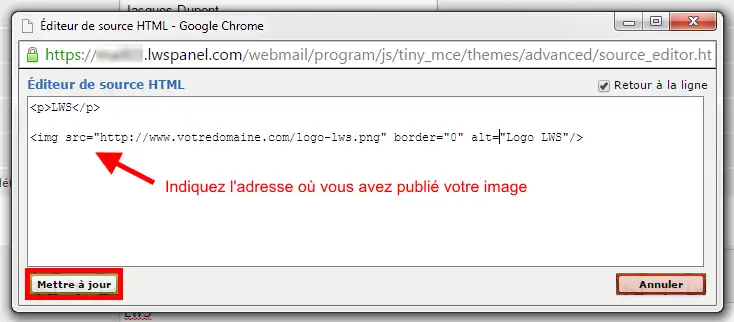
Klik op de knop "Bijwerken"
U kunt nu zien hoe uw handtekening eruit zal zien:
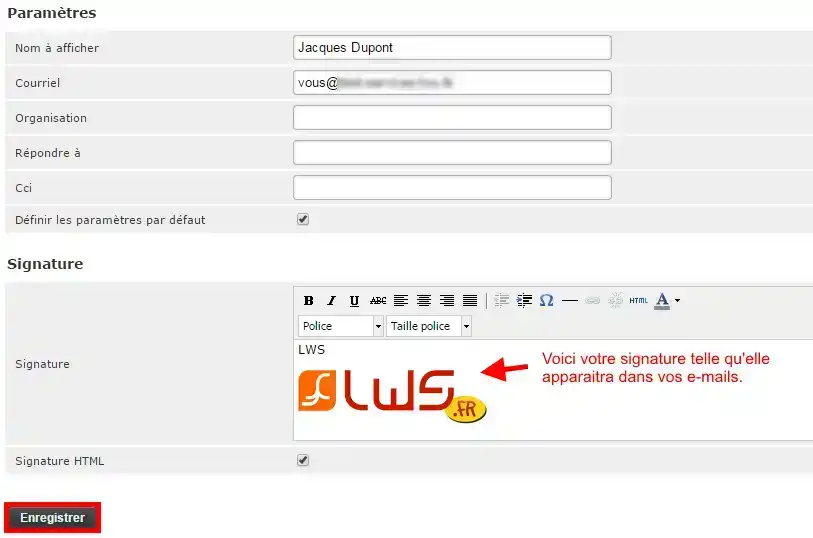
Klik op de knop "Opslaan" om deze toe te passen.
Procedure met het Elastic-thema
11. Log in op het e-mailadres waaraan u uw handtekening wilt toevoegen.
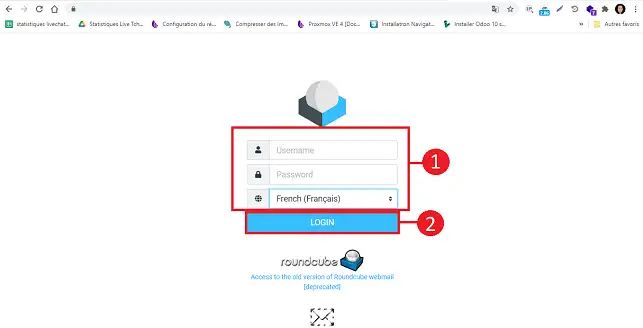
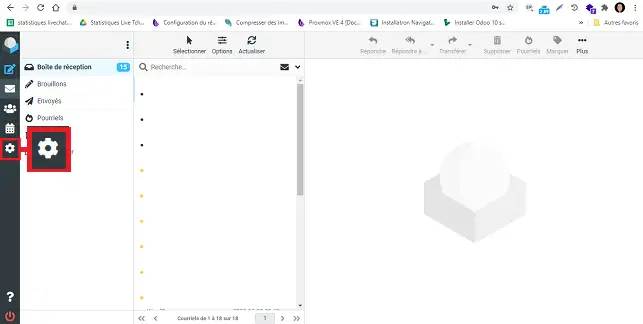
22. Klik op de knop "Instellingen" links in uw Roundcube-interface.
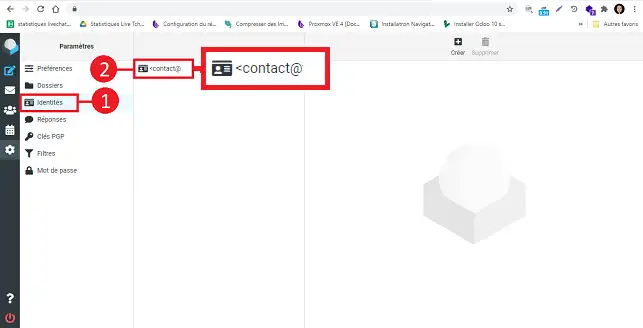
33. Klik op "Identiteit" in het menu "Instellingen" en vervolgens op uw e-mailadres.
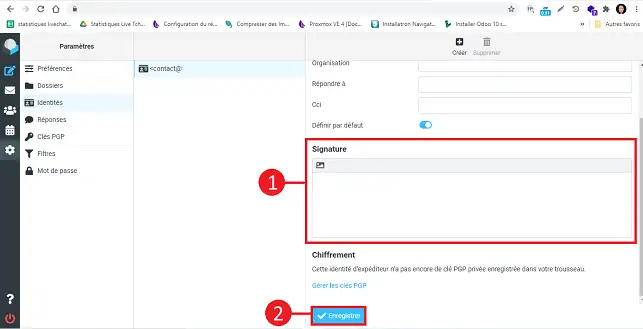
Hoe voegt u een eenvoudige handtekening in?
Vul de velden als volgt in:
- Weergavenaam: geef uw naam op
- E-mail: laat het standaard e-mailadres staan
- Handtekening: schrijf uw tekst
Zodra de velden zijn ingevuld, klikt u op de knop "Opslaan" om uw handtekening op te slaan.
Hoe voegt u een HTML-handtekening in?
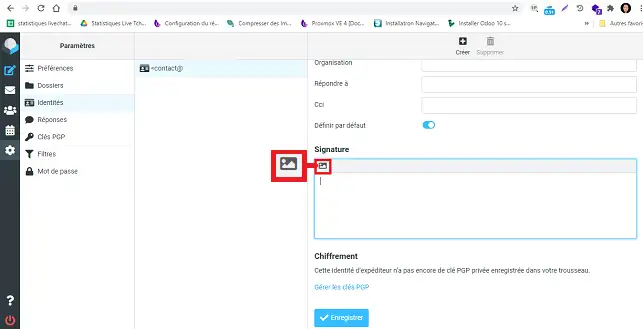
Klik op het pictogram dat een afbeelding voorstelt linksboven in het handtekeningveld.
Klik op het pictogram "<>" in de werkbalk.
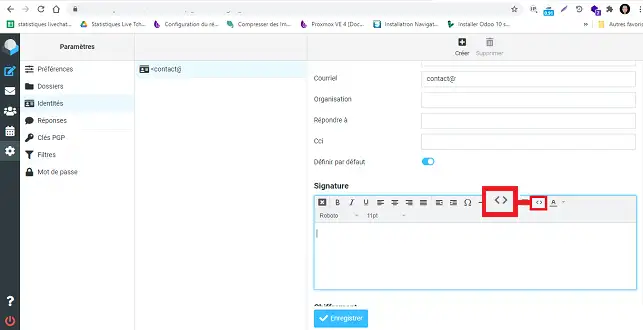
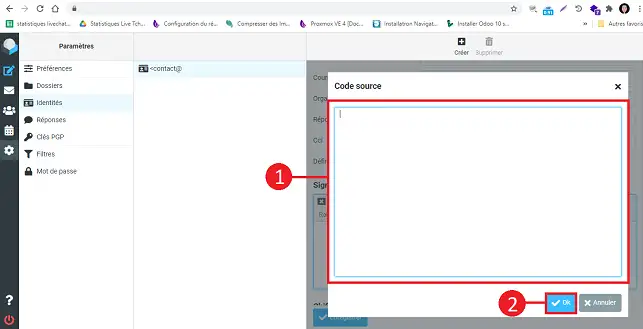
Voeg in het nieuwe venster de HTML-code van uw handtekening in en klik op "Ok".
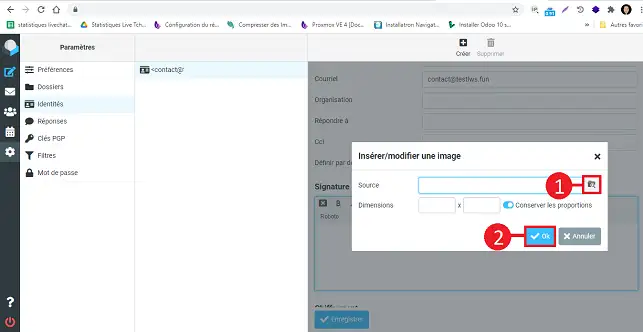
Hoe voegt u een afbeelding in de handtekening in?
11. Klik op het pictogram dat een afbeelding voorstelt linksboven in het handtekeningveld.
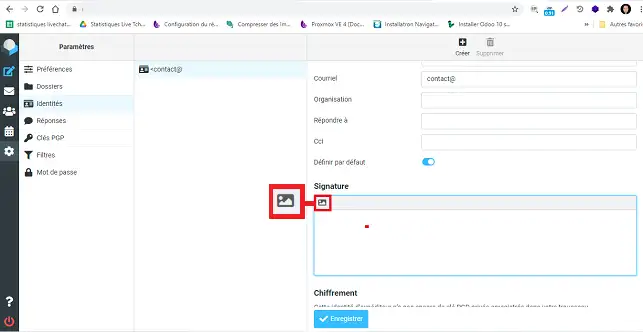
22. Klik op het pictogram "afbeeldingen" in de werkbalk van uw handtekeningveld.
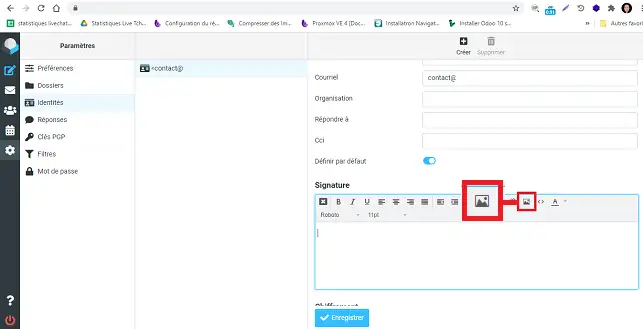
33. Kies de bron van de afbeelding door op de betreffende knop te klikken.
Roundcube-tutorialvideo: Hoe voeg ik een handtekening in mijn e-mails in Roundcube in?
Heeft u hulp nodig bij het gebruik van Roundcube?
Bekijk al onze Roundcube-opleidingsvideo's



 Ja
Ja Geen
Geen Over
Over 