
Online hulp
De webhost toegankelijk voor iedereen
Procédure
Om een PrestaShop-winkel van uw LWS Panel-hosting te verwijderen, gebruikt u het menu « ⋮ » van de betreffende regel, in de PS Manager of in de actieve installaties van de Auto-installeur (rubriek Software), en vervolgens het item « PrestaShop-instantie verwijderen ». De winkel en de bijbehorende database worden verwijderd. Controleer daarna of er geen map, onnodige database of subdomein meer overblijft dat u niet langer nodig hebt.
Meld u aan op uw LWS-account en ga naar de hosting waarop de winkel staat. Klik in de rubriek Software op PS Manager.
Zoek in de lijst Installaties beheren de regel van de winkel door het adres te controleren in de kolom Domein. Klik op de drie verticale puntjes ⋮ aan het einde van de regel, rechts van de knop BEHEREN, en vervolgens op PrestaShop-instantie verwijderen.

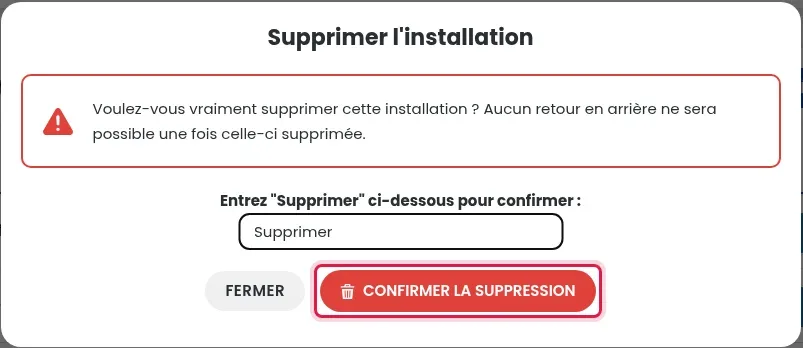
Het venster Installatie verwijderen wordt geopend. Boven het veld geeft de zin « Voer hieronder "…" in ter bevestiging » aan welke tekst u moet invoeren: kopieer deze exact in het veld en klik vervolgens op VERWIJDERING BEVESTIGEN. Blijf op de pagina tot de voortgangsbalk 100 % bereikt.
Hetzelfde menu bestaat in de Auto-installeur, die alle applicaties opsomt die ermee zijn geïnstalleerd (WordPress, PrestaShop en andere).
Klik in de rubriek Software op Auto-installeur en vervolgens op DE ACTIEVE INSTALLATIES BEKIJKEN.
Klik op de regel van de winkel (controleer het adres in Installatie-URL) op ⋮ rechts van BEHEREN, en vervolgens op PrestaShop-instantie verwijderen. Het menu kan boven de naastliggende regel worden weergegeven: controleer voordat u klikt of het item daadwerkelijk de naam PrestaShop draagt.
Typ de gevraagde tekst (hier Verwijderen) in het veld en klik vervolgens op VERWIJDERING BEVESTIGEN. Het verwijderen duurt enkele seconden tot 2 minuten: blijf op de pagina tot 100 %.
Zodra de verwijdering is voltooid, verdwijnt de regel van de winkel uit de lijst. Voer daarna deze controles uit:
Stel ze aan het LWS-team en de community. Het antwoord wordt na moderatie gepubliceerd.
 Over LWS :
LWS is een 100% Frans webhostingbedrijf dat zich richt op kwaliteit en innovatie en een responsieve en competente technische service biedt tegen betaalbare prijzen.


 Ja
 Geen