Procédure
Voordat u uw webbestanden herstelt, raadpleeg het Back-upbeleid van uw gedeelde webhosting om te begrijpen welke back-ups beschikbaar zijn volgens uw aanbod en hoe lang deze worden bewaard.
Doel
Deze documentatie legt uit hoe u een back-up van uw webbestanden kunt terughalen of een vorige versie van uw site kunt herstellen via het LWS Panel.
Gebruik deze procedure als bestanden van uw site zijn verwijderd, per ongeluk gewijzigd of als u wilt terugkeren naar een eerdere toestand van uw hosting.
Betrokken diensten
Deze documentatie is bedoeld voor klanten met een :
Het beheer gebeurt via het LWS Panel.
Voordat u begint
Vereisten
Voordat u een back-up of een herstel uitvoert, zorg ervoor dat u:
- toegang hebt tot uw LWS-klantenaccount
- goed begrijpt dat een herstel bestaande bestanden vervangt
Goed om te weten vóór u een actie kiest
Het is belangrijk om onderscheid te maken tussen de twee beschikbare acties:
Een back-up downloaden
Met deze actie kunt u een kopie ophalen van uw webbestanden.
Deze actie wijzigt niets aan uw hosting.
Een back-up herstellen
Met deze actie kunt u de geback-upte bestanden terugplaatsen op uw hosting.
De bestaande bestanden worden vervangen.
De webbestanden vertegenwoordigen niet altijd uw volledige site.
Als uw site ook gebruikmaakt van een MySQL-database, kan het herstellen van alleen de bestanden onvoldoende zijn om de site exact in de gewenste staat terug te krijgen. In dat geval moet u ook de database herstellen naar een passende datum.
In welke gevallen gebruikt u deze documentatie?
U kunt deze procedure volgen als:
- uw site niet meer correct wordt weergegeven na een verkeerde handeling
- een of meerdere bestanden zijn verwijderd
- u een oudere versie van uw webruimte wilt terughalen
- u een back-up wilt downloaden om lokaal te bewaren
- u alleen een bestand, een map, de homepage of een aan uw hosting toegevoegd domein wilt herstellen
Stap 1: Controleer of uw formule herstel toestaat
Het LWS Panel biedt een back-up- en herstelfunctie voor webdiensten.
Afhankelijk van het gekozen pakket kan de bewaartermijn van back-ups variëren van 30 of 90 dagen.
Controleer dus eerst dat:
- uw formule daadwerkelijk webback-ups bevat
- de gewenste back-upperiode nog beschikbaar is
Als u niet weet welk back-upniveau in uw aanbod is inbegrepen, raadpleeg dan de LWS-documentatie over het back-upniveau van uw hosting.
Stap 2: Toegang tot de back-updienst in het LWS Panel
11. Log in op uw LWS-account
22. Open de betreffende hosting
33. Klik in de rubriek Bestanden op de knop: Back-ups / Herstel

44. Klik vervolgens op het tabblad: Webback-ups
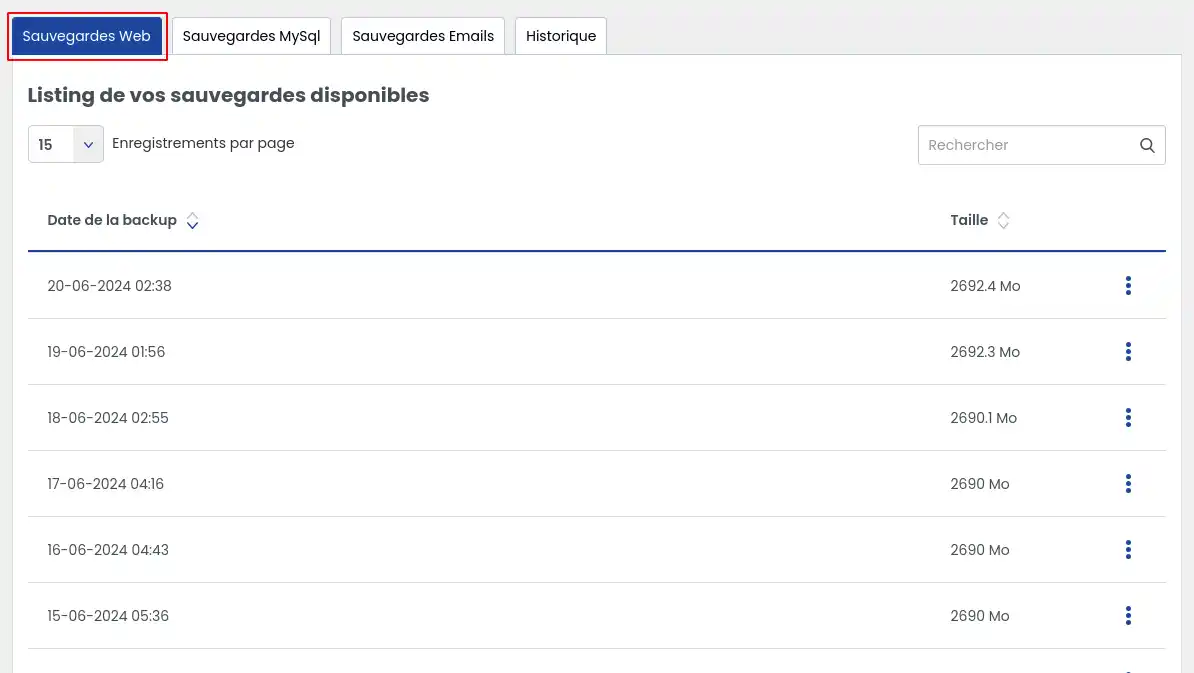
U krijgt dan toegang tot de lijst met beschikbare back-ups voor uw hosting.
Optie A - Een back-up van uw webbestanden downloaden
Wanneer gebruikt u deze optie?
Kies deze actie als u wilt:
- een kopie van uw site bewaren
- uw bestanden terughalen zonder de hosting te wijzigen
- de bestanden analyseren voordat u beslist om te herstellen
Gedetailleerde stappen
11. Zoek in het tabblad Webback-ups de back-updatum die u wilt terughalen.
22. Klik op de regel van de gekozen back-up op de actieknoop rechts. (3 verticale puntjes)
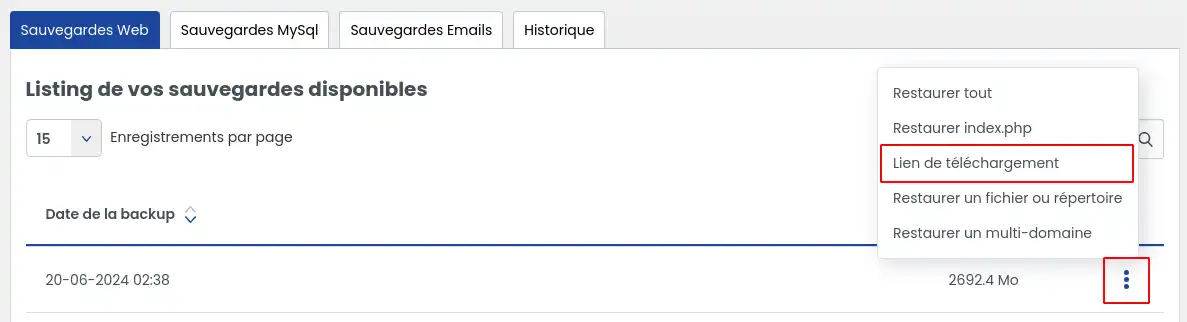
33. Kies de optie: Downloadlink
44. Er opent een venster. Klik op Link genereren
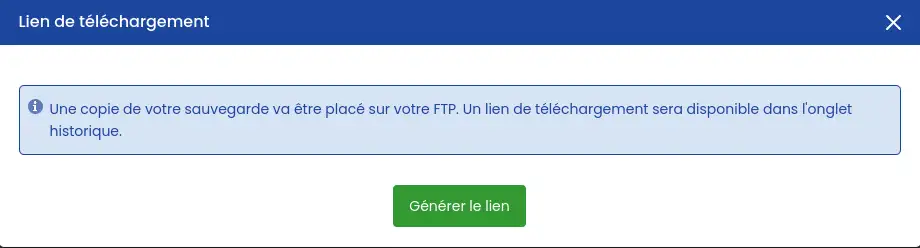
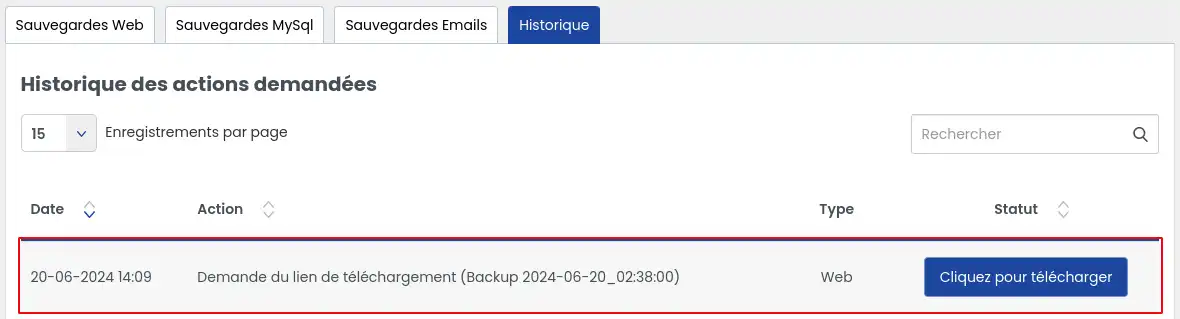
55. Open vervolgens het tabblad Geschiedenis
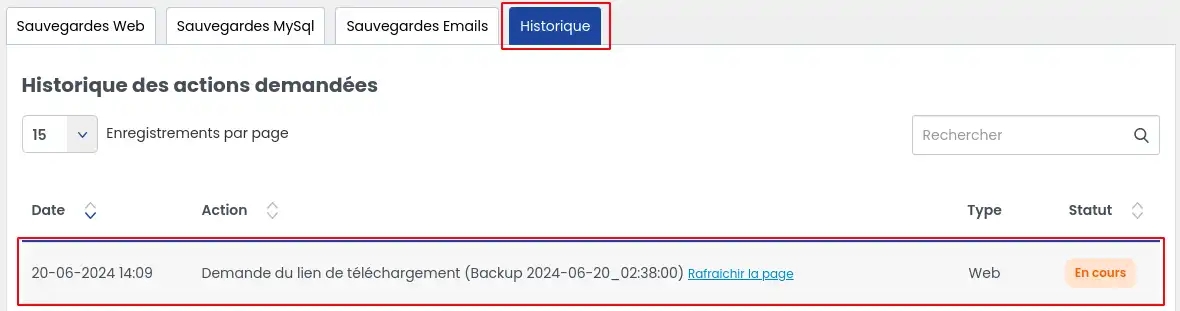
Daar kunt u de voortgang van het genereren van de link volgen. Deze bewerking kan enkele minuten duren, afhankelijk van de hoeveelheid gegevens.
Ververs de pagina regelmatig om te controleren of de status is gewijzigd.
77. Zodra de link klaar is, verschijnt een downloadknop "Klik om te downloaden". Klik erop om uw back-up op te halen.
Andere herstelmethode
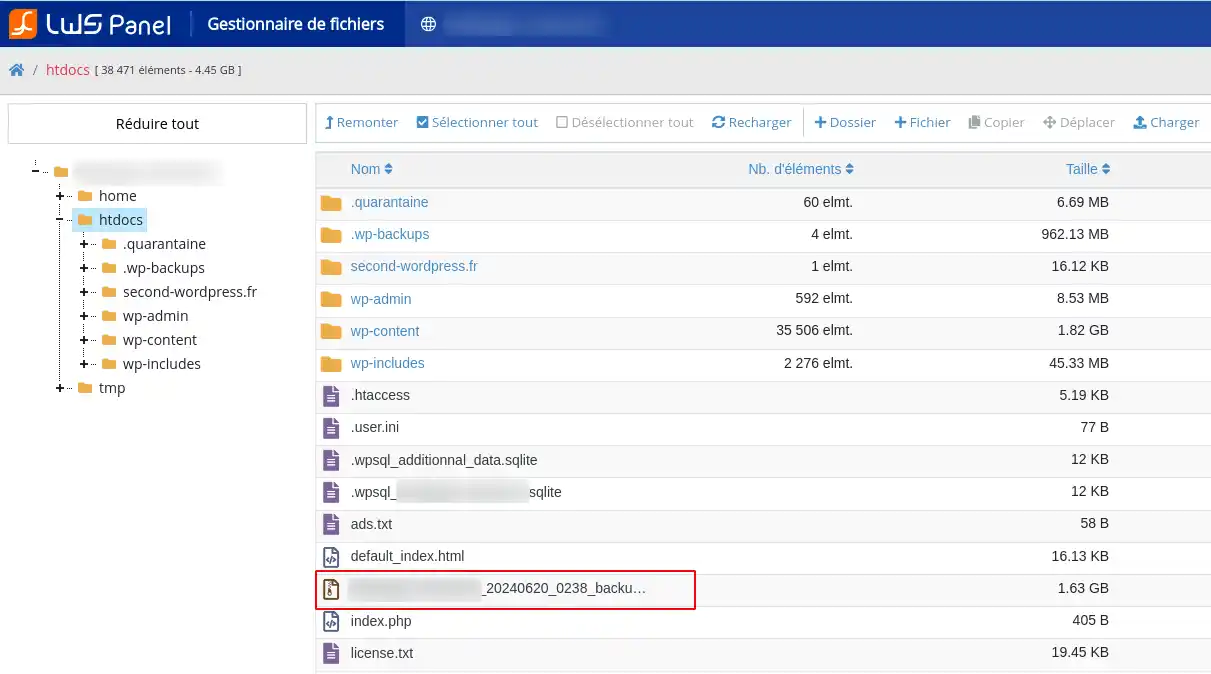
De gegenereerde back-up kan ook worden teruggevonden in de rootmap van uw hosting. U kunt deze dan downloaden:
Als u deze methode gebruikt, controleer dan goed of u het juiste back-upbestand downloadt.
Beperkingen om te kennen
Belangrijke beperkingen:
- alleen back-ups van minder dan 20 GB kunnen via deze methode worden hersteld
- voor een grotere back-up moet u gebruikmaken van een Business-ondersteuningsoptie of een beheerde dienst
- bestanden van meer dan 500 MB op de FTP-ruimte kunnen automatisch worden verwijderd als u ze te lang laat staan
Deze punten moeten in aanmerking worden genomen voordat u een back-up op de hosting genereert of bewaart.
Optie B - Een back-up van uw webbestanden herstellen
Voor het herstellen
Neem voordat u een herstel start even de tijd om te bepalen wat u precies moet terugzetten.
U kunt herstellen:
- de volledige hosting
- alleen het bestand index.php
- een specifiek bestand of een specifieke map
- een aanvullend domein of een subdomein
Kies de juiste optie
Alles herstellen : Te gebruiken als de volledige site beschadigd, verwijderd of vervangen is.
index.php herstellen : Te gebruiken als alleen de belangrijkste startpagina van de site betrokken is.
Een bestand of map herstellen : Te gebruiken als u precies weet welk onderdeel moet worden teruggehaald.
Een multidomein herstellen : Te gebruiken als het probleem betrekking heeft op een extra domein of subdomein dat op hetzelfde pakket wordt gehost.
Gemeenschappelijke procedure om toegang te krijgen tot herstelopties
11. Ga in het LWS Panel naar de lijst met beschikbare back-ups.
22. Kies de datum die overeenkomt met de toestand van uw site die u wilt terugvinden.
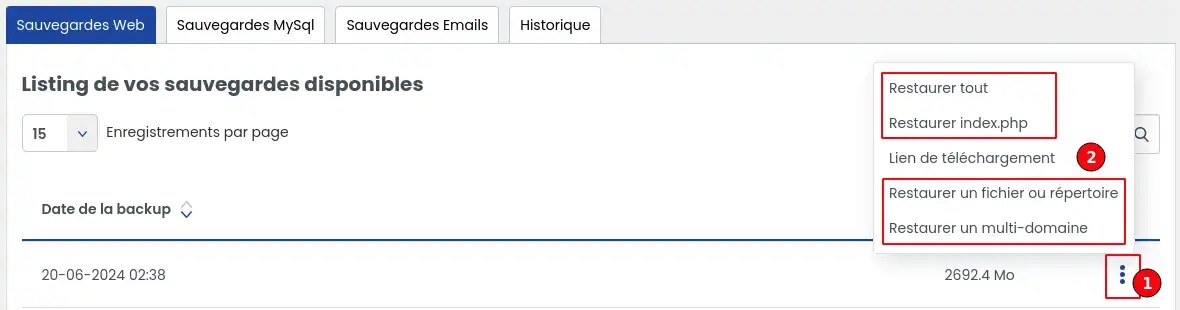
33. Klik op de knop rechts van de gekozen back-up (1).
44. Selecteer de hersteloptie die past bij uw behoefte. (2)
1. De volledige hosting herstellen
Wanneer gebruikt u deze optie?
Kies deze optie als u alle webbestanden van uw hosting opnieuw wilt plaatsen.
Wat deze herstelactie doet
Alle bestanden van de hosting worden verwijderd, waarna de bestanden uit de back-up op de webruimte worden hersteld. Dit is dus de meest drastische optie.
Stappen
- Klik op de actie Alles herstellen.
- Er opent een bevestigingsvenster.
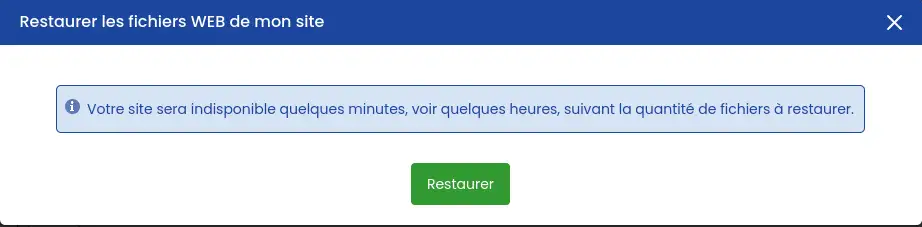
- Controleer of u de juiste back-updatum hebt gekozen.
- Bevestig de actie door op de knop "Herstellen" te klikken
Deze handeling vervangt de huidige toestand van uw hosting door die van de geselecteerde back-up.
Gebruik deze optie niet als u alleen een specifiek bestand of een specifieke map wilt terughalen.
2. Alleen het bestand index.php herstellen
Waar verwijst index.php naar?
Het bestand index.php is meestal het belangrijkste startbestand van de site en staat in de root van de hosting.
Wanneer gebruikt u deze optie?
Gebruik dit herstel als:
- de hoofdpagina is verwijderd
- deze per ongeluk is gewijzigd
- u de andere bestanden van de site niet wilt aanraken
Stappen
- Klik op de actie index.php herstellen.
- Er opent een bevestigingsvenster.
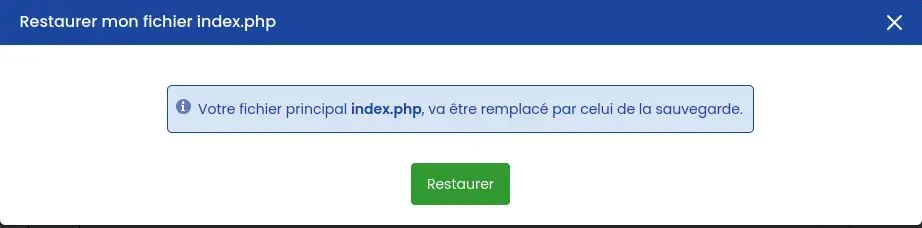
- Controleer of u de juiste back-up hebt geselecteerd.
- Bevestig de actie door op de knop "Herstellen" te klikken
Deze optie heeft alleen betrekking op het startbestand van het hoofddomein.
Hiermee kunt u geen volledige map of andere elementen van de site herstellen. Deze reikwijdte is die welke in het bronartikel wordt beschreven.
3. Een specifiek bestand of een specifieke map herstellen
Wanneer gebruikt u deze optie?
Dit is de meest geschikte optie als u slechts een deel van de site wilt terughalen, bijvoorbeeld:
- een verwijderde pagina
- een bestand dat per ongeluk is gewijzigd
- een map met afbeeldingen
- een map met een plugin, thema of specifieke bronnen
Stappen
- Klik op de actie Een bestand of map herstellen.
- Er opent een bevestigingsvenster.
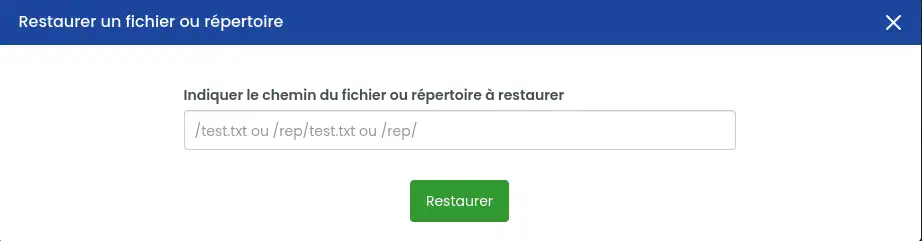
- Voer het pad in van het bestand of de map die u wilt herstellen.
- Controleer zorgvuldig de opgegeven locatie.
- Bevestig de actie door op de knop "Herstellen" te klikken
Voorbeelden van in te voeren paden
-
text.html
herstelt het bestand text.html dat zich in de root van de back-up bevindt
-
/mondossier/text.html
herstelt het bestand text.html dat zich in de map mondossier bevindt
-
/mondossier/
herstelt de inhoud van de map mondossier
-
/mondossier/monsubmap/
herstelt de inhoud van de submap monsubmap aanwezig in mondossier
Wat deze optie werkelijk doet
Dit herstel:
- plaatst de bestanden uit de back-up terug als ze niet meer bestaan op de hosting
- vervangt bestaande bestanden door die uit de back-up wanneer ze dezelfde naam hebben
- verwijdert niet de extra bestanden die op uw hosting aanwezig zijn maar ontbreken in de back-up
Als u de inhoud van de map exact wilt terugvinden zoals die was op de datum van de back-up, moet u eerst de overtollige bestanden handmatig verwijderen voordat u het herstel start. Dit gedrag wordt expliciet beschreven in het artikel.
4. Een multidomein of subdomein herstellen
Wat is een multidomein?
Een multidomein is een aanvullend domein dat aan uw hosting is toegevoegd.
Een subdomein komt bijvoorbeeld overeen met een adres van het type blog.vuwdomein.ext.
Wanneer gebruikt u deze optie?
Kies dit herstel als het probleem uitsluitend betrekking heeft op:
- een aanvullend domein gehost binnen uw pakket
- een specifiek subdomein
Stappen
- Klik op de actie Een multidomein herstellen.
- Er opent een bevestigingsvenster.
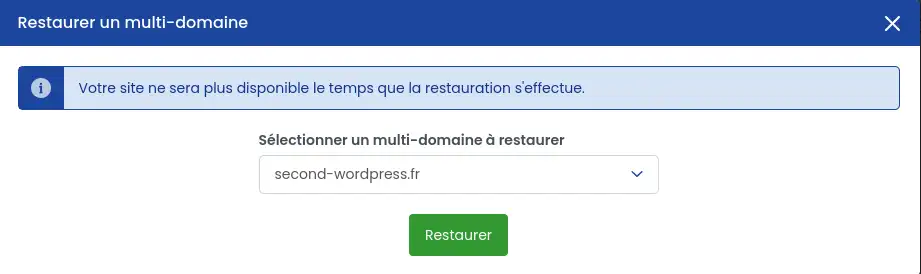
- Selecteer het betrokken domein of subdomein.
- Bevestig de actie door op de knop "Herstellen" te klikken
Wat dit herstel doet
Net als bij het herstellen van een map:
- worden de bestanden uit de back-up teruggeplaatst
- worden bestanden met dezelfde naam vervangen
- worden extra bestanden die al op de hosting aanwezig zijn niet automatisch verwijderd
Als u de toestand van dit domein of subdomein op de back-updatum exact wilt terugvinden, moet u vooraf de bestanden verwijderen die niet meer aanwezig zouden mogen zijn. Ook dit punt wordt in het huidige artikel vermeld.
Welke optie u ook kiest, zodra de actie is bevestigd, is het niet meer mogelijk om het herstel te onderbreken voordat het voltooid is.
De voortgang van een herstel volgen
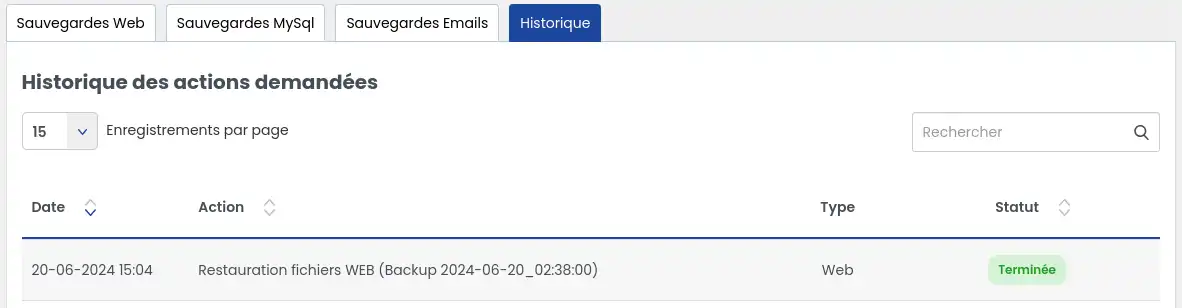
Hoe weet ik of het herstel is voltooid?
Na het starten van een herstel:
-
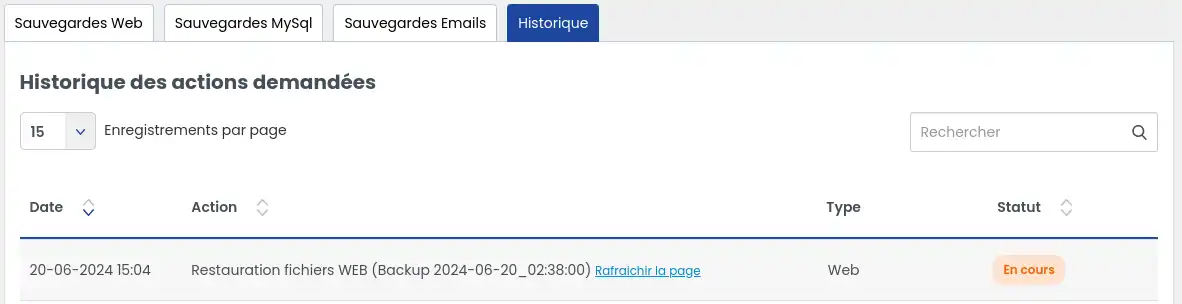
open het tabblad Geschiedenis
-
raadpleeg de status van de bewerking
-
ververs indien nodig de pagina; het herstel is voltooid wanneer de status "Voltooid" verschijnt.
Controle na het herstellen
Zodra het herstel is voltooid, controleer de volgende punten:
- De status die wordt weergegeven in het tabblad Geschiedenis moet aangeven dat de bewerking voltooid is.
- Als u een specifiek bestand of een specifieke map hebt hersteld, controleer dan of deze opnieuw aanwezig is op uw hosting.
- Open uw site in een webbrowser en controleer of alles goed werkt.
- Als de site onveranderd lijkt, wis dan de cache van uw browser of vernieuw de pagina meerdere keren.
- Als uw site met een database werkt, denk er dan ook aan deze te herstellen naar een passende datum met de webback-up. Zonder dit kan de site gedeeltelijk inconsistent blijven.
Wat te doen als de gewenste back-up niet verschijnt?
Als de back-up die u zoekt niet wordt weergegeven, zijn er verschillende mogelijke redenen.
De gewenste datum valt waarschijnlijk buiten de retentie die in uw formule is inbegrepen: sommige aanbiedingen geven toegang tot 30 dagen back-ups, andere tot 90 dagen. Als de gezochte datum te oud is, is deze mogelijk niet meer beschikbaar.
Als u een oudere back-up nodig hebt dan uw pakket toestaat (+ dan 30 dagen zonder business support-optie binnen de limiet van 90 dagen) of een specifieke ingreep, kunt u zich abonneren op:
Deze oplossingen vallen onder aanvullende verwerking door de diensten van LWS.
Veelvoorkomende problemen en oplossingen
De downloadlink verschijnt niet meteen
Het genereren van de link kan enkele minuten duren (in sommige gevallen enkele uren), vooral als de back-up groot is.
Wat te doen?
- open het tabblad Geschiedenis
- ververs de pagina na enkele ogenblikken
- controleer of de actie nog bezig is of al voltooid
De gezochte back-up staat niet in de lijst
De gevraagde datum valt mogelijk buiten de beschikbare bewaartermijn voor uw aanbod.
Wat te doen?
De site lijkt niet veranderd na het herstel
Dit is vaak een weergaveprobleem of een probleem met de overeenstemming tussen de bestanden en de database.
Wat te doen?
Ik heb het verkeerde type herstel gekozen
Als u een gedeeltelijk herstel hebt gestart terwijl een volledig herstel nodig was, of omgekeerd, kan het resultaat onvolledig zijn.
Wat te doen?
- bepaal precies wat er nog ontbreekt
- kies daarna de juiste herstelmethode
- als u een map of domein exact wilt terugvinden, denk er dan aan om vooraf de overbodige elementen te verwijderen vóór een nieuw gedeeltelijk herstel
Het is niet mogelijk om een hersteltaak te annuleren zodra deze is gestart.
Er verschijnt een fout tijdens het herstellen
Neem in geval van een fout tijdens het herstellen contact op met de technische ondersteuning van LWS voor analyse en afhandeling als de actie nog mogelijk is.
Voordat u contact opneemt met de support
Bereid de volgende informatie voor:
- de naam van de betrokken hosting
- de gekozen back-updatum
- het gestart hersteltype
- de weergegeven foutmelding
- het geschatte tijdstip van de bewerking
Dit zal de verwerking van uw verzoek vergemakkelijken.
Mijn back-up is erg groot
Sommige handelingen zijn beperkt wanneer de back-up groter is dan 20 GB, en bestanden groter dan 500 MB die op de FTP-ruimte zijn geplaatst, kunnen automatisch worden verwijderd.
Wat te doen?
- download de back-up snel zodra deze beschikbaar is
- vermijd deze te lang op de hosting opgeslagen te laten
- gebruik indien nodig de business support-optie
Conclusie
U weet nu hoe u toegang krijgt tot de webback-updienst in het LWS Panel, een bestaande back-up downloadt en uw bestanden herstelt volgens verschillende situaties: volledig herstel, herstel van de homepage, van een bestand, van een map, van een multidomein of van een subdomein.
Als uw site ook een database gebruikt, denk er dan aan deze ook naar een passende datum te herstellen om weer normaal te kunnen werken.



 Ja
Ja Geen
Geen Over
Over 