 Neem contact met ons op
 Klantenzone


 Bezoek LWS
Beoordeel dit artikel :
Dit artikel was nuttig voor jou ?
 Ja
Ja
 Geen
Geen
 Artikel lezen
499 eenmaal
Artikel lezen
499 eenmaal Merci ! N'hésitez pas à
poser des questions sur nos documentations si vous souhaitez plus d'informations et nous aider à les
améliorer.
Merci ! N'hésitez pas à
poser des questions sur nos documentations si vous souhaitez plus d'informations et nous aider à les
améliorer.Vous avez noté 0 étoile(s)



Sommaire
Procédure
Betrokken dienst : LWS-formules (LWS Panel) en cPanel
Betrokken panel : site-editor SiteBuilder Pro
Niveau : beginner
Wanneer u uw site moet wijzigen, een pagina moet corrigeren of een update moet voorbereiden, kunt u tijdelijk een onderhoudspagina tonen aan uw bezoekers.
Deze pagina geeft aan dat de site tijdelijk niet beschikbaar is, zonder uw inhoud te verwijderen of uw hosting af te sluiten.
De onderhoudspagina wordt geactiveerd vanuit de instellingen van de SiteBuilder Pro-editor. Zodra deze is geactiveerd, vervangt ze de gebruikelijke weergave van de site voor bezoekers.
Vergeet niet de onderhoudspagina uit te schakelen zodra uw wijzigingen zijn voltooid, zodat uw bezoekers uw site weer normaal kunnen bekijken.
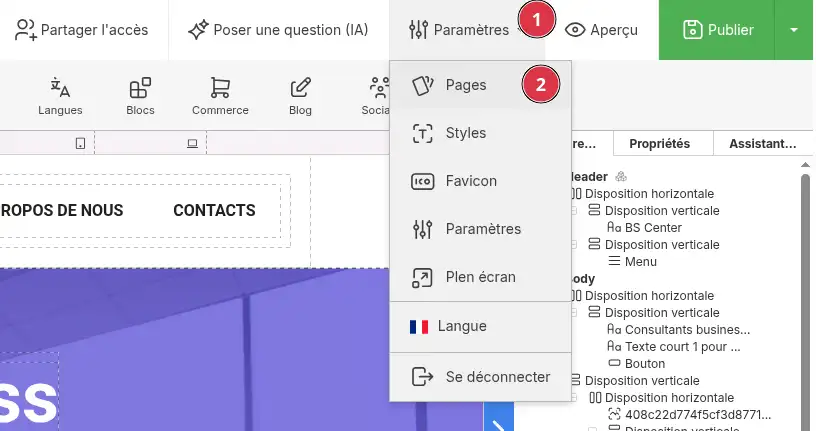
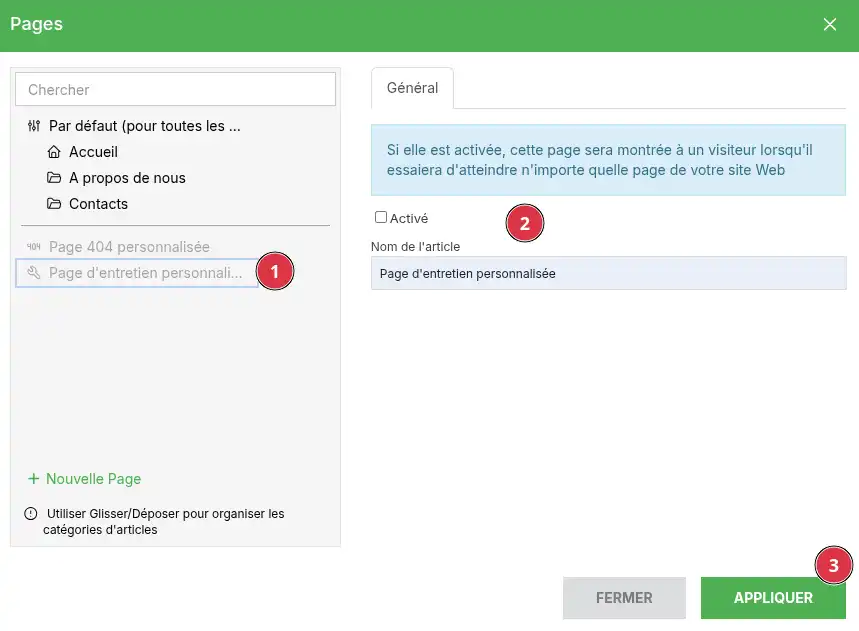
De onderhoudspagina is nu geactiveerd in de editor.
Na activering kunt u deze pagina aanpassen zoals een gewone pagina van uw site.
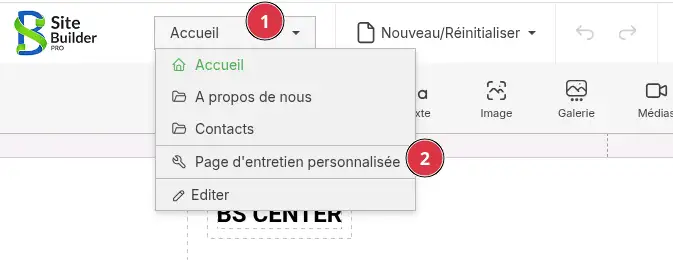
U kunt bijvoorbeeld aangeven:
Geef niet te veel technische details. Een zin [PERSON_NAME] “Onze site is tijdelijk in onderhoud. Hij zal binnenkort weer beschikbaar zijn.” volstaat in de meeste gevallen.
Zodra de [ADDRESS] onderhoudspagina is geactiveerd of aangepast, klikt u op Publiceren in de editor.
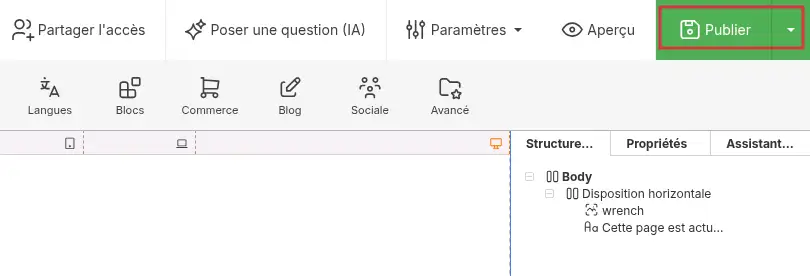
Deze stap is nodig zodat de wijziging zichtbaar wordt op uw live site.
Wanneer de site is gepubliceerd, zien bezoekers [ADDRESS] onderhoudspagina in plaats van de gebruikelijke pagina’s van de site.
Om het resultaat te controleren:
Als u nog steeds [PERSON_NAME] site ziet, wis dan de cache van uw browser of test vanuit een privévenster.
Wanneer uw wijzigingen klaar zijn, gaat u terug naar Instellingen > Pagina’s.
Selecteer Pagina [PERSON_NAME]>, vink de optie Geactiveerd uit en klik vervolgens op Toepassen.
Publiceer daarna uw site om de normale pagina’s weer online te zetten.
Na publicatie hebben uw bezoekers opnieuw toegang tot de gewone site.
Ik zie [PERSON_NAME] onderhoudspagina niet op mijn site
Controleer of de optie Geactiveerd goed is aangevinkt op de pagina [PERSON_NAME], en klik vervolgens op Toepassen.
Vergeet ook niet op Publiceren te klikken, want een wijziging die in de editor is opgeslagen, is online niet altijd zichtbaar zolang de site nog niet is gepubliceerd.
Ik kan [PERSON_NAME] aangepaste pagina [PERSON_NAME] niet vinden
Deze bevindt zich onder Instellingen > Pagina’s, onderaan of in de lijst met beschikbare pagina’s.
Afhankelijk van de taal van de editor, [PERSON_NAME] Custom Maintenance page.
Mijn wijzigingen zijn niet zichtbaar
Klik na het aanpassen van de pagina op Publiceren.
Als de wijziging nog steeds niet verschijnt, open de site dan in een privévenster of wis de cache van uw browser.
Mijn site blijft in onderhoud na mijn wijzigingen
Ga terug naar Instellingen > Pagina’s, selecteer [ADDRESS] pagina [PERSON_NAME], [PERSON_NAME] Geactiveerd. Klik op Toepassen en publiceer de site opnieuw.
Beoordeel dit artikel :
Dit artikel was nuttig voor jou ?
Ja
Geen
2mn lezen
Hoe voeg ik een paginakop toe aan SiteBuilder Pro?
1mn lezen
Hoe maak ik een gedwongen omleiding in SiteBuilder Pro?
9mn lezen
Hoe migreer ik een website naar SiteBuilder Pro?
12mn lezen
Hoe voeg ik documenten toe om te downloaden in SiteBuilder Pro?
 Over LWS :
LWS is een 100% Frans webhostingbedrijf dat zich richt op kwaliteit en innovatie en een responsieve en competente technische service biedt tegen betaalbare prijzen.
Over LWS :
LWS is een 100% Frans webhostingbedrijf dat zich richt op kwaliteit en innovatie en een responsieve en competente technische service biedt tegen betaalbare prijzen. 
