LWS Linux gedeelde hosting en domeinpakket10 april 2026Door Aurélien T. 1 min leestijd
Hoe beschermt u de toegang tot een map op uw webhosting?
Procédure
Doel
Deze documentatie begeleidt u stap voor stap bij het beveiligen van de toegang tot een specifieke map van uw webhosting met behulp van een wachtwoordbeveiliging. We bieden u hiervoor twee methoden aan:
Methode 1 : Gebruik van het LWS Panel dat automatisch de benodigde bestanden genereert.
Methode 2 : Handmatige aanmaak van de bestanden .htaccess en .htpasswd als u de configuratie liever zelf beheert.
Waarom een map beveiligen?
Een map met een wachtwoord beveiligen is essentieel wanneer u gevoelige of privé-informatie hebt die u alleen voor bepaalde personen toegankelijk wilt maken. Dit kan nuttig zijn voor mappen met administratieve bestanden, documenten voor een team of vertrouwelijke gegevens. Deze beveiliging zorgt ervoor dat alleen bevoegde personen toegang hebben tot deze bestanden.
Belangrijke toelichtingen
De hoofdmap (htdocs) : Het is belangrijk op te merken dat de hoofdmap niet kan worden beveiligd via de vereenvoudigde methode van het LWS Panel. Deze methode maakt het namelijk niet mogelijk om de hoofdmap van uw website te beveiligen. Als u deze map wilt beveiligen, moet u de handmatige methode gebruiken door de bestanden .htaccess en .htpasswd rechtstreeks aan te maken en te configureren.
Doorgifte van de beveiliging naar submappen : Wanneer u een map beveiligt, geldt deze beveiliging automatisch voor alle submappen en bestanden in die map. Dat betekent dat als u een map beveiligt, alle pagina’s en bronnen binnen die map ook met een wachtwoord worden beveiligd. Als u bepaalde submappen van de beveiliging wilt uitsluiten, is een specifieke configuratie in het bestand .htaccess vereist.
Vereisten
Een webhosting beheerd door het LWS Panel (exclusief domeinpakket).
Toegang tot uw LWS Panel of de mogelijkheid om de bestanden van uw hosting te bewerken via FTP of een bestandsbeheerder.
Een gebruikersnaam en wachtwoord die u wilt toewijzen voor toegang tot de beveiligde map.
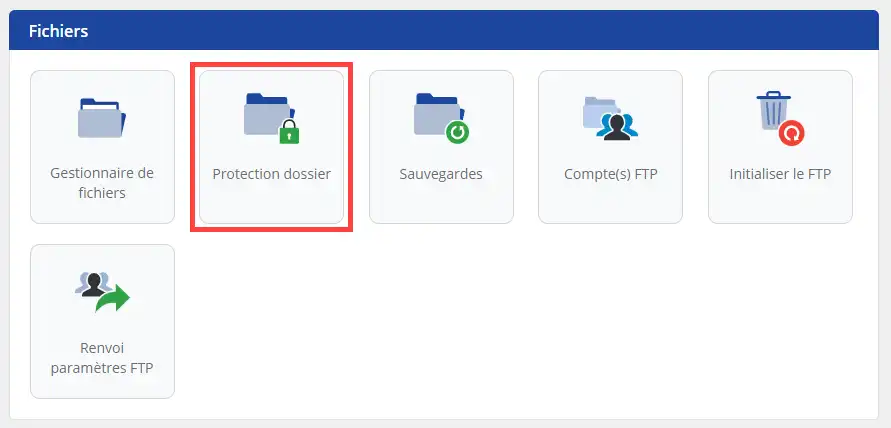
Klik in de rubriek "Bestanden" op "Mapbeveiliging".
Stap 2 : Vul het beveiligingsformulier in
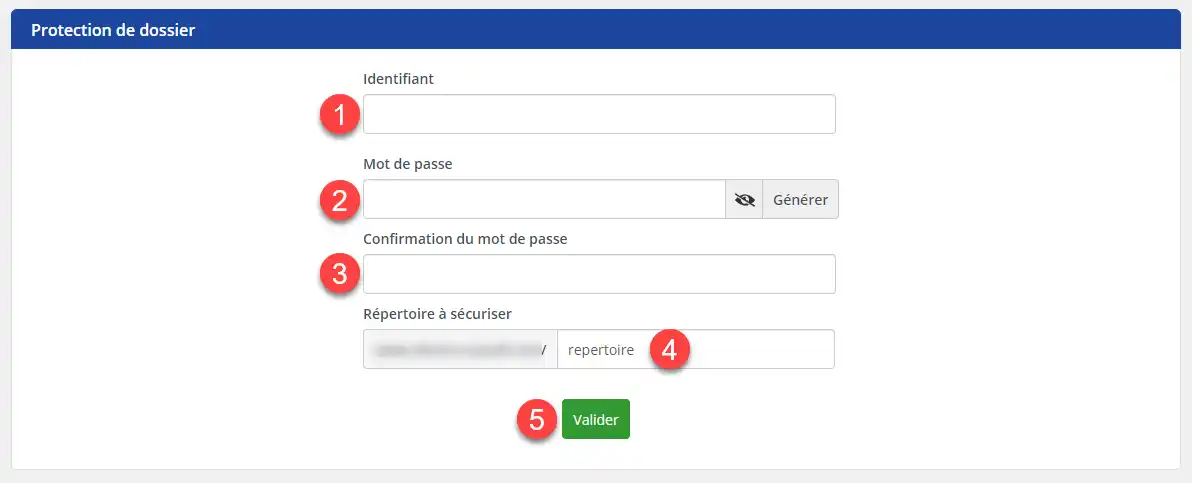
Voer een gebruikersnaam en een wachtwoord in. Deze gegevens worden gebruikt om toegang te krijgen tot de beveiligde map.
Geef de te beveiligen map (4) op om af te ronden, (met uitzondering van de hoofdmap).
Stap 3 : Activering van de beveiliging
klik op de knop valideren (5)
Zodra het formulier is gevalideerd, genereert het LWS Panel automatisch de benodigde bestanden: .htaccess en .htpasswd worden aangemaakt en in de te beveiligen map geplaatst. Verwijder ze niet, anders zal de map niet langer beveiligd zijn.
De wachtwoordbeveiliging is onmiddellijk actief. Vanaf dat moment moet iedereen die toegang tot de map probeert te krijgen de ingestelde gebruikersnaam en het wachtwoord invoeren.
Methode 2 : Handmatige beveiliging via de bestanden .htaccess en .htpasswd
Als u de configuratie van de wachtwoordbeveiliging liever zelf beheert, kunt u de bestanden .htaccess en .htpasswd handmatig aanmaken. Hier leest u stap voor stap hoe u te werk gaat.
Stap 1 : Maak het .htpasswd-bestand aan
Het bestand .htpasswd bevat de inloggegevens (gebruikersnaam en wachtwoord) die worden gebruikt om toegang te krijgen tot de beveiligde map. Dit bestand moet op een veilige locatie worden geplaatst, buiten het bereik van de bezoekers van uw website.
Log in op uw bestandsbeheerder via het LWS Panel of gebruik een FTP-client zoals FileZilla.
Ga naar de map waar u het bestand .htpasswd wilt opslaan. BELANGRIJK : Het wordt aanbevolen om dit niet in de map te plaatsen die u wilt beveiligen. U kunt een privémap aanmaken in de hoofdmap van uw website, zoals private/, om dit bestand daar te plaatsen.
Maak in deze map een bestand aan met de naam .htpasswd.
Voeg een gebruikersnaam en wachtwoord toe in dit bestand in de volgende vorm:
gebruikersnaam:wachtwoord
Voorbeeld : Als u wilt dat de gebruiker "admin" is met het wachtwoord "secret123", moet u eerst het wachtwoord versleutelen (u kunt hiervoor een online generator gebruiken). Na versleuteling zou het er als volgt uit kunnen zien:
admin:$apr1$N9j7h9gk$JdFqjD/yDg2wMNtnTsdwU.
U kunt online generators gebruiken zoals htpasswd generator om het beveiligde wachtwoord aan te maken.
Stap 2 : Maak of wijzig het .htaccess-bestand
Het bestand .htaccess is verantwoordelijk voor het beheer van de toegangsregels tot uw map. Het moet worden geplaatst in de map die u wilt beveiligen. Als het bestand .htaccess al bestaat, moet u het aanpassen.
Ga naar de map die u wilt beveiligen (bijvoorbeeld een map private).
Als het bestand .htaccess nog niet bestaat, maak het dan aan in deze map. Als dit bestand al bestaat, open het dan om het te bewerken.
Voeg de volgende regels toe aan het bestand .htaccess om de wachtwoordbeveiliging te activeren:
AuthType Basic : Hiermee wordt het type beveiliging gedefinieerd (hier: basiswachtwoordbeveiliging).
AuthName "Beveiligde ruimte" : Deze tekst verschijnt in het dialoogvenster voor het opvragen van inloggegevens. U kunt deze personaliseren (bijvoorbeeld: "Beperkte toegang").
AuthUserFile /pad/naar/.htpasswd : Hier moet u het absolute pad naar het bestand .htpasswd opgeven dat u in de vorige stap hebt aangemaakt. Voorbeeld: als het bestand .htpasswd zich in een map private bevindt, kan het pad /home/gebruiker/private/.htpasswd zijn.
Require valid-user : Dit betekent dat een geldige gebruiker, van wie de gebruikersnaam en het wachtwoord in het bestand .htpasswd staan, toegang tot de map kan krijgen.
BELANGRIJK : Zorg ervoor dat u het absolute pad naar het bestand .htpasswd correct gebruikt, zodat de server dit bestand kan vinden, ongeacht waar het zich bevindt.
Controle en verwacht resultaat
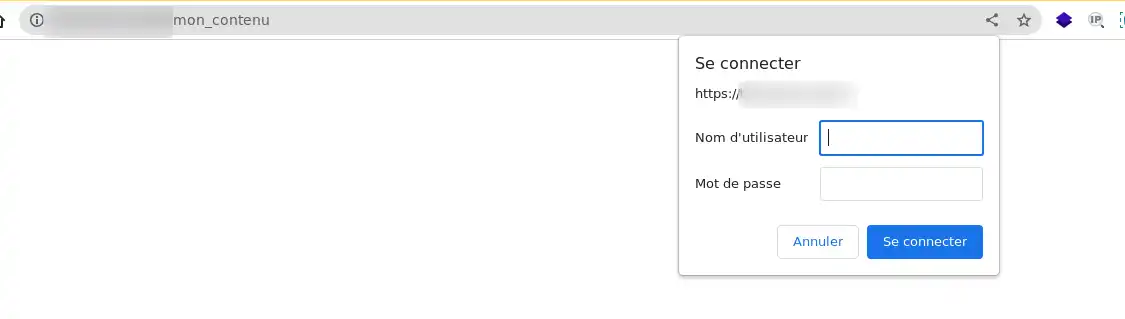
U zou moeten worden doorgestuurd naar een inlogvenster wanneer u probeert toegang te krijgen tot de beveiligde map. Nadat u de juiste gegevens hebt ingevoerd, krijgt u toegang tot de inhoud.
Als u een foutmelding krijgt, controleer dan of het pad naar het bestand .htpasswd correct is en of het bestand geldige versleutelde inloggegevens bevat.
Veelvoorkomende fouten
Fout 403 (Toegang verboden) :
Controleer of het bestand .htpasswd zich in een veilige map bevindt en of het pad correct is opgegeven in het bestand .htaccess.
Zorg ervoor dat het bestand .htpasswd daadwerkelijk versleutelde inloggegevens bevat en correct is geformatteerd.
Onjuist wachtwoord :
Als het wachtwoord niet werkt, controleer dan of het correct is versleuteld in het bestand .htpasswd. Gebruik een online generator voor versleutelde wachtwoorden om een nieuw veilig wachtwoord te genereren.
Fout 404 (Bestand niet gevonden) :
Zorg ervoor dat het bestand .htaccess zich in de juiste map bevindt en correct is benoemd (met een punt ervoor).
Conclusie
Een map met een wachtwoord beveiligen is een eenvoudige en doeltreffende methode om gevoelige informatie op uw website te beveiligen. U kunt ervoor kiezen dit te doen via het LWS Panel, dat automatisch de benodigde bestanden genereert, of handmatig door de bestanden .htaccess en .htpasswd zelf aan te maken en te configureren. Beide methoden garanderen dat alleen personen met de juiste inloggegevens toegang hebben tot de inhoud van de map.
Bonjour
sur mon arborescence :
racine
............ sous-domaine1
dossier1.1
sous-dossier1.2.1
mettre un mot de passe sur le sous-dossier1.2.1
Comment faire
F✓
fabrice-LWS Officieel antwoord
25 aug 2022
Bonjour, concernant la protection d'un dossier, vous êtes limités au niveau du nombre de caractères en passant par l'espace client. De ce fait, cela ne vous permettra pas de protéger "/htdocs/sous-domaine.com/repertoire1/repertoire" comme vous désirez le faire. La limite est de 30 caractères au niveau de cela. La solution serait de suivre la procédure suivante afin de mettre en place un fichier htpasswd et .htaccess pour protéger le répertoire concerné : https://www.wakdev.com/fr/more/wiki/divers/les-htaccess-et-htpasswd.html
Was dit antwoord nuttig?
B
Billy
1 sep 2022
Bonjour,
Est-il possible de protéger par mot de passe l’accès à un sous-domaine (à la racine d’un sous-domaine si l’on peut dire). Ou bien est-ce comme la racine du domaine principal ?
F✓
fabrice-LWS Officieel antwoord
2 sep 2022
Bonjour, cela ne pourra pas fonctionner par le biais de votre espace client, en cliquant sur "Protection dossier". En effet, les points dans le nom du répertoire ne sont pas autorisés. Vous pouvez néanmoins protéger un sous domaine en suivant la procédure suivante : https://www.wakdev.com/fr/more/wiki/divers/les-htaccess-et-htpasswd.html
Was dit antwoord nuttig?
B
Billy
1 sep 2022
Bonjour,
Est-il possible de protéger par mot de passe via la méthode manuelle l’accès à un dossier dans la formule "Domaine" ? Si oui, sans php, je n’arrive pas à trouver le "realpath" et à accéder au .htpasswd… Est-il possible de déduire ce realpath ?
F✓
fabrice-LWS Officieel antwoord
2 sep 2022
Bonjour, vous avez la possibilité de protéger un répertoire sans passer par "Protection dossier" accessible sur votre espace client. Pour cela, je vous invite à suivre la procédure suivante: https://www.wakdev.com/fr/more/wiki/divers/les-htaccess-et-htpasswd.html
Was dit antwoord nuttig?
Een vraag over dit artikel?
Stel ze aan het LWS-team en de community. Het antwoord wordt na moderatie gepubliceerd.
Stel een vraag aan het LWS-team en de gemeenschap
!
Vink de twee toestemmingsvakjes hieronder aan om dit formulier te activeren.



 Ja
Ja Geen
Geen Over
Over 