Procédure
Betrokken service : LWS gedeelde emailadressen / mail Pro / cPanel
Betrokken paneel : LWS Panel en cPanel
Niveau : beginner
Wilt u de berichten bekijken die op uw LWS-e-mailadres zijn ontvangen vanuit Gmail? De oude methode waarmee Gmail-webmail e-mails van een extern postvak via het POP-protocol kon ophalen, wordt geleidelijk door Google afgeschaft.
Afhankelijk van uw behoefte kunt u voortaan nieuwe berichten doorsturen naar Gmail, uw LWS-postvak toevoegen in de Gmail-app voor mobiel of het verzenden vanaf uw LWS-adres in Gmail-web configureren.
Google schaft geleidelijk de functies « Andere e-mailaccounts bekijken » en Gmailify af in Gmail op de computer.
Na het eerste kwartaal van 2026 accepteert deze functie geen nieuwe gebruikers meer. Bestaande configuraties kunnen blijven werken tot januari 2027. Het is dus normaal dat de knop « E-mailaccount toevoegen » niet langer beschikbaar is in uw Gmail-account.
Deze hulp geldt voor meerdere LWS-omgevingen.
Om een doorsturing aan te maken, gebruikt u de documentatie die overeenkomt met uw service :
Welke oplossing kiezen?
Kies de methode die overeenkomt met het resultaat dat u wilt bereiken.
- Nieuwe berichten ontvangen in uw hoofd-Gmail-postvak: maak een doorsturing naar uw Gmail-adres.
- Alle mappen van uw LWS-postvak bekijken in de Gmail-app: voeg het adres toe als een IMAP-account.
- Berichten verzenden vanuit Gmail-web met uw LWS-adres: voeg het adres toe in de rubriek « E-mail verzenden als ».
- Uw volledige postvak beheren op een computer: configureer het in Outlook, Thunderbird of Mail.
Een doorsturing en een IMAP-configuratie werken niet op dezelfde manier. Doorsturing stuurt alleen nieuwe berichten door naar Gmail. Een IMAP-configuratie maakt het mogelijk om rechtstreeks het LWS-postvak te raadplegen, met de mappen en de leesstatus, alsof het een apart account is.
Voordat u begint
Als uw adres al bestaat als echt postvak, verwijder het dan niet om het te vervangen door een eenvoudige doorsturing. U zou de berichten die daar zijn opgeslagen kunnen verliezen.
Om uw LWS-postvak te behouden en tegelijk een kopie van nieuwe berichten in Gmail te ontvangen, maakt u beter een filter aan vanuit Roundcube.
Om de Gmail-app met IMAP te gebruiken of vanuit Gmail-web te verzenden met uw LWS-adres, moet u ook beschikken over :
- uw volledige LWS-e-mailadres ;
- het wachtwoord van dit adres ;
- de IMAP- en SMTP-parameters die worden weergegeven op het LWS Panel of op cPanel.
Nieuwe LWS-berichten ontvangen in uw Gmail-postvak
Doorsturing is de oplossing die het dichtst bij de vroegere POP-ophaling van Gmail ligt. Elk nieuw bericht dat naar uw LWS-adres wordt gestuurd, wordt automatisch doorgestuurd naar uw Gmail-adres.
De te gebruiken methode hangt af van het al dan niet bestaan van een echt LWS-postvak.
Het LWS-adres bestaat nog niet als postvak
U kunt een eenvoudige doorsturing aanmaken.
U kunt bijvoorbeeld het adres contact@votredomaine.fr aanmaken en alle ontvangen berichten doorsturen naar votreadresse@gmail.com.
Een eenvoudige doorsturing heeft geen inbox. De berichten worden alleen naar Gmail doorgestuurd en er wordt geen kopie bewaard bij LWS.
Raadpleeg om dit in te stellen de hulp: Hoe maak je een e-maildoorsturing met het LWS Panel?
Als uw pakket cPanel gebruikt, raadpleeg dan liever: Hoe maak je een e-maildoorsturing in cPanel?
Het LWS-adres bestaat al als postvak
Als u dit adres al gebruikt in Roundcube, Outlook, Thunderbird of op een ander apparaat, behoud dan het postvak en maak een doorsturingsfilter aan vanuit Roundcube.
U kunt kiezen tussen twee acties :
- Een kopie van de e-mail versturen naar : het bericht blijft in het LWS-postvak en een kopie wordt naar Gmail verzonden ;
- De e-mail doorsturen naar : het bericht wordt naar Gmail doorgestuurd zonder zichtbaar te blijven in het LWS-postvak.
Om uw berichten bij LWS te behouden, kiest u de actie Een kopie van de e-mail versturen naar.
Raadpleeg de hulp :
Hoe maak je een filter aan in de Roundcube-webmail?
De doorsturing naar Gmail controleren
Na het aanmaken van de doorsturing :
- Stuur een test-e-mail naar uw LWS-adres vanaf een ander adres.
- Wacht enkele minuten.
- Open uw Gmail-postvak.
- Controleer de inbox en de mappen Spam, Promoties en Alle berichten.
De doorsturing werkt als het nieuwe bericht dat naar uw LWS-adres wordt gestuurd, in Gmail verschijnt.
Een doorsturing stuurt alleen nieuwe berichten door. Ze kopieert geen oude e-mails, mappen, concepten, verzonden berichten of de gelezen/ongelezen-status van uw LWS-postvak.
Gmail kan ook bepaalde doorgestuurde berichten als spam classificeren of weigeren op basis van zijn eigen beveiligingscontroles.
Uw LWS-adres toevoegen in de Gmail-app
U kunt uw LWS-postvak toevoegen in de Gmail-app op Android, iPhone of iPad met het IMAP-protocol.
Met deze methode kunt u de e-mails van uw LWS-adres lezen en verzenden vanuit de app. Het LWS-postvak blijft echter gescheiden van uw hoofd-Gmail-postvak.
Toevoegen via IMAP stuurt de berichten niet door naar uw hoofd-Gmail-postvak. U raadpleegt uw LWS-adres als een apart account in de Gmail-app.
E-mails verzenden vanuit Gmail-web met uw LWS-adres
Het verwijderen van de POP-ophaling verhindert niet het gebruik van de functie E-mail verzenden als in Gmail.
Met deze configuratie kunt u een bericht opstellen in Gmail-web terwijl uw LWS-adres als afzender wordt weergegeven. Het gebruikt de SMTP-server van uw LWS-postvak en staat los van het ontvangen van berichten.
Om de LWS-SMTP-server te gebruiken, moet uw adres een echt postvak zijn met een wachtwoord. Een eenvoudig doorstuuradres heeft geen SMTP-toegang.
Om uw verzendadres toe te voegen :
- Open Gmail op een computer.
- Klik op het pictogram Instellingen, vervolgens op Alle instellingen bekijken.

- Open het tabblad Accounts en import.
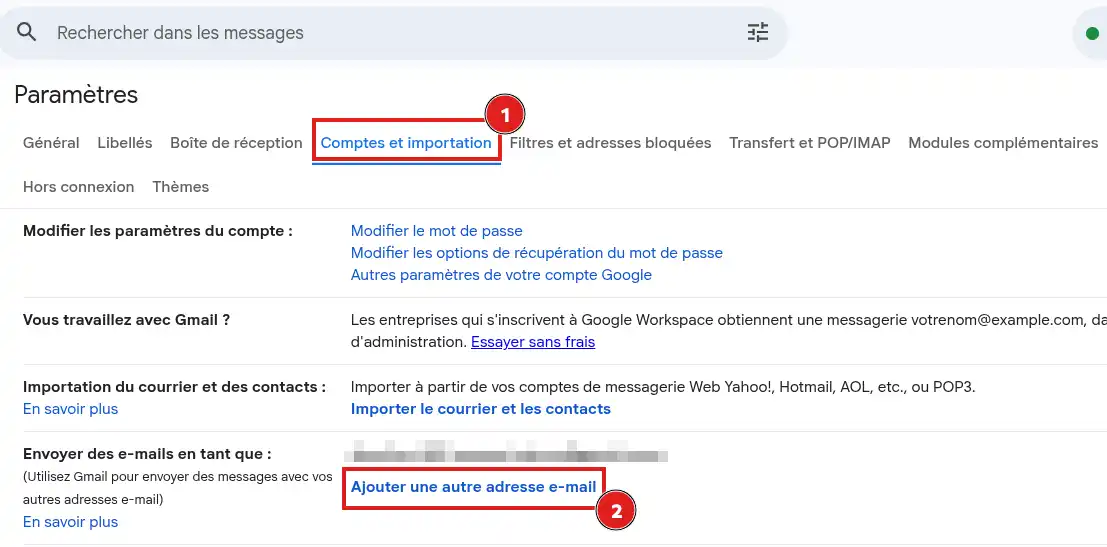
- In de sectie E-mail verzenden als, klik op Nog een e-mailadres toevoegen.
- Voer de naam in die aan uw ontvangers wordt getoond.
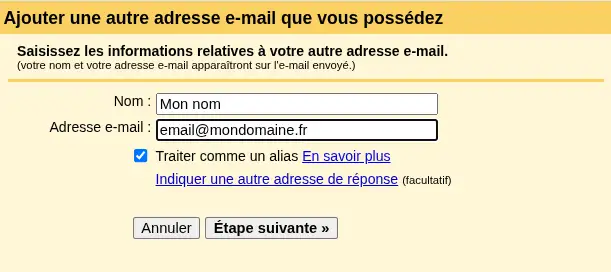
- Geef uw volledige LWS-e-mailadres op.
- Laat het vakje "behandelen als alias" aangevinkt.
- Klik op Volgende stap.
- Voer de SMTP-server in die in uw LWS-klantenzone wordt vermeld.
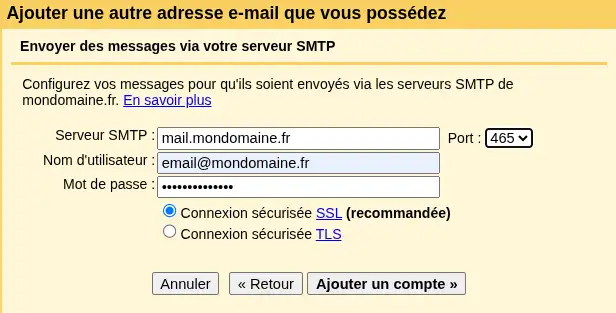
- Gebruik uw volledige e-mailadres als gebruikersnaam.
- Voer het wachtwoord van het postvak in.
- Selecteer de poort en de beveiligde verbinding zoals aangegeven in de LWS-configuratieparameters.
- Klik op Account toevoegen.
Daarna stuurt Gmail een validatiebericht naar uw LWS-adres. Open dit bericht en klik vervolgens op de bevestigingslink of voer de in Gmail ontvangen code in.
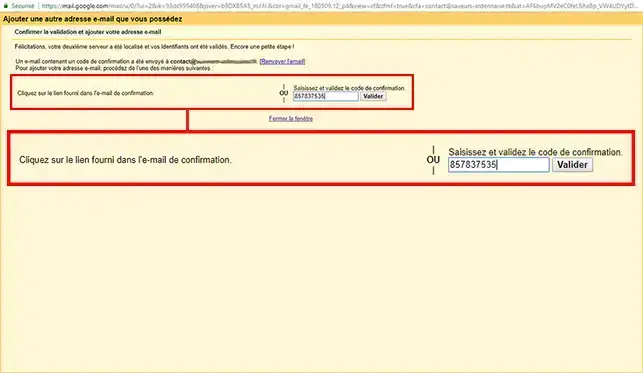
Zodra het adres is gevalideerd, kunt u het selecteren in het veld Van tijdens het opstellen van een bericht.
Het verzendadres controleren
- Stel een nieuw bericht op in Gmail.
- Klik op het adres dat wordt weergegeven in het veld Van.
- Selecteer uw LWS-adres.
- Verstuur het bericht naar een ander adres dat u kunt raadplegen.
- Controleer of het LWS-adres correct als afzender wordt weergegeven.
De SMTP-configuratie werkt als het bericht wordt ontvangen met uw LWS-adres in het afzenderveld en als er geen verzendfout terugkomt in Gmail.
Veelvoorkomende problemen
Ik zie de knop « E-mailaccount toevoegen » niet
Deze knop hoorde bij de POP-ophaalfunctie die geleidelijk door Google wordt afgeschaft. U kunt deze niet opnieuw laten verschijnen via de Gmail-instellingen.
Gebruik een doorsturing om nieuwe berichten te ontvangen in uw hoofd-Gmail-postvak, of voeg het LWS-postvak toe in de Gmail-app met IMAP.
De oude POP-ophaling werkt nog steeds in mijn account
Configuraties die vóór de verwijdering zijn gemaakt, kunnen tijdelijk blijven werken, tot januari 2027 volgens de door Google aangekondigde planning.
Stel vóór de definitieve stopzetting een doorsturing of IMAP-configuratie in om een onderbreking van de ontvangst te voorkomen.
Wat gebeurt er met de berichten die al in Gmail zijn geïmporteerd?
De berichten die vóór het stopzetten van de functie zijn opgehaald, blijven in Gmail aanwezig. Alleen het automatisch ophalen van nieuwe berichten wordt verwijderd.
De doorgestuurde berichten komen niet aan in Gmail
Controleer eerst :
- of het Gmail-bestemmingsadres geen fout bevat ;
- of het bericht niet in de map Spam staat ;
- of de doorsturing het juiste LWS-adres gebruikt ;
- of het LWS-postvak normaal berichten ontvangt.
Stuur ook een test naar het LWS-adres vanaf meerdere afzenders. Als sommige berichten aankomen en andere niet, kan Gmail ze filteren volgens zijn spamregels.
De berichten komen aan in Gmail, maar mijn antwoorden vertrekken met mijn Gmail-adres
Een doorsturing heeft alleen betrekking op ontvangst. Om met uw LWS-adres te antwoorden, configureert u het in de rubriek E-mail verzenden als met zijn SMTP-server.
Controleer bij het opstellen van het bericht ook welk adres is geselecteerd in het veld Van.
Ik wil op al mijn apparaten dezelfde mappen behouden
Een doorsturing synchroniseert de mappen niet.
Voeg het LWS-postvak toe via IMAP in de Gmail-app, Outlook, Thunderbird of Mail. De mappen en de leesstatus worden dan gesynchroniseerd met de LWS-server.
Gmail weigert het wachtwoord van mijn LWS-adres
Controleer dat :
- u het wachtwoord van het e-mailadres gebruikt en niet dat van uw LWS-klantenzone ;
- de gebruikersnaam overeenkomt met het volledige e-mailadres ;
- de inkomende of uitgaande server exact overeenkomt met wat in uw klantenzone wordt weergegeven ;
- SMTP-authenticatie is ingeschakeld.
Wijzig bij twijfel het wachtwoord van het postvak via uw klantenzone en voer daarna de configuratie opnieuw uit.



 Ja
Ja Geen
Geen Over
Over 