Procédure
Betrokken dienst : Gepersonaliseerde e-mails LWS / ASP.NET / Mail Pro hostingpakketten
Betrokken panel : Roundcube
Niveau : beginner
Deze hulp legt uit hoe u berichten die op een LWS-e-mailbox binnenkomen, kunt doorsturen vanuit de Roundcube-webmail.
Het doorsturen gebeurt met behulp van een filter: elke nieuwe ontvangen e-mail kan worden verzonden naar één of meerdere bestemmingsadressen.
U kunt ervoor kiezen een kopie in de oorspronkelijke mailbox te behouden of het bericht door te sturen zonder een kopie te bewaren.
Deze hulp betreft doorsturen vanuit Roundcube, op een reeds bestaande e-mailbox.
Gebruikt u een andere omgeving?
Voor u begint
De door te sturen e-mailbox moet al bestaan. Deze methode is van toepassing op een echte mailbox die in Roundcube kan worden geraadpleegd.
Een Roundcube-filter maakt het mogelijk om tot 4 bestemmingsadressen toe te voegen.
Als u de berichten naar meer ontvangers moet doorsturen, is een mailinglijst meestal geschikter.
De keuze van de filteractie is belangrijk :
- Stuur de mail door naar : het bericht wordt doorgestuurd naar de opgegeven ontvanger(s), zonder een kopie in de oorspronkelijke mailbox te bewaren.
- Stuur een kopie naar : het bericht blijft in de oorspronkelijke e-mailbox en een kopie wordt verzonden naar de opgegeven ontvanger(s).
Toegang krijgen tot de filters in Roundcube
Log in op de Roundcube-webmail met het betreffende e-mailadres.
Eenmaal ingelogd, klik op Instellingen in het menu links.
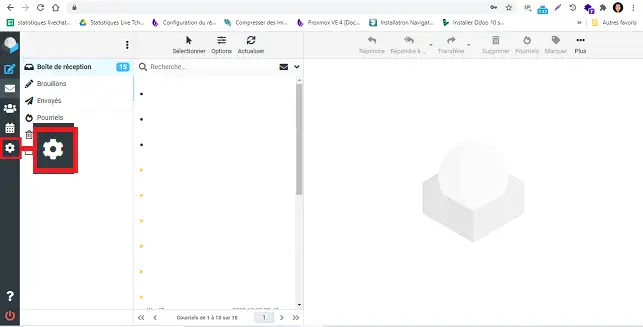
Klik vervolgens op Filters (1).
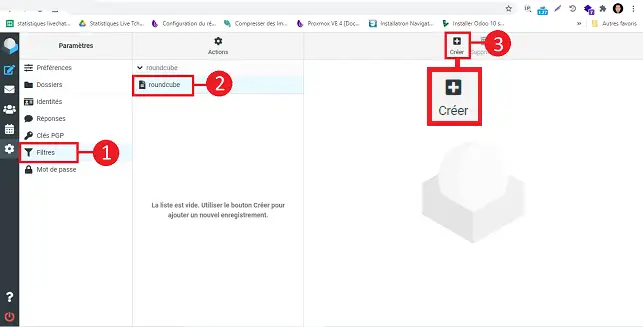
U komt op de beheerpagina van de filters van uw e-mailbox. Hier kunt u de regels die op ontvangen berichten worden toegepast, aanmaken, wijzigen of verwijderen.
Het doorstuurfilter aanmaken
Klik op de filterset (2)
Klik op Aanmaken (3) om een nieuw filter toe te voegen.
Vul in het veld Filternaam een eenvoudige naam in, bijvoorbeeld :
E-maildoorsturing
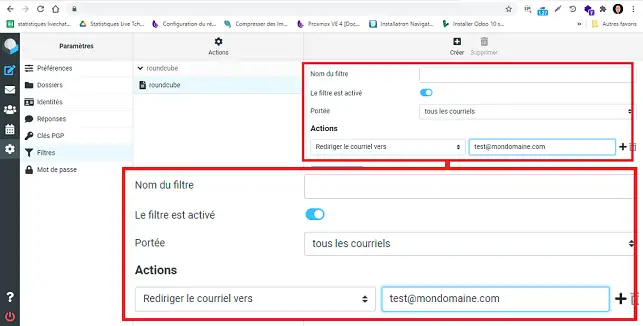
Kies in het gedeelte Bereik de voorwaarde : alle berichten
Met deze voorwaarde wordt de doorsturing toegepast op alle e-mails die in deze mailbox worden ontvangen.
Kies in het gedeelte voer de volgende acties uit de actie die past bij uw behoefte :
- Stuur de mail door naar als u geen kopie in de oorspronkelijke mailbox wilt bewaren;
- Stuur een kopie naar als u het bericht in de oorspronkelijke mailbox wilt behouden terwijl u het naar een ander adres verzendt.
Voer vervolgens het eerste bestemmings-e-mailadres in.
Om een ander adres toe te voegen, klik op de knop + naast de actie en voer vervolgens het extra adres in.
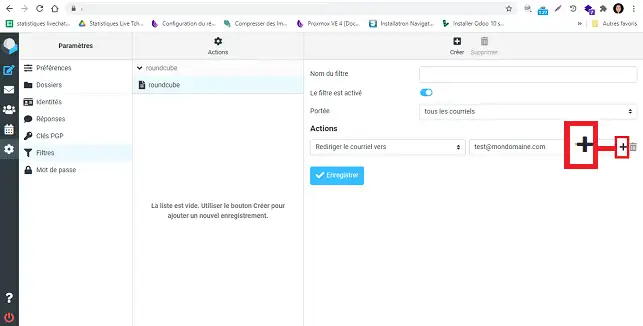
U kunt tot 4 bestemmingsadressen toevoegen.
Klik ten slotte op Opslaan.
Het filter is actief zodra het is opgeslagen. De nieuwe e-mails die op deze mailbox worden ontvangen, worden doorgestuurd volgens de gekozen actie.
Controleren of de doorsturing werkt
Stuur een test-e-mail naar het e-mailadres waarvoor u zojuist het filter hebt aangemaakt.
Gebruik bij voorkeur een extern adres, bijvoorbeeld een Gmail-, Outlook-, Yahoo-adres of een ander adres dat niet tot hetzelfde domein behoort.
Controleer vervolgens :
- dat de e-mail correct aankomt op elk bestemmingsadres;
- dat het bericht in de oorspronkelijke mailbox blijft als u hebt gekozen voor Stuur een kopie naar ;
- dat het bericht niet in de map Spam of Ongewenste e-mail van de ontvangers is aangekomen.
Als u hebt gekozen voor Stuur de mail door naar, is het normaal dat het bericht niet in de oorspronkelijke mailbox blijft.
De doorsturing wijzigen of verwijderen
U kunt op elk moment teruggaan naar Instellingen > Filters.
Om de doorsturing te wijzigen, klik op het betreffende filter, wijzig de adressen of de gebruikte actie en klik vervolgens op Opslaan.
Om de doorsturing te stoppen, kunt u het filter uitschakelen of verwijderen.
Veelvoorkomende problemen
Ik ontvang de e-mail niet op het bestemmingsadres
Controleer of het bestemmingsadres correct is ingevoerd in het filter.
Stuur vervolgens een nieuwe test-e-mail en controleer daarna de map Spam of Ongewenste e-mail van het bestemmingsadres.
De mail blijft niet in mijn Roundcube-mailbox staan
Controleer de gekozen actie in het filter.
Als u Stuur de mail door naar hebt geselecteerd, wordt het bericht doorgestuurd zonder een kopie in de oorspronkelijke mailbox te bewaren.
Om een kopie in Roundcube te behouden, gebruik de actie Stuur een kopie naar.
Ik wil meer dan 4 ontvangers toevoegen
Een Roundcube-filter maakt het mogelijk om tot 4 bestemmingsadressen toe te voegen.
Om e-mails naar een grotere groep te sturen, gebruik liever een mailinglijst.
De doorsturing werkt voor sommige e-mails, maar niet voor alle
Sommige e-maildiensten kunnen doorgestuurde e-mails filteren of weigeren, met name afhankelijk van de antispamregels die door de afzender of ontvanger worden toegepast.
Controleer de ongewenste-e-mailmappen van de bestemmingsadressen en test met meerdere verschillende afzenders.



 Ja
Ja Geen
Geen Over
Over 