
Pomoc online
Host dostępny dla wszystkich
Procédure
Open Element to edytor do tworzenia stron internetowych. Jego funkcje obejmują optymalizację obrazów i kodu, edycję elementów, obsługę HTML5 i CSS3 oraz optymalizację witryny pod kątem głównych wyszukiwarek.
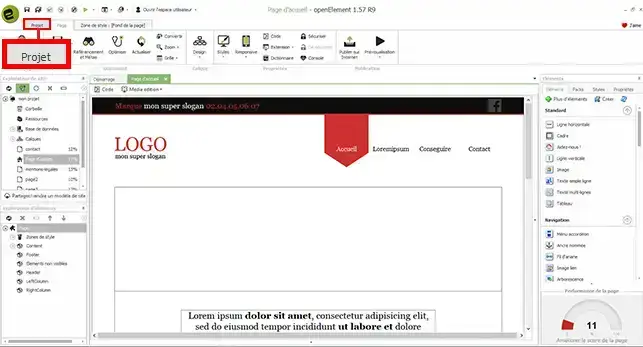
1. Otwórz oprogramowanie i kliknij przycisk"Projekt " w lewym górnym rogu ekranu.
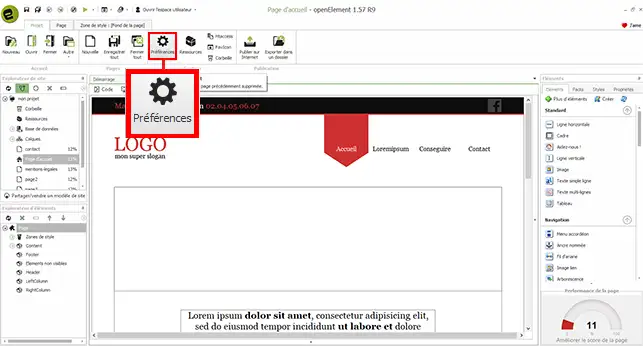
2. Kliknij przycisk"Preferencje", aby otworzyć okno konfiguracji oprogramowania Open Element.
3. W oprogramowaniu należy wypełnić kilka pozycji. Najpierw należy wypełnić"informacje obowiązkowe":
Musisz również wypełnić"dodatkowe informacje" w następujący sposób:
Ostatnią informacją, którą należy skonfigurować, jest konfiguracja wysyłania wiadomości e-mail. Informacje te będą używane do obsługi formularza kontaktowego w witrynie:
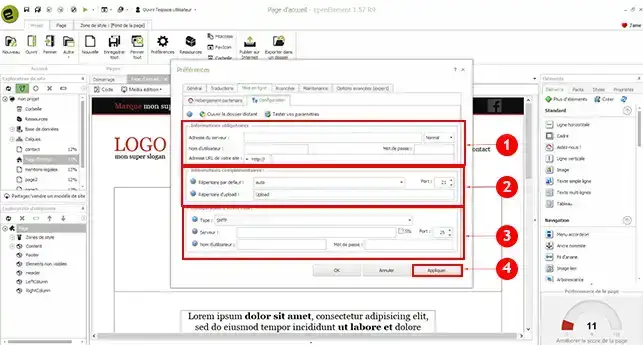
Możesz teraz skonfigurować oprogramowanie Open Element do publikowania witryny na hostingu współdzielonym cPanel. Uważaj na katalog, w którym publikujesz swoją witrynę. Wprowadzenie niewłaściwego katalogu może spowodować nadpisanie istniejącej witryny w przestrzeni FTP.
Nie wahaj się podzielić swoimi komentarzami i pytaniami.
Zadaj je zespołowi LWS i społeczności. Odpowiedź zostanie opublikowana po moderacji.
 O LWS :
LWS to w 100% francuska firma hostingowa, która koncentruje się na jakości i innowacyjności oraz oferuje responsywną i kompetentną obsługę techniczną w przystępnych cenach.
O LWS :
LWS to w 100% francuska firma hostingowa, która koncentruje się na jakości i innowacyjności oraz oferuje responsywną i kompetentną obsługę techniczną w przystępnych cenach.



 Tak
Tak Nie
Nie