
Pomoc online
Host dostępny dla wszystkich
Procédure
Firewall IP Twojego hostingu LWS Panel ustawia się w sekcji « Bezpieczeństwo », narzędzie « Firewall Ip Web »: dodajesz tam adresy IP do listy, a następnie wybierasz tryb, albo blokowania adresów z listy, albo zezwalania wyłącznie im. Filtruje on tylko dostęp do Twojej strony internetowej (porty 80 i 443), a każda zmiana zostaje zastosowana po około 3 minutach.
Firewall to komputer (i program), który filtruje to, co przechodzi z jednej sieci do drugiej. Możesz blokować lub zezwalać na połączenia z zewnątrz według IP.
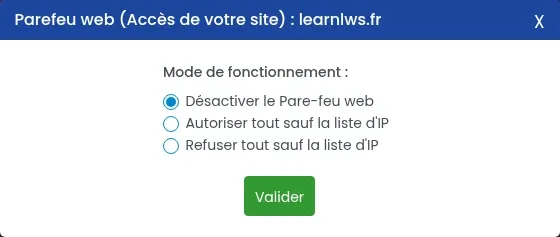
Firewall Ip Web w LWS Panel oferuje trzy tryby działania:
Otwórz zarządzanie swoim hostingiem z panelu klienta, a następnie kliknij « Firewall Ip Web » w sekcji « Bezpieczeństwo ». Strona wyświetla stan zapory, jej tryb wraz z linkiem « Zmodyfikuj » (1), przycisk « Dodaj adres IP » (2) oraz listę zapisanych adresów.
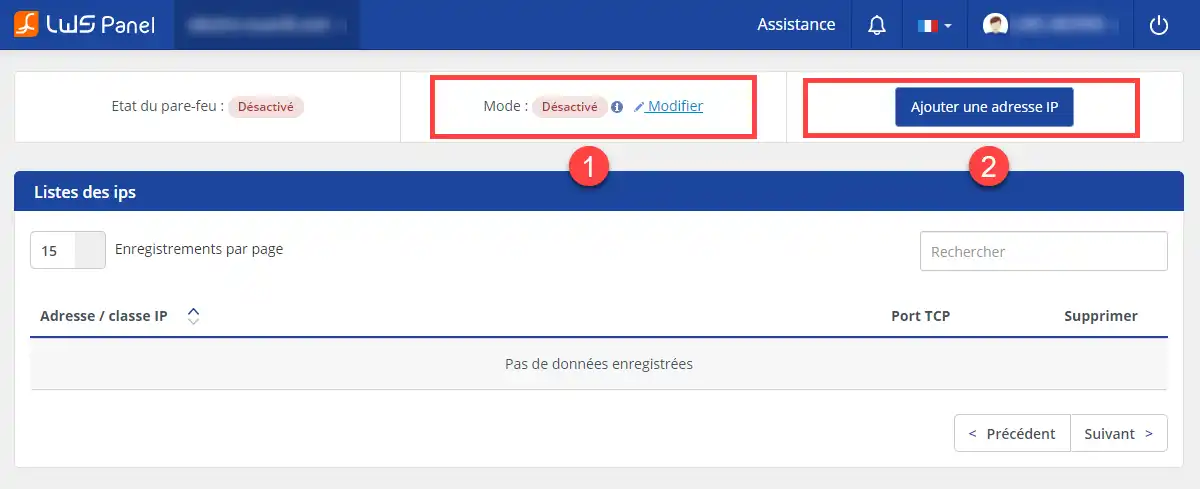
Kliknij « Dodaj adres IP ». W polu « Adres IP lub klasa IP : », wpisz adres (na przykład 8.9.9.9) lub zakres adresów (na przykład 8.9.9.1/24), a następnie kliknij « Potwierdź ». Powtórz tę czynność dla każdego adresu do dodania.
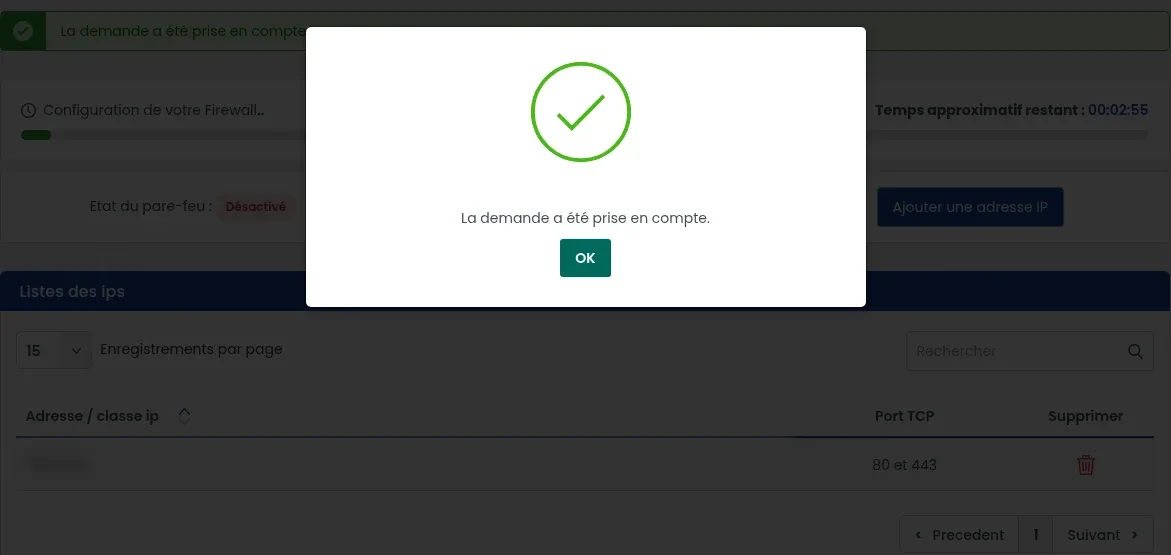
Pojawi się komunikat « Żądanie zostało uwzględnione. », wraz z paskiem « Konfiguracja Twojego Firewalla » i pozostałym czasem (około 3 minuty). Adres pojawia się na liście z « 80 i 443 » w kolumnie « Port TCP ».
Kliknij « Zmodyfikuj », obok trybu. W oknie « Zapora web (Dostęp do Twojej strony) », wybierz « Zezwól na wszystko oprócz listy IP », aby blokować adresy z listy, albo « Odmów wszystkim oprócz listy IP », aby zezwolić wyłącznie im, a następnie kliknij « Potwierdź ».
Poczekaj na zakończenie konfiguracji (około 3 minuty), a następnie sprawdź na stronie Firewall Ip Web, czy wyświetlany tryb jest tym wybranym i czy Twoje adresy znajdują się na liście. Filtrowanie dotyczy wyłącznie strony internetowej (porty 80 i 443): nie blokuje ani FTP, ani e-maili.
Aby usunąć adres, kliknij czerwony kosz w jego wierszu, a następnie « Potwierdź » w oknie « Czy potwierdzasz ten wybór? ». Aby zatrzymać całe filtrowanie, kliknij « Zmodyfikuj » i wybierz « Wyłączyć zaporę web ». Podobnie jak w przypadku dodawania, zmiana zostanie zastosowana po około 3 minutach.
Sprawdź, czy tryb nie jest ustawiony na « Wyłączony »: lista ma wpływ tylko przy « Zezwól na wszystko oprócz listy IP » (blokowanie) lub « Odmów wszystkim oprócz listy IP » (dostęp zastrzeżony). Poczekaj też około 3 minut na konfigurację po każdej zmianie.
Prawdopodobnie aktywny jest tryb « Odmów wszystkim oprócz listy IP » bez Twojego adresu IP na liście. Dodaj swój adres albo zmień tryb z powrotem na « Wyłączyć zaporę web ».
Jesteś teraz w stanie ustawić Firewall IP na swoim hostingu współdzielonym z LWS. Firewall IP pozwoli Ci zezwolić lub odmówić połączenia z Twoją stroną z określonych IP.
Nie wahaj się dzielić swoimi uwagami i pytaniami!
Zadaj je zespołowi LWS i społeczności. Odpowiedź zostanie opublikowana po moderacji.
 O LWS :
LWS to w 100% francuska firma hostingowa, która koncentruje się na jakości i innowacyjności oraz oferuje responsywną i kompetentną obsługę techniczną w przystępnych cenach.



 Tak
 Nie