Jak dodać dokumenty do pobrania w SiteBuilder Pro?

Procédure

Jak dodać dokumenty do pobrania w SiteBuilder Pro?

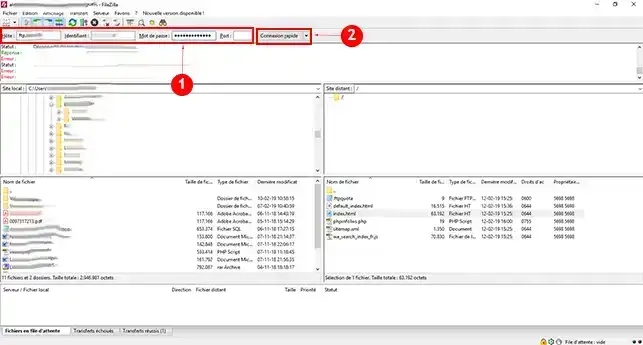
1. Połącz się ze swoją przestrzenią internetową za pomocą oprogramowania takiego jak FileZilla.
Jak dodać dokumenty do pobrania w SiteBuilder Pro?

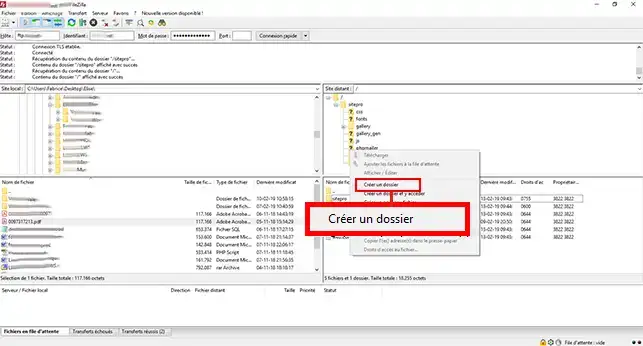
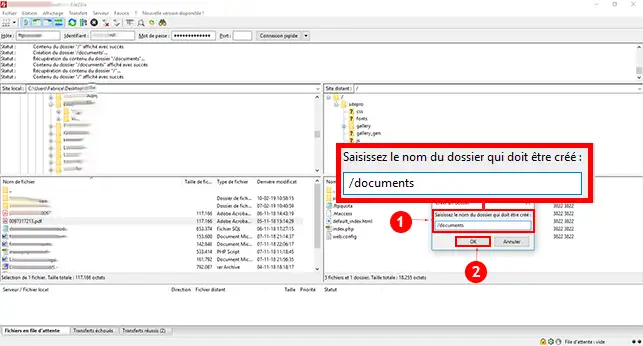
2. Utwórz nowy folder. Aby to zrobić, kliknij prawym przyciskiem myszy, a następnie"Utwórz folder". Zaleca się, aby nie umieszczać plików do przesłania w katalogu "sitepro", ponieważ za każdym razem, gdy publikujesz stronę internetową, pliki w tym katalogu zostaną nadpisane i będziesz musiał ponownie przesłać wszystkie pliki do pobrania.
Jak dodać dokumenty do pobrania w SiteBuilder Pro?

3. Wprowadź nazwę folderu, który ma zostać utworzony i kliknij przycisk"Ok", aby go zapisać.
Jak dodać dokumenty do pobrania w SiteBuilder Pro?

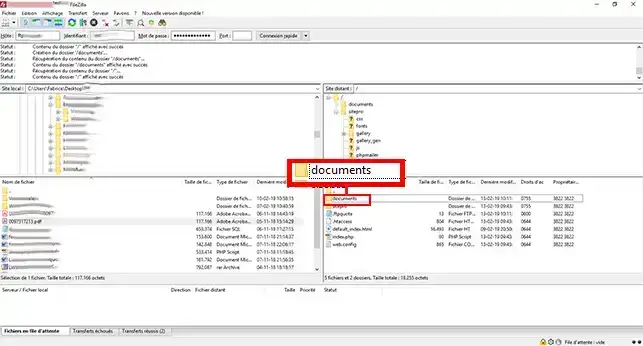
4. Kliknij dwukrotnie utworzony katalog , aby przejść do niego.
Jak dodać dokumenty do pobrania w SiteBuilder Pro?

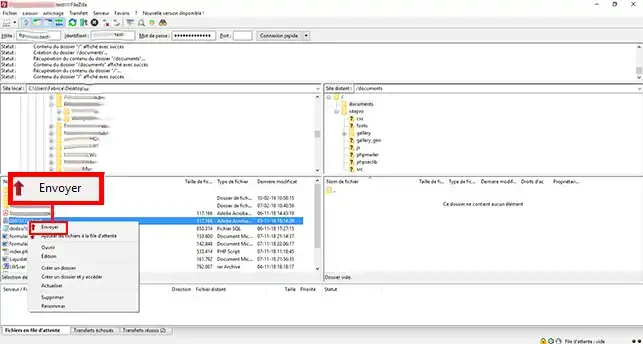
5. Wybierz plik do przesłania. Kliknij go prawym przyciskiem myszy i kliknij"Wyślij", aby przesłać plik do przestrzeni FTP.
Jak dodać dokumenty do pobrania w SiteBuilder Pro?

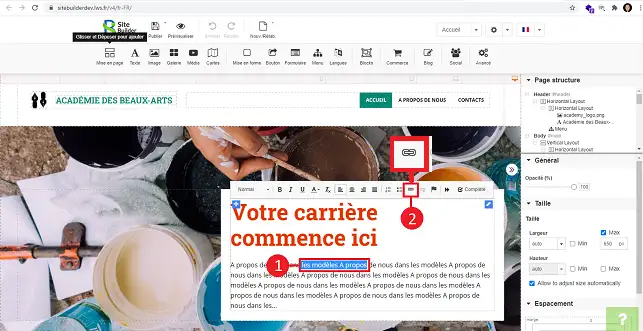
6. Połącz się z oprogramowaniem SiteBuilder Pro i wybierz tekst, który chcesz przesłać. Następnie kliknij przycisk"Łańcuch" (łącze hipertekstowe).
Jak dodać dokumenty do pobrania w SiteBuilder Pro?

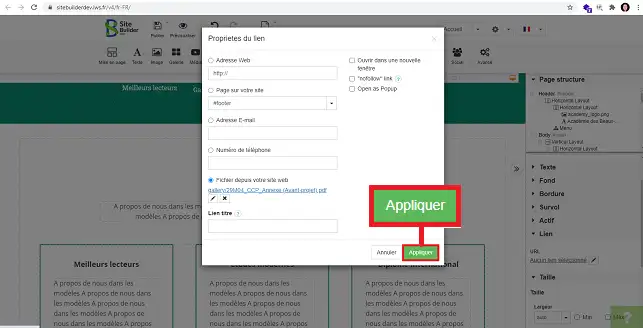
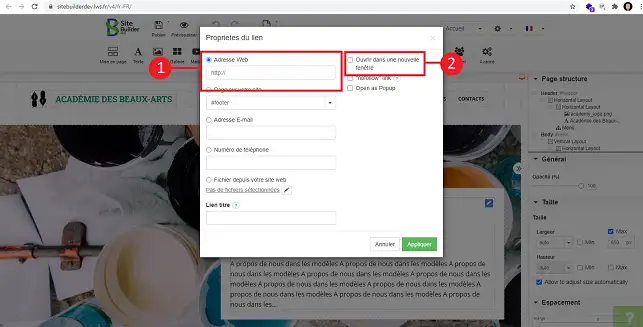
7. Otworzy się nowe okno umożliwiające wprowadzenie linku do pobrania. Możesz zaznaczyć pole"Otwórz w nowym oknie". Po dokonaniu konfiguracji kliknij przycisk"Zastosuj", aby zapisać swój wybór.
Jak dodać dokumenty do pobrania w SiteBuilder Pro?

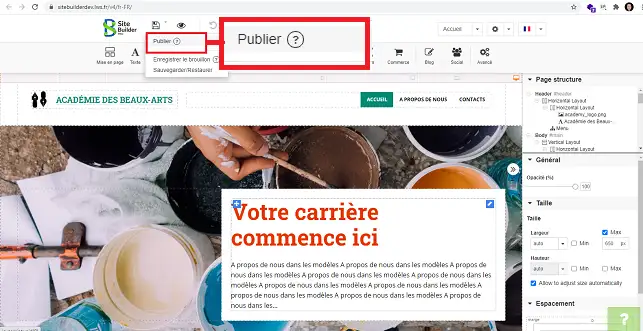
8. Nie zapomnij, że po każdej wprowadzonej modyfikacji musisz ponownie opublikować swoją witrynę.
Jak dodać dokumenty do pobrania w SiteBuilder Pro?

Jak dodać dokument .PDF do SiteBuilder Pro?

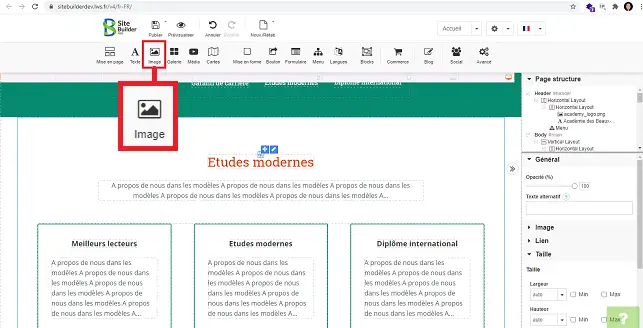
1. Po zalogowaniu się do interfejsu SiteBuilder, kliknij ikonę"Obraz" w narzędziach.
Jak dodać dokumenty do pobrania w SiteBuilder Pro?

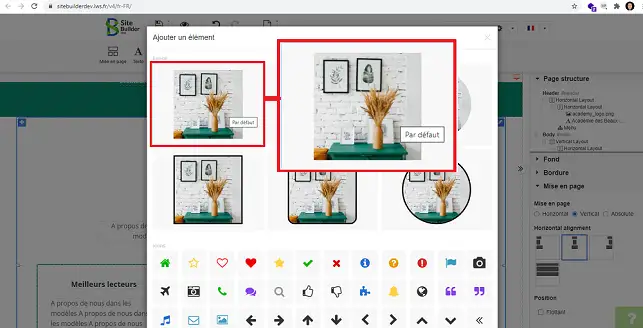
2. Kliknij jeden z obrazów, aby uzyskać dostęp do biblioteki multimediów.
Jak dodać dokumenty do pobrania w SiteBuilder Pro?

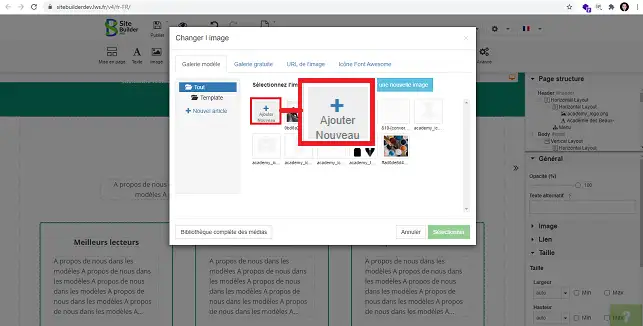
3. Kliknij"Dodaj nowy" w nowym oknie, aby przesłać plik .PDF.
Jak dodać dokumenty do pobrania w SiteBuilder Pro?

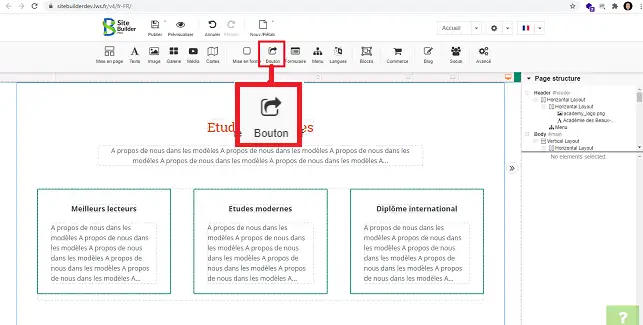
4. Możesz dodać przycisk, aby pobrać plik .PDF. Aby to zrobić, kliknij narzędzie"Przycisk" w menu u góry strony.
Jak dodać dokumenty do pobrania w SiteBuilder Pro?

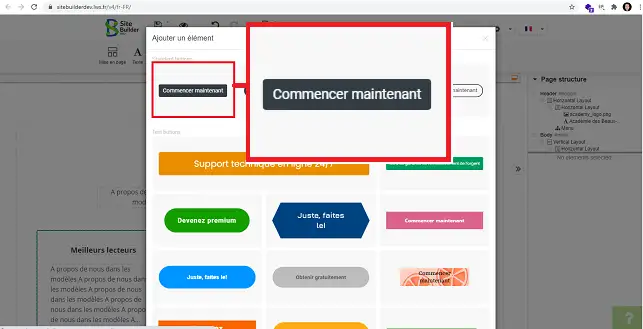
5. Wybierz żądany typ przycisku, klikając go.
Jak dodać dokumenty do pobrania w SiteBuilder Pro?

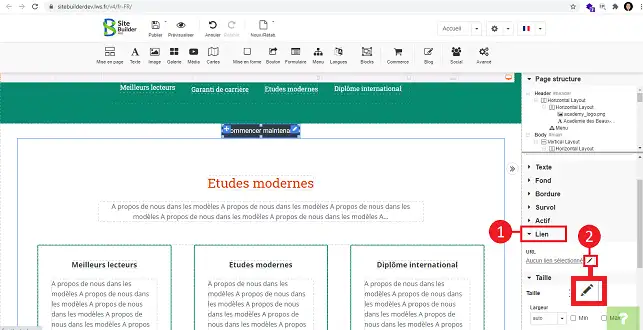
6. Wybierz przycisk, przejdź do prawej kolumny i kliknij"Link", aby otworzyć tytuł. Na koniec kliknij rysikiem za zakładką"Nie wybrano łącza".
Jak dodać dokumenty do pobrania w SiteBuilder Pro?

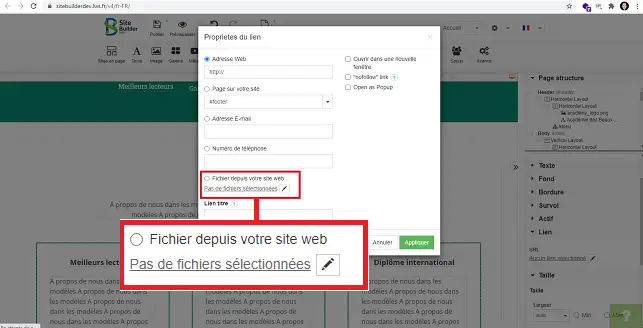
7. Wybierz"Plik z Twojej witryny" i kliknij rysikiem za zakładką"Brak wybranych plików".
Jak dodać dokumenty do pobrania w SiteBuilder Pro?

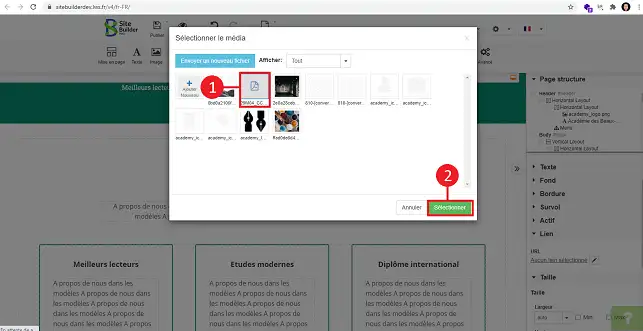
8. Wybierz plik .PDF i kliknij przycisk"Wybierz".
Jak dodać dokumenty do pobrania w SiteBuilder Pro?

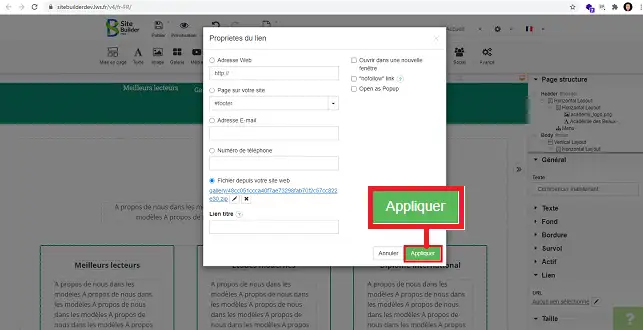
9. Kliknij przycisk"Zastosuj".

Jak dodać dokumenty do pobrania w SiteBuilder Pro?

Jak dodać plik ZIP do przesłania do SiteBuilder Pro?

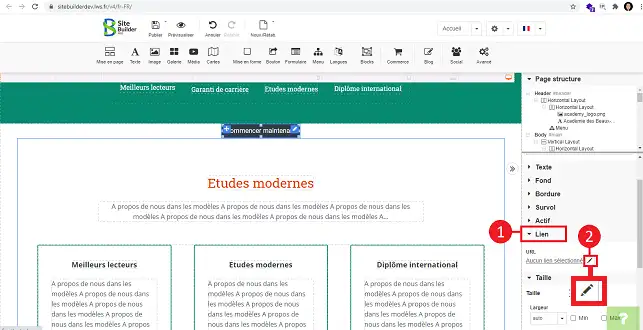
1. Po umieszczeniu przycisku w wybranym miejscu w SiteBuilder Pro, kliknij na"Link" w menu po prawej stronie, aby otworzyć nagłówek, a następnie na rysik za"No link selected".
Jak dodać dokumenty do pobrania w SiteBuilder Pro?

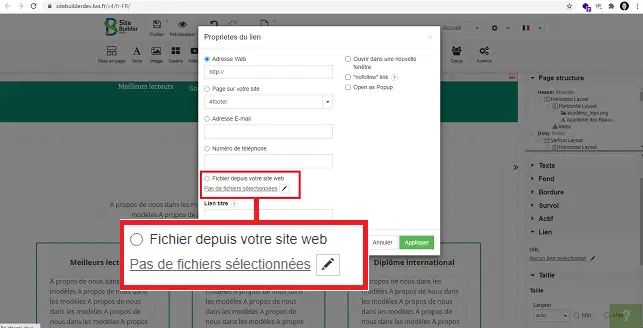
2. Wybierz"File from your website" i kliknij rysikiem, aby dodać plik.
Jak dodać dokumenty do pobrania w SiteBuilder Pro?

3. Kliknij"Dodaj nowy" i prześlij spakowany plik do interfejsu SiteBuilder.
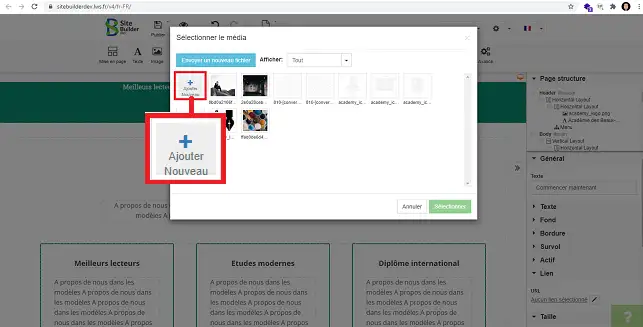
Jak dodać dokumenty do pobrania w SiteBuilder Pro?

4. Wybierz spakowany plik, który właśnie przesłałeś i kliknij"Wybierz".
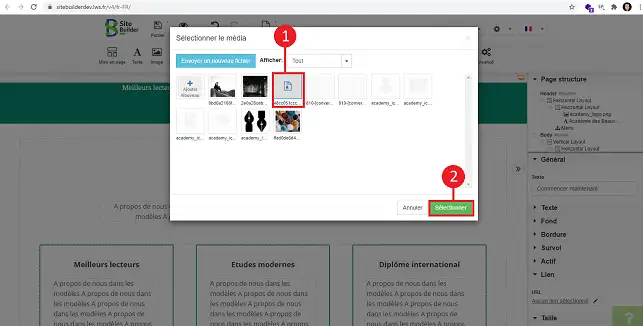
Jak dodać dokumenty do pobrania w SiteBuilder Pro?

5. Kliknij przycisk"Zastosuj".

Jak dodać dokumenty do pobrania w SiteBuilder Pro?

Wnioski

Możesz teraz dodać dokumenty do pobrania do swojej witryny SiteBuilder. Ważne jest, aby pamiętać, że lepiej jest umieścić dokumenty w katalogu innym niż katalog "sitepro", aby nie trzeba było ich ponownie przesyłać za każdym razem, gdy publikujesz swoją witrynę.

Nie wahaj się podzielić swoimi uwagami.

help.lws.net/a/1446
Czy ten artykuł był pomocny?

Tak

Nie

Przeczytano 20 659 razy

Dziękujemy! Zadawaj pytania dotyczące naszej dokumentacji, jeśli potrzebujesz więcej informacji, i pomóż nam ją ulepszyć.

Podobne artykuły

Pytania dotyczące artykułu 1

Zadaj pytanie
framboise
31 paź 2022
comment créer facilement mon site de e-commerce n'ayant aucune connaissance en informatique (j'ai réussi à mettre mon entête mais impossible d'aller plus loin)
fabrice-LWS Oficjalna odpowiedź
1 lis 2022
Bonjour, je vous invite à vous aider des différents tutoriels mis à disposition sur la page suivante: https://aide.lws.fr/base/SiteBuilder-Pro-New . Afin de créer votre site sous SiteBuilder Pro, si vous êtes novice, je vous invite à utiliser un thème existant sur ce logiciel et à le modifier par la suite selon vos besoins. Vous pouvez choisir un thème graphique en vous rendant sur "Nouv/retab" puis sur "Changer le modèle" se trouvant sur votre interface SiteBuilder. Il est à noter cependant que le changement de thème réinitialisera l'interface SiteBuilder. IL vous faudra de ce fait, remettre en place, les quelques éléments déjà ajoutés.
Czy ta odpowiedź była pomocna?

Masz pytanie dotyczące tego artykułu?

Zadaj je zespołowi LWS i społeczności. Odpowiedź zostanie opublikowana po moderacji.

Zadaj pytanie zespołowi LWS i jego społeczności

RODO: Administrator: LWS-Ligne Web Services. Cel: moderacja i publiczna publikacja pytania, ewentualne powiadomienie o odpowiedzi. Podstawa prawna: zgoda (art. 6 ust. 1 lit. a RODO). Przechowywanie adresów e-mail: 90 dni po powiadomieniu, maksymalnie 12 miesięcy bez odpowiedzi. Aby skorzystać ze swoich praw, zobacz sekcję RODO naszego regulaminu.