


Jak korzystać z modułu skonfigurowanego w SiteBuilder Pro?

Procédure

Dlaczego warto korzystać z modułu układu strony SiteBuilder Pro?

Strona główna jest pierwszą rzeczą, którą zobaczy internauta odwiedzający Twoją witrynę. Jest to wizerunek Twojej firmy. Właśnie dlatego układ, struktura i wygląd strony są tak ważne, aby odwiedzający chcieli odwiedzić inne strony. Co więcej, ta strona jest sercem strategii SEO witryny. Dlatego też jej układ musi być starannie przemyślany.

Dlatego lepiej jest nie zaśmiecać tej strony, ale przejść od razu do rzeczy, aby utrzymać uwagę odwiedzającego. W tym celu można skorzystać z modułu"Układ strony", który pozwala na ustrukturyzowanie różnych stron lub ich części zgodnie z własnymi potrzebami.

Jak korzystać z modułu "Układ strony" w SiteBuilder Pro?

1. Przejdź do interfejsu SiteBuilder Pro

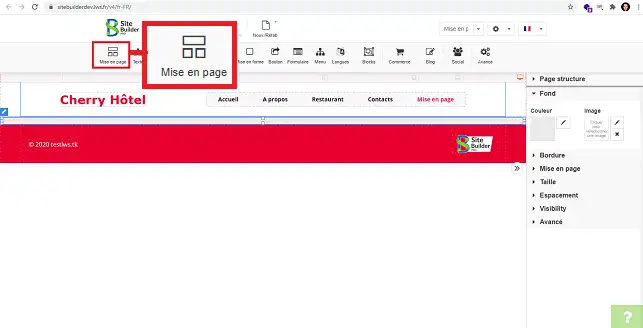
2. Kliknij element"Page Setup" na pasku narzędzi w górnej części strony.

Jak korzystać z modułu skonfigurowanego w SiteBuilder Pro?

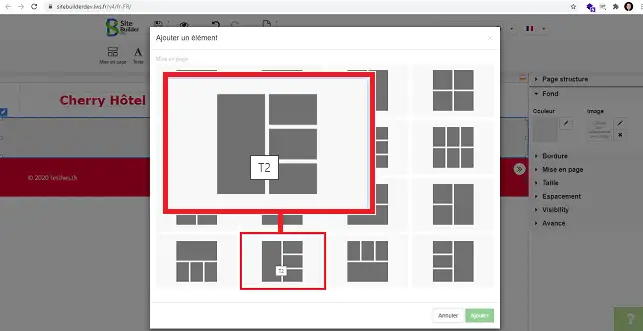
3. Wybierz żądany styl elementu. Możesz wybrać elementy z dwoma lub trzema kolumnami i/lub wierszami, w zależności od wymagań.

Jak korzystać z modułu skonfigurowanego w SiteBuilder Pro?

4. Po umieszczeniu elementu w żądanej pozycji, możesz wybrać każdą ramkę elementu, klikając ją.

Jak skonfigurować ramkę w elemencie "Układ strony"?

Po wybraniu ramki przejdź do prawej kolumny, aby skonfigurować daną ramkę.

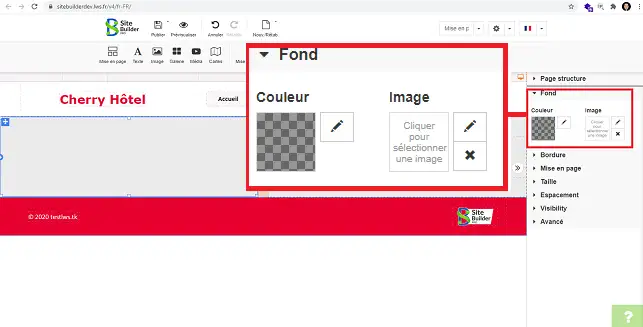
  • Tło: umożliwia zmianę koloru tła ramki i/lub dodanie do niej obrazu.

Jak korzystać z modułu skonfigurowanego w SiteBuilder Pro?

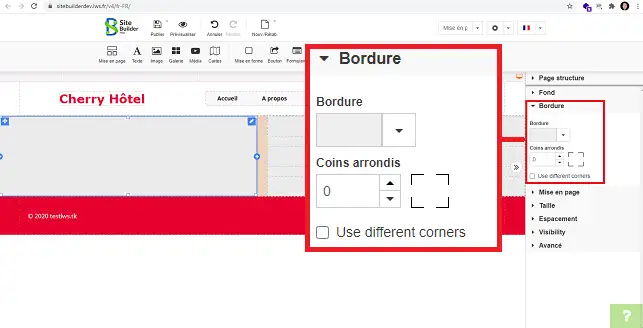
  • Obramowanie: można zmienić kolor obramowania, a także zaokrąglić rogi.

Jak korzystać z modułu skonfigurowanego w SiteBuilder Pro?

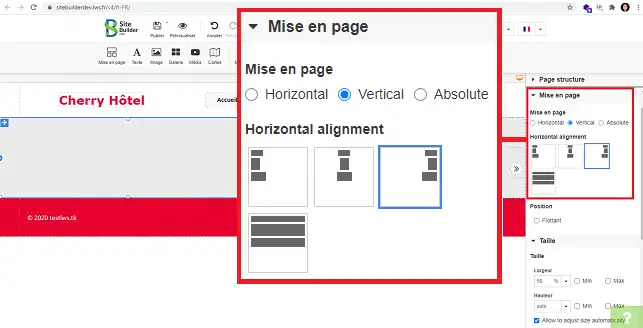
  • Układ strony: Można zmienić poziome lub pionowe wyrównanie ramki.

Jak korzystać z modułu skonfigurowanego w SiteBuilder Pro?

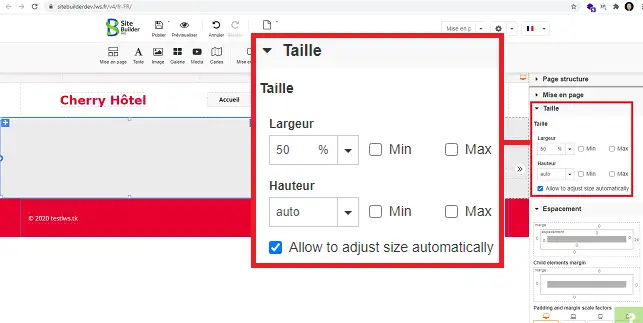
  • Rozmiar: pozwala zmienić rozmiar elementu (szerokość i wysokość).

Jak korzystać z modułu skonfigurowanego w SiteBuilder Pro?

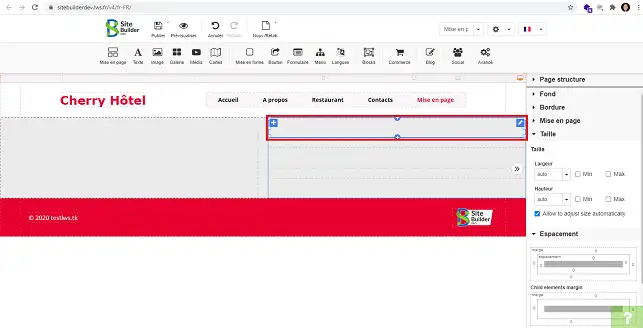
Możesz dodać tekst, wideo, formularz lub cokolwiek innego do jednej z ramek w elemencie"Ustawienia strony".

Aby to zrobić, kliknij element, w którym chcesz na przykład dodać tekst.

Jak korzystać z modułu skonfigurowanego w SiteBuilder Pro?

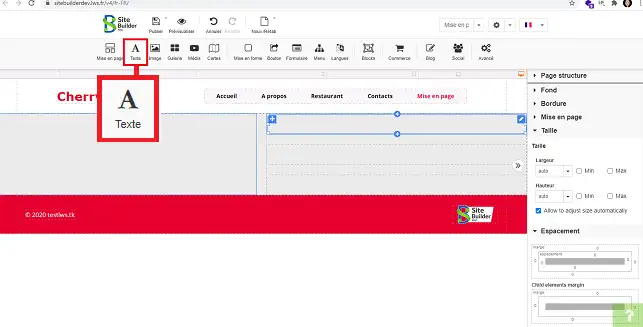
Kliknij narzędzie, które chcesz wstawić do tej ramki, na przykład narzędzie"tekst".

Jak korzystać z modułu skonfigurowanego w SiteBuilder Pro?

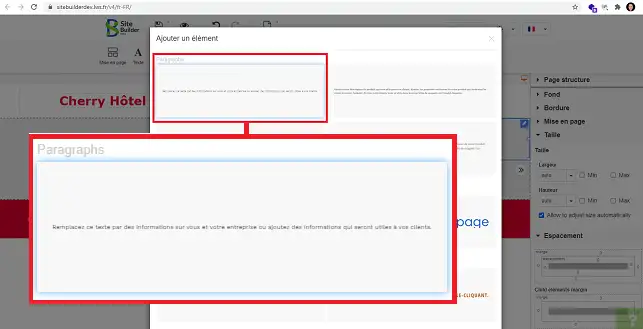
Wybierz żądany styl tekstu, klikając go.

Jak korzystać z modułu skonfigurowanego w SiteBuilder Pro?

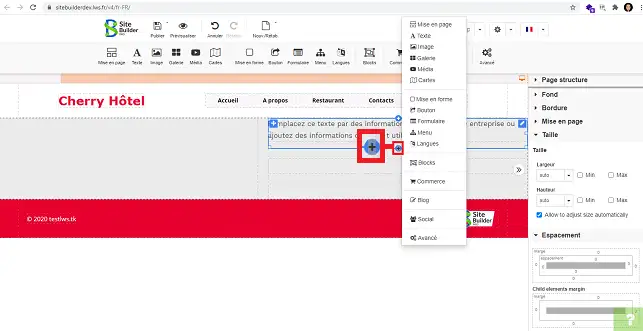
Klikając"+" powyżej lub poniżej wybranej ramki, możesz dodać inne elementy, takie jak tekst, obrazy, przycisk wezwania do działania lub formularz.

Jak korzystać z modułu skonfigurowanego w SiteBuilder Pro?

Podsumowanie

Teraz widzisz, dlaczego układ strony jest tak samo ważny jak konfiguracja bloga. Struktura stron jest ważna, aby uczynić witrynę bardziej atrakcyjną.

Nie wahaj się podzielić swoimi komentarzami i pytaniami!

help.lws.net/a/1466
Czy ten artykuł był pomocny?

Tak

Nie

Przeczytano 16 486 razy

Dziękujemy! Zadawaj pytania dotyczące naszej dokumentacji, jeśli potrzebujesz więcej informacji, i pomóż nam ją ulepszyć.

Podobne artykuły

Pytania dotyczące artykułu 2

Zadaj pytanie
Alex
21 kwi 2023
bonjour, je suis en train de créer une page web sur sitebuilder pro et les éléments que j'ajoute sur une page ne cessent d'être dupliqués sur les autres, comment puis-je empêcher cela ?
Benjamin-LWS Oficjalna odpowiedź
27 kwi 2023

Bonjour,

Merci de votre retour.

Il faut savoir que sur le créateur de site Site Pro, vous avez la possibilité d'éditer le Header (haut de page), le body (le corps de la page) et le Footer (le bas de page). Tout cela se voit sur la partie droite du constructeur dans l'onglet "Structure de la page".

Pour ce qui est du Header et du Footer, par défaut, ils seront copier sur toutes vos pages, il est donc possible que vous éditiez votre site dans le Header, ce qui implique donc que les éléments se répliquent sur toutes les pages.

Pour que le Header et Footer soient uniques à votre page, alors cliquer sur "Header" ou "Footer" dans l'onglet "Structure de page". Puis descendez dans le menu, jusqu'à apercevoir "Visibilité". Et enfin vous pourrez cocher une des trois options : 

  • Afficher dans la page courante seulement
  • Afficher dans toutes les pages
  • Afficher dans une page spécifique

Je vous remercie de votre attention et reste à votre disposition pour toute autre question ou complément d'information.

Nous vous invitons à contacter notre service support à travers votre espace client, afin de vous apporter une aide si vous rencontrez des difficultés quelconque. (Contacter le support LWS)

Cordialement, L'équipe LWS 

Czy ta odpowiedź była pomocna?
Guict2000
il y a 11 mois
Bonjour. Je souhaiterais que le header soit fixe ou sticky. Comment faut il procéder dans Site Builder Pro. J'ai bien vu dans Avancé l'élément HTML personnalisé mais je n'arrive pas à le faire fonctionner. D'avance merci pour votre aide
Jordan-LWS Oficjalna odpowiedź
il y a 10 mois

Bonjour,

Je vous remmercie pour votre message

Pour ce type de demande concernant Site Builder Pro, il est préférable de contacter directement le support technique. Ils pourront analyser votre configuration actuelle et vous guider précisément sur la mise en place d’un header fixe ou sticky.

Je vous remercie de votre attention et reste à votre disposition pour toute autre question ou complément d'information.

Cordialement, L'équipe LWS

Czy ta odpowiedź była pomocna?

Masz pytanie dotyczące tego artykułu?

Zadaj je zespołowi LWS i społeczności. Odpowiedź zostanie opublikowana po moderacji.

Zadaj pytanie zespołowi LWS i jego społeczności

RODO: Administrator: LWS-Ligne Web Services. Cel: moderacja i publiczna publikacja pytania, ewentualne powiadomienie o odpowiedzi. Podstawa prawna: zgoda (art. 6 ust. 1 lit. a RODO). Przechowywanie adresów e-mail: 90 dni po powiadomieniu, maksymalnie 12 miesięcy bez odpowiedzi. Aby skorzystać ze swoich praw, zobacz sekcję RODO naszego regulaminu.