
Pomoc online
Host dostępny dla wszystkich
Procédure
Menedżer WordPress umożliwia masowe wprowadzanie zmian w wyrażeniach w bazie danych witryny WordPress. Chociaż funkcjonalność ta może wydawać się mało przydatna dla wielu użytkowników CMS, może być bardzo przydatna do zmiany nazwy domeny witryny WordPress lub uczynienia jej w pełni kompatybilną z certyfikatem SSL i protokołem HTTPS.
W tej dokumentacji pokażemy, jak korzystać z zaawansowanych funkcji Menedżera WP w dwóch wyżej wymienionych przypadkach.
Zaawansowana funkcjonalność Menedżera WP jest zarezerwowana dla doświadczonych użytkowników z dobrą znajomością działania WordPressa. Jeśli tak nie jest w twoim przypadku, zalecamy skorzystanie z pomocy profesjonalisty, który posiada taką wiedzę, aby zapobiec sytuacji, w której twoja witryna przestanie działać w wyniku nieprawidłowej obsługi.
Przede wszystkim musisz zalogować się na swoje konto LWS i uzyskać dostęp do hostingu współdzielonego, dla którego chcesz zmienić nazwę domeny swojej witryny WordPress.
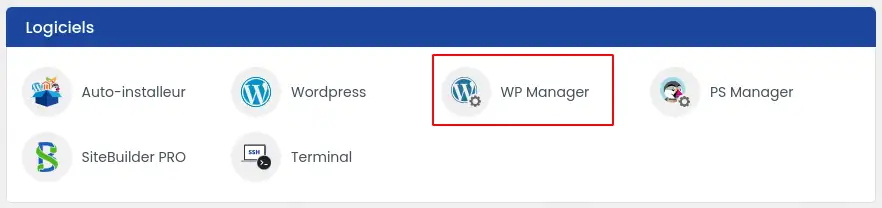
Następnie kliknij"WP Manager" w sekcji"Oprogramowanie" na swoim hostingu.
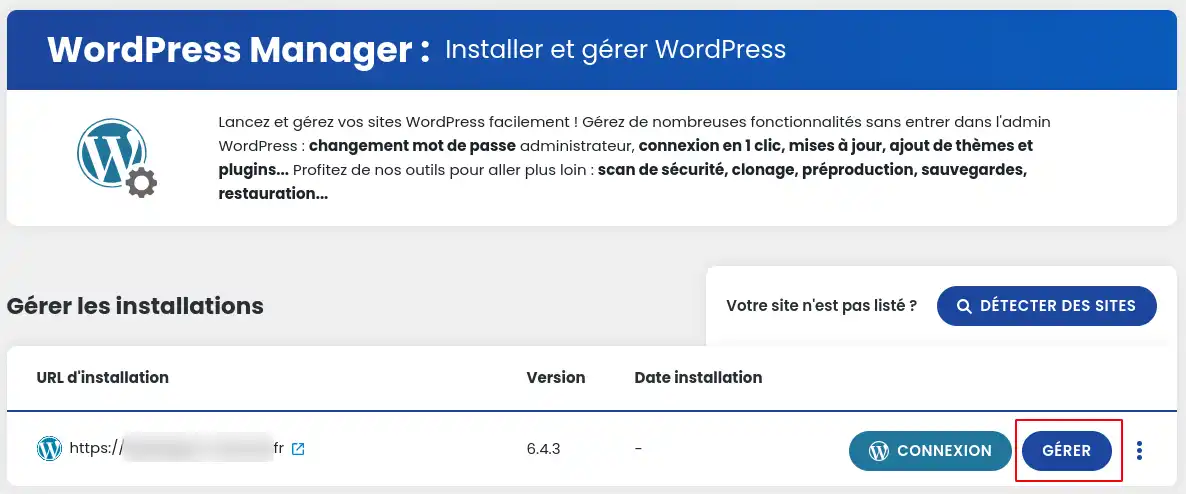
Następnie kliknij przycisk"Zarządzaj" dla witryny, którą chcesz zmienić.
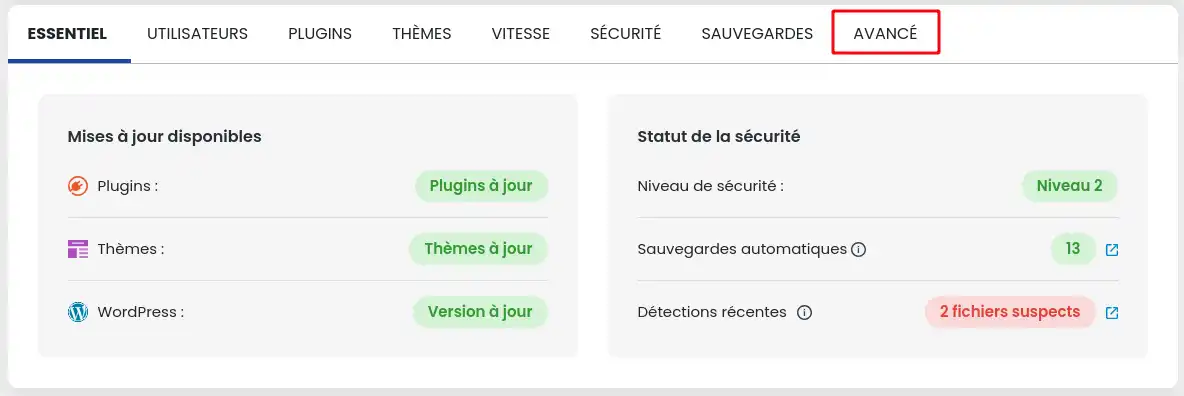
Na wyświetlonej stronie przejdź do zakładki"Zaawansowane".
Aby zmienić wszystkie wystąpienia w bazie danych odnoszące się do starej nazwy domeny i zastąpić je nową nazwą domeny, wystarczy wpisać starą nazwę domeny z jej rozszerzeniem w polu"Tekst do wyszukania" i nową nazwę domeny z jej rozszerzeniem w polu"Zamień tekst na".
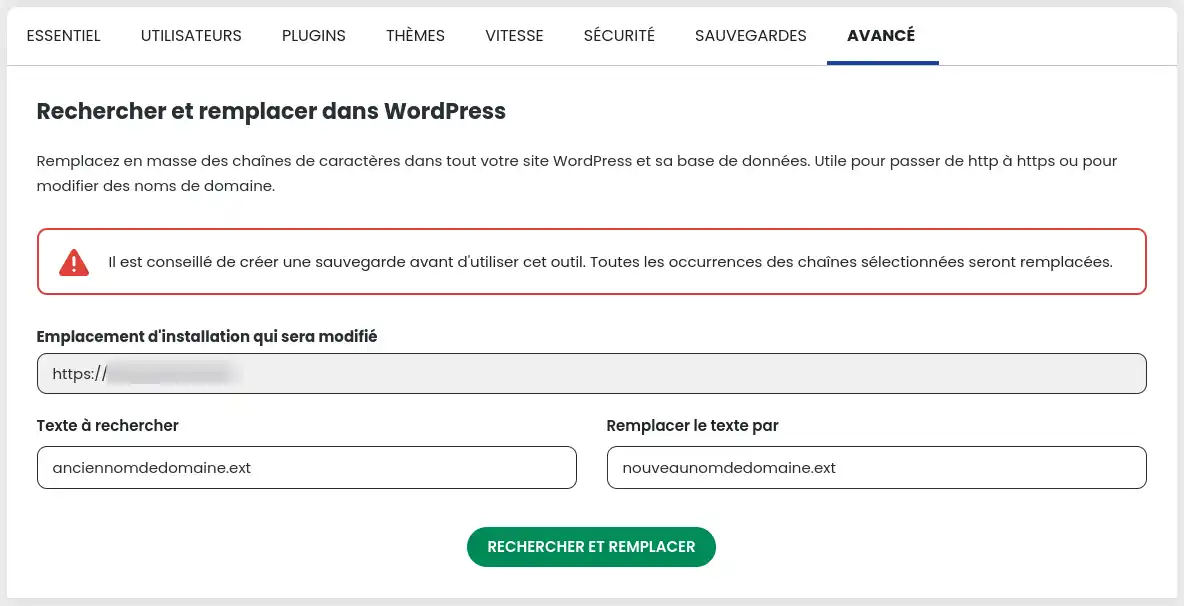
Wszystko, co pozostało, to kliknąć przycisk"Znajdź i zamień", aby rozpocząć zastępowanie wystąpień w witrynie WordPress.
Czy zainstalowałeś certyfikat SSL na swoim hostingu, ale nie działa on, ponieważ Twoja witryna WordPress używa adresów URL z protokołami HTTP i HTTPS? W takim razie wykonaj poniższą procedurę, aby rozwiązać swój problem.
Przede wszystkim musisz zalogować się na swoje konto LWS i uzyskać dostęp do hostingu współdzielonego, dla którego chcesz zmienić adresy URL swojej witryny WordPress.
Następnie kliknij"WP Manager" w sekcji"Oprogramowanie" na swoim hostingu.
Następnie kliknij przycisk"Zarządzaj" dla witryny, którą chcesz zmodyfikować.
Na wyświetlonej stronie przejdź do zakładki"Zaawansowane".
Aby zmienić wszystkie wystąpienia w bazie danych odnoszące się do protokołu HTTP i zastąpić je protokołem HTTPS, wystarczy wpisać nazwę domeny z rozszerzeniem poprzedzonym protokołem HTTP w polu"Tekst do wyszukania" i nazwę domeny z rozszerzeniem poprzedzonym protokołem HTTPS w polu"Zamień tekst na". Oto przykład na poniższym zrzucie ekranu:
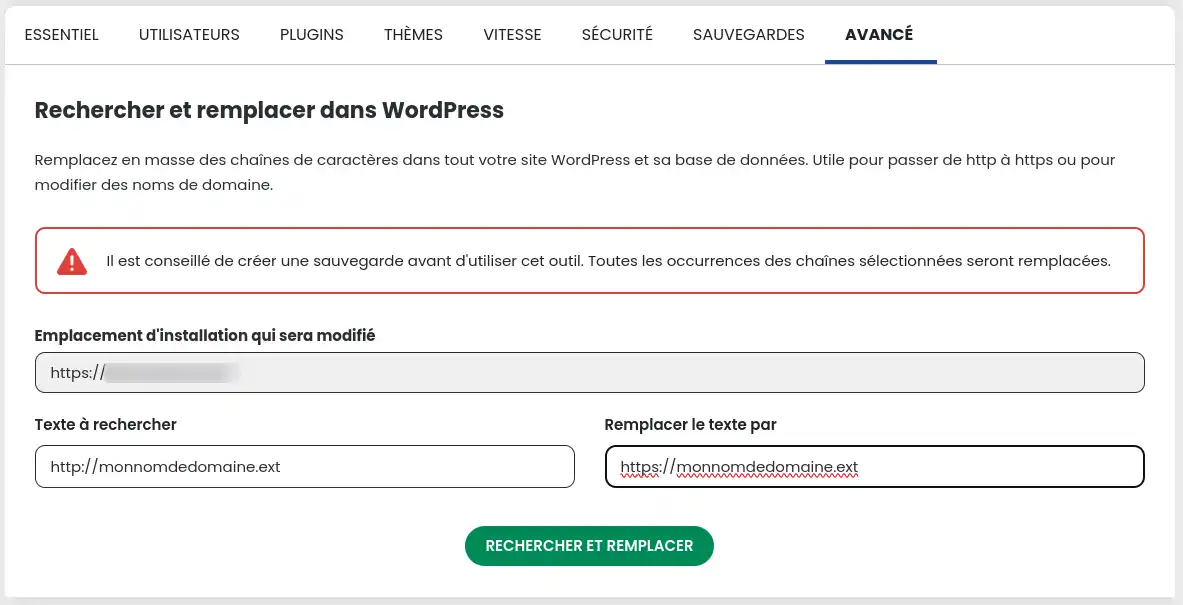
Wszystko, co musisz teraz zrobić, to kliknąć przycisk"Znajdź i zamień", aby rozpocząć zastępowanie wystąpień w witrynie WordPress.
Wiesz już, jak :
Dzięki tym prostym, ale skutecznym krokom możesz zapewnić bezpieczeństwo swojej witryny i z łatwością odzwierciedlać zmiany w swojej marce lub strategii online. Należy pamiętać, że te manipulacje są przeznaczone dla użytkowników z dobrą znajomością WordPress. Jeśli nie masz pewności, nie wahaj się wezwać profesjonalisty. 🔒💡
Dziękujemy za przeczytanie i mamy nadzieję, że te informacje pomogą Ci zoptymalizować swoją obecność w Internecie. Jeśli masz jakieś pytania lub potrzebujesz dalszej pomocy, zostaw nam komentarz - chętnie pomożemy! 🙌📝
Zadaj je zespołowi LWS i społeczności. Odpowiedź zostanie opublikowana po moderacji.
 O LWS :
LWS to w 100% francuska firma hostingowa, która koncentruje się na jakości i innowacyjności oraz oferuje responsywną i kompetentną obsługę techniczną w przystępnych cenach.


 Tak
 Nie