Hosting współdzielony cPanel6 stycznia 2026Autor: Aurélien T. 1 min czytania
Jak wdrożyć aplikację Node.js w cPanel?
Procédure
Czym jest Node.js?
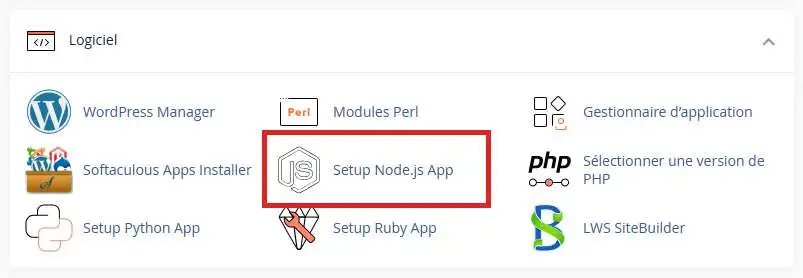
Node.js to wieloplatformowe środowisko uruchomieniowe o otwartym kodzie źródłowym, które umożliwia tworzenie stron internetowych lub aplikacji i hostowanie ich na serwerze przy użyciu języka JavaScript. W naszych pakietach cPanel L, cPanel XL, cPanel 2XL, cPanel 3XL i CloudCP zapewniamy menedżera aplikacji Node.js, dzięki czemu można skonfigurować aplikację Node.js w pakiecie hostingowym cPanel. Dostępne są wersje Node.js od 6 do 24.
Czym jest Phusion Passenger?
Aby zapewnić naszym klientom stabilne i solidne środowisko dla Node.js, integrujemy aplikacje Node.js z serwerem internetowym Apache za pomocą narzędzia Phusion Passenger.
Nie konfigurujemy odwrotnego serwera proxy, a aplikacje Node.js nie mogą działać samodzielnie na własnym serwerze internetowym. Jeśli jesteś przyzwyczajony do uruchamiania serwera Node.js za pomocą polecenia takiego jak node server, npm run start lub pm2 start myapp, nie będziesz w stanie tego zrobić na naszych pakietach hostingowych cPanel. Jeśli korzystasz z frameworka, sprawdź, czy jest on kompatybilny z Phusion Passenger.
Wykonanie aplikacji Node.js będzie zarządzane przez Phusion Passenger, który zadba o wykonanie pliku .js z poprawną wersją node i przechwyci wywołanie funkcji http.Serverlisten() w celu skonfigurowania połączenia między aplikacją a samym serwerem WWW Apache.
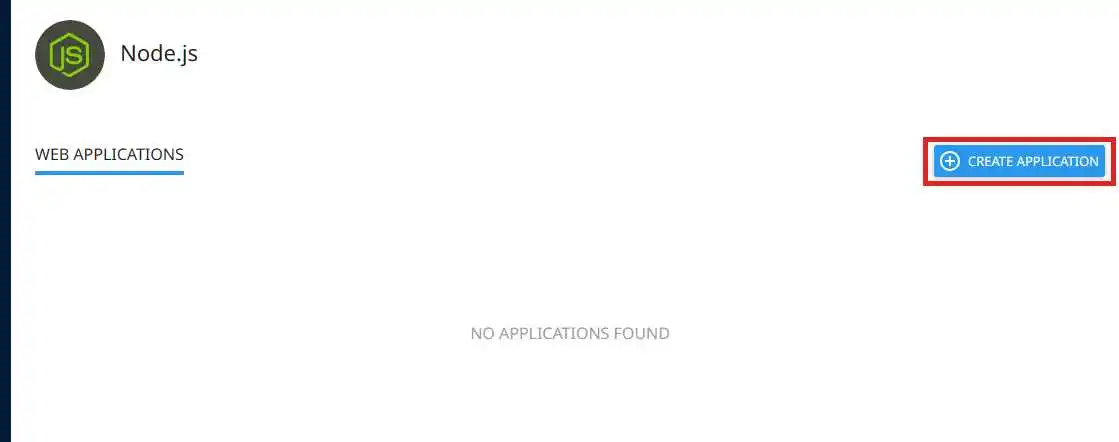
Na następnej stronie kliknij przycisk"Utwórz aplikację", aby dodać nową aplikację.
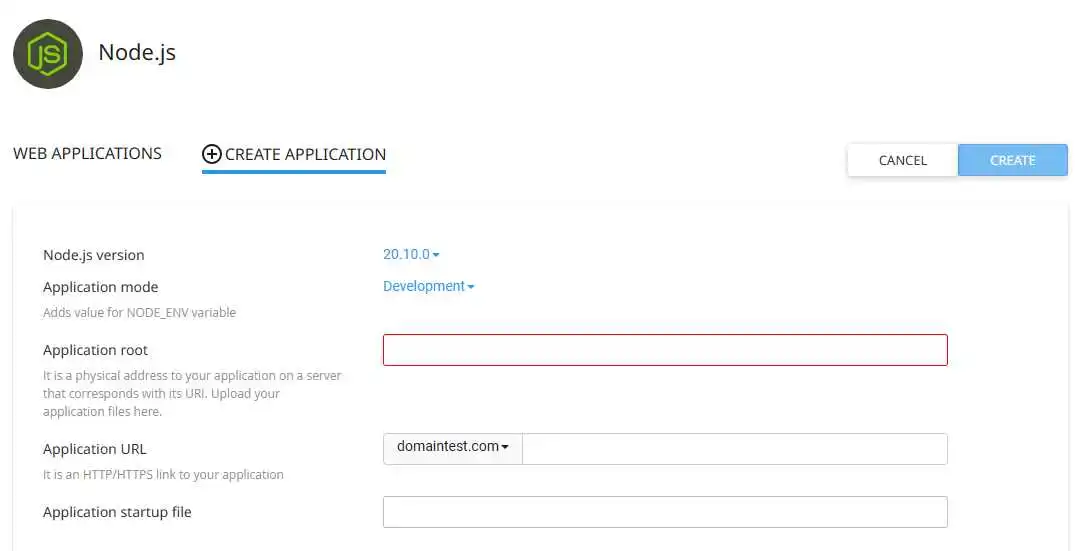
Następnie wypełnij pola zgodnie z wymaganiami aplikacji:
Wersja Node.js: wersja Node.js wymagana przez aplikację.
Tryb aplikacji: pozwala zdefiniować tryb wykonywania aplikacji, tryb deweloperski lub tryb produkcyjny. Manipuluje to zmienną środowiskową NODE_ENV, umożliwiając wyświetlanie błędów w trybie deweloperskim (co jest przydatne do celów debugowania, ale może być również problematyczne dla aplikacji produkcyjnej).
Korzeń aplikacji: lokalizacja aplikacji Node.js względem katalogu głównego FTP. Zalecamy, aby nie umieszczać aplikacji Node.js w folderze public_html.
Adres URL aplikacji: główny adres URL aplikacji Node.js.
Application startup file: nazwa pliku .js, który Passenger wyśle do Node.js w celu uruchomienia aplikacji.
Następnie kliknij przycisk"Utwórz" po skonfigurowaniu aplikacji.
Jeśli plik startowy aplikacji jeszcze nie istnieje, narzędzie natychmiast utworzy ten plik z przykładową zawartością. Ten przykład wyświetli komunikat "To działa! " na wszystkich powiązanych z nim żądaniach HTTP.
Oto zawartość tego przykładowego skryptu:
var http = require('http'); var server = http.createServer(function(req, res) { res.writeHead(200, {'Content-Type': 'text/plain'}); var message = 'Działa!\n', version = 'NodeJS ' + process.versions.node + '\n', response = [message, version].join('\n'); res.end(response); }); server.listen();
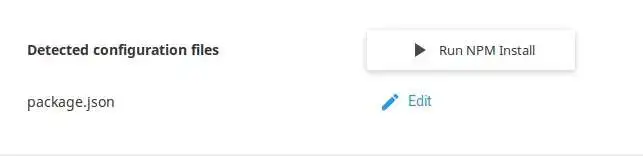
Możesz także edytować plik package.json z poziomu interfejsu, aby dodać zależności i zainstalować je za pomocą przycisku "Run NPM Install ":
Należy pamiętać, że konieczne jest ponowne uruchomienie aplikacji, jeśli jej zależności zostały zmodyfikowane.
Możesz także zdefiniować zmienne środowiskowe w sekcji Zmienne środowiskowe, jeśli Twoja aplikacja polega na nich w celu uzyskania określonych parametrów.
Dostęp do aplikacji z terminala
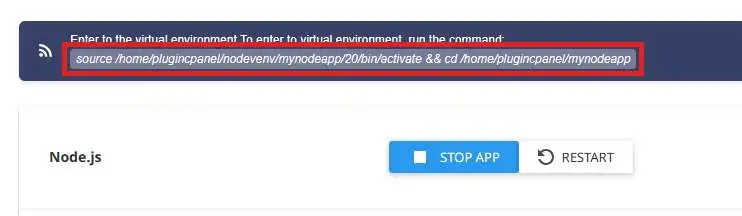
Korzystanie z terminala wiersza poleceń jest integralną częścią ekosystemu Node.js. Aby uzyskać dostęp do środowiska aplikacji z terminala, połącz się z nim (z terminala internetowego cPanel lub z klienta SSH) i skopiuj pokazane polecenie, aby wejść do środowiska aplikacji:
Ta czynność automatycznie aktywuje prawidłowe środowisko wirtualne dla aplikacji, w tym prawidłową wersję Node.js i NPM, a także zależności zainstalowane w środowisku (zamiast instalowania w folderze "node_modules " w folderze aplikacji).
Jeśli ręcznie ustawiłeś wartość PassengerLogFile w pliku .htaccess swojej witryny, dane wyjściowe STDOUT i STDERR oraz błędy związane z Passengerem są wysyłane do tego pliku zamiast do pliku dziennika Apache.
Można również ustawić wartość PassengerFriendlyErrorPages na on w pliku .htaccess, aby wyświetlać błędy związane z uruchomieniem aplikacji Node.js bezpośrednio w przeglądarce internetowej.
Typowe błędy Node.js
Proces zatrzymany podczas uruchamiania npm install
Możliwe przyczyny: Twój proces może zostać zatrzymany przez serwer, jeśli działa poza czasem wykonania i/lub ilością zasobów (CPU, RAM itp.) autoryzowanych dla Twojego pakietu hostingowego. Możesz sprawdzić historię zatrzymań procesów za pomocą naszego narzędzia "Logi " dostępnego w interfejsie cPanel.
Rozwiązanie: Możesz ograniczyć pamięć RAM używaną przez npm za pomocą zmiennej środowiskowej NODE_OPTIONS w następujący sposób:
Ten przykład pokazuje na przykład limit 2048 MiB (2 GB).
Określony katalog jest już używany przez /home/$USER/public_html/monapp po utworzeniu z Setup Node.js App
Możliwe przyczyny :
Aplikacja Node.js, Python lub Ruby opublikowana w określonym katalogu już istnieje.
Aplikacja główna i określonaaplikacja URL wskazują na ten sam folder.
Rozwiązanie:
Sprawdź, czy w określonym folderze nie została opublikowana aplikacja Node.js, Python lub Ruby. Możesz sprawdzić plik .htaccess dla danego folderu za pomocą menedżera plików lub zwykłego klienta FTP, aby szybko to zidentyfikować.
Upewnij się, że pliki aplikacji (.js, package.json ...) wskazane przez root aplikacji nie znajdują się w folderze publikacji wskazanym przez adres URL aplikacji. W przeciwieństwie do aplikacji PHP, pliki aplikacji Node.js nie muszą i nie powinny znajdować się w public_html.
Peut-on deployer une application angular sur vos serveurs ??
B✓
Benjamin-LWS Oficjalna odpowiedź
14 kwi 2023
Bonjour,
Merci de votre retour.
Il est tout à fait possible de déployer une application sous Angular.js sur nos formules cPanel.
Pour ce faire, rendez-vous dans sur votre cPanel et chercher : "Softaculous Apps Installer"
Puis dans la nouvelle page qui s'ouvre, rechercher dans la barre de recherche en haut à gauche "Angular". Et vous pourrez installer Angular sur votre cPanel.
Je vous remercie de votre attention et reste à votre disposition pour toute autre question ou complément d'information.
Nous vous invitons à contacter notre service support à travers votre espace client, afin de vous apporter une aide si vous rencontrez des difficultés quelconque. (https://aide.lws.fr/a/268)
Cordialement, L'équipe LWS
Czy ta odpowiedź była pomocna?
N
NourMaher
1 sie 2023
Pourquoi J'arrive pas a creer l'application???
A✓
Aurelien-LWS Oficjalna odpowiedź
2 sie 2023
Bonjour,
Je vous remercie pour votre message.
Les raisons qui vous empêchent de créer ou de faire fonctionner une application Node.JS peuvent être nombreuses et nécessite d'avoir plus d'informations pour être analysé précisément.
Je vous invite à contacter notre équipe d'assistance technique depuis la rubrique "assistance" de votre espace client afin qu'un agent prenne en charge votre demande et résolve votre problème.
Cordialement, L'équipe LWS
Czy ta odpowiedź była pomocna?
L
LAWRENCE
25 lut 2025
Comment installer une application Expressjs sur un VPS LWS
J✓
Jordan-LWS Oficjalna odpowiedź
25 lut 2025
Bonjour,
Je vous remercie pour votre message.
Pour ce type de demande, il est recommandé de faire appel au service dédié, qui sera en mesure de vous guider de manière plus précise. De plus, cela permettra d'avoir un échange direct avec eux, ce qui facilitera le déploiement de votre application Node.js (Express.js) sur votre VPS.
N'hésitez pas à les contacter pour plus d’assistance.
Cordialement, L'équipe LWS
Czy ta odpowiedź była pomocna?
S
Samm
29 cze 2025
Peut-on utiliser php et node.js en même temps sur l'hébergement Cpanel ? Ou bien l'installation de node.js annule celle de PHP ?
J✓
Jordan-LWS Oficjalna odpowiedź
1 lip 2025
Bonjour,
Merci pour votre question.
Sur un hébergement cPanel, il est tout à fait possible d’utiliser PHP et Node.js en parallèle. L’installation d’une application Node.js n’annule pas le support de PHP : les deux peuvent coexister sur le même compte, à condition que chaque technologie soit utilisée dans un contexte bien séparé (par exemple, des sous-répertoires ou des sous-domaines dédiés).
Si vous avez besoin d’aide pour vous assister, notre équipe technique se tient à votre disposition pour vous accompagner.
Cordialement, L'équipe LWS
Czy ta odpowiedź była pomocna?
M
marx
il y a 7 mois
bonjour peut on deployer une app nodejs avec la formule cpanel M2 avec une precision que c'est un site fait avec Next.js
J✓
Jordan-LWS Oficjalna odpowiedź
il y a 7 mois
Bonjour,
Oui, il est tout à fait possible de déployer une application Node.js avec la formule cPanel M2.
En effet, via cPanel, vous disposez de la fonctionnalité permettant de configurer et déployer des applications Node.js. Cela inclut donc les projets développés avec Next.js, sous réserve que l’application soit correctement configurée pour un environnement d’hébergement mutualisé.
Il sera notamment nécessaire de :
Configurer l’application via l’outil Node.js dans cPanel
Définir la version de Node.js adaptée à votre projet
Indiquer le fichier de démarrage (ex : app.js, server.js ou configuration adaptée selon votre build Next.js)
Lancer le build si nécessaire (sous certaines limites)
Si besoin, l’assistance peut apporter une vérification de votre configuration afin de s’assurer que le déploiement est conforme.
Cordialement, L'équipe LWS
Czy ta odpowiedź była pomocna?
Masz pytanie dotyczące tego artykułu?
Zadaj je zespołowi LWS i społeczności. Odpowiedź zostanie opublikowana po moderacji.
Zadaj pytanie zespołowi LWS i jego społeczności
!
Aby aktywować ten formularz, zaznacz poniżej dwa pola zgody.



 Tak
Tak Nie
Nie O
O 