Procédure
Cel
Niniejsza dokumentacja wyjaśnia, jak skonfigurować adres e-mail utworzony w LWS w oprogramowaniu Outlook zainstalowanym na komputerze.
Po zakończeniu konfiguracji będzie można wysyłać i odbierać wiadomości e-mail bezpośrednio z programu Outlook, bez korzystania z poczty internetowej.
Uwaga
Niniejsza dokumentacja dotyczy klasycznych wersji oprogramowania Outlook:
- Outlook 2019
- Outlook 2021
- Outlook 2024
- Outlook Microsoft 365
Wersje te korzystają z bardzo podobnej procedury konfiguracji.
[bcolor_orange]
Niniejsza dokumentacja nie obejmuje oprogramowania "New Outlook" (nowy Outlook dla systemu Windows), które ma inny interfejs i metodę konfiguracji.
[bcolor]
Usługi, których dotyczy dokumentacja
Niniejsza dokumentacja jest przeznaczona dla użytkowników posiadających adres e-mail utworzony w LWS, w szczególności w następujących przypadkach:
- adres e-mail dołączony do nazwy domeny
- adres e-mail dołączony do hostingu współdzielonego
- adres e-mail utworzony w obszarze klienta LWS.
Wymagania wstępne
Przed rozpoczęciem konfiguracji upewnij się, że posiadasz następujące elementy:
- pełny adres e-mail
- przykład:
contact@votredomaine.fr
- hasło do tego adresu e-mail
- zainstalowane na komputerze oprogramowanie Outlook
- aktywne połączenie internetowe
- ustawienia adresu e-mail
W większości przypadków w LWS ustawienia są następujące :
| Parametr |
Wartość |
| Identyfikator |
pełny adres e-mail użytkownika |
| Hasło |
hasło adresu |
| Serwer poczty przychodzącej (IMAP) |
mail.yourdomain.ext |
| Serwer wychodzący (SMTP) |
mail.yourdomain.ext |
| Port IMAP |
993 |
| Port POP |
995 |
| Port SMTP |
465 |
| Bezpieczeństwo |
SSL/TLS |
[bcolor_orange]
Zastąp yourdomain.ext swoją prawdziwą nazwą domeny.
Przykład:
jeśli adres e-mail to contact@monsite.fr
Serwerem będzie mail.monsite.fr
[bcolor]
Podczas konfigurowania konta, Android może poprosić o wybór pomiędzy IMAP i POP. Zobacz nasze wskazówki dotyczące dokonywania tego wyboru.
Ręczna konfiguracja adresu e-mail w programie Outlook
Krok 1: Otwórz program Outlook
Otwórz program Outlook na swoim komputerze.
Jeśli żadne konto nie zostało jeszcze skonfigurowane, kreator konfiguracji pojawi się automatycznie.
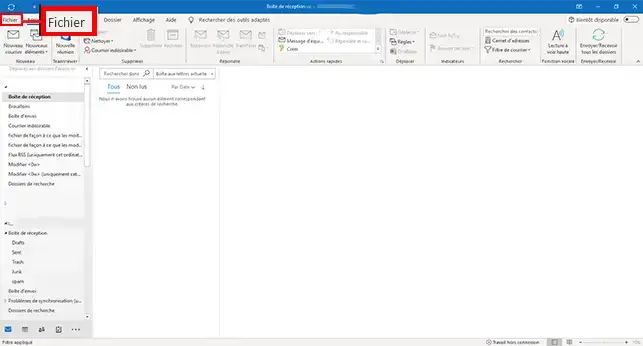
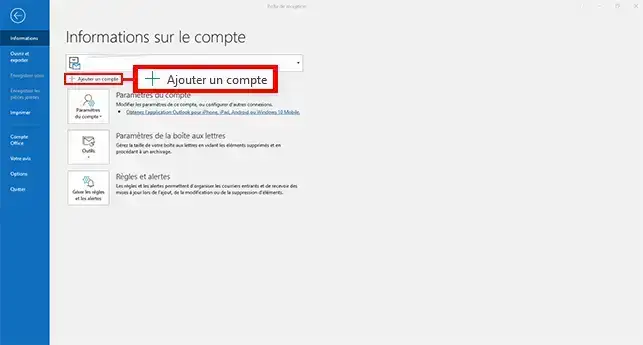
Jeśli Outlook jest już skonfigurowany z innym kontem :
-
Kliknij na Plik
-
Kliknij Dodaj konto
Krok 2: Wprowadź swój adres e-mail
Pojawi się okno konfiguracji.
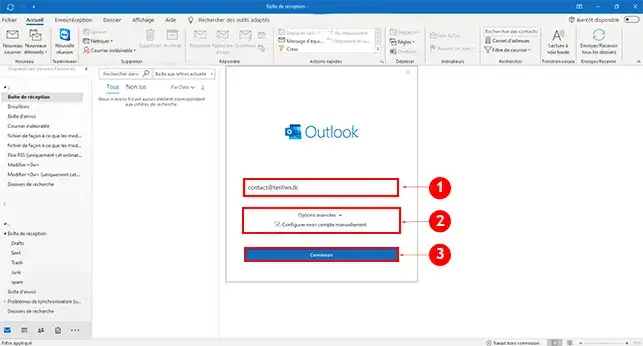
- Wprowadź pełny adres e-mail
- Kliknij na Opcje zaawansowane
- Zaznacz Konfiguruj moje konto ręcznie
- Kliknij Połączenie
Krok 3: Wybierz typ konta
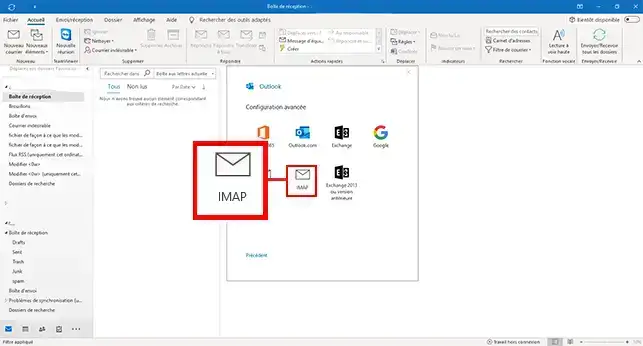
Outlook zapyta, jakiego typu konta użyć.
Wybierz: IMAP (ta metoda jest zalecana dla większości użytkowników).
Krok 4: wprowadź ustawienia serwera
Teraz należy wprowadzić dane serwera poczty.
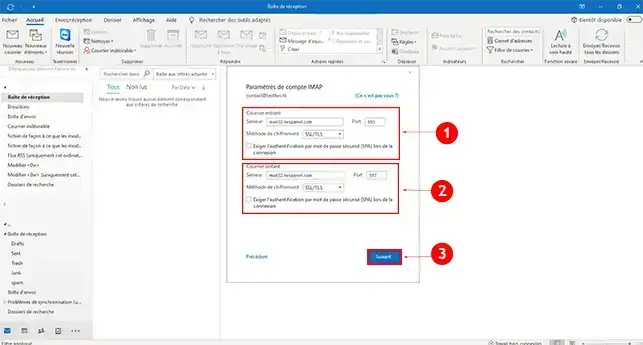
Serwer poczty przychodzącej (IMAP)
- Serwer:
mail.votredomaine.fr
- Port:
993
- Metoda szyfrowania:
SSL / TLS
Serwer wychodzący (SMTP)
- Serwer:
mail.votredomaine.fr
- Port:
465
- Metoda szyfrowania:
SSL / TLS
Krok 5: Wprowadź hasło
Outlook poprosi teraz o podanie hasła do adresu e-mail.
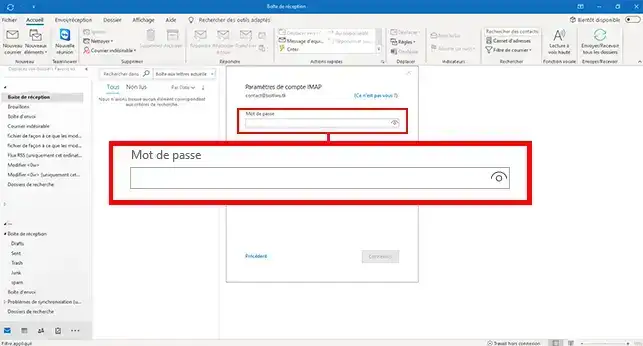
Wprowadź hasło i kliknij Połącz.
Krok 6: Zakończenie konfiguracji
Jeśli ustawienia są prawidłowe, Outlook potwierdzi, że konto zostało dodane.
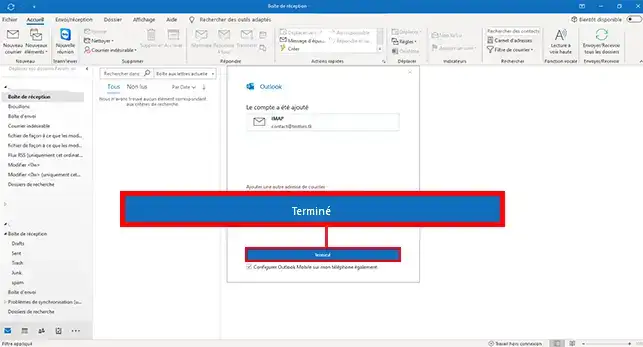
Kliknij przycisk Zakończ.
Twój adres e-mail pojawi się teraz na liście kont programu Outlook.
Sprawdź, czy konfiguracja działa
Po skonfigurowaniu konta warto przeprowadzić test.
- Wyślij testową wiadomość e-mail na inny adres e-mail.
- Odpowiedz na tę wiadomość e-mail, aby sprawdzić, czy wiadomości zostały odebrane.
- Sprawdź, czy w programie Outlook nie są wyświetlane żadne komunikaty o błędach.
Jeśli te testy są prawidłowe, adres e-mail jest poprawnie skonfigurowany.
Typowe problemy
Automatyczna konfiguracja nie działa
Outlook może czasami proponować nieprawidłowe ustawienia.
W takim przypadku :
- wybierz opcję Skonfiguruj moje konto ręcznie
- wprowadź ustawienia wskazane w tej dokumentacji
Interfejs programu Outlook nie odpowiada dokładnie zrzutom ekranu
W zależności od używanej wersji programu Outlook (2019, 2021, 2024 lub Microsoft 365) niektóre okna mogą się nieznacznie różnić.
W takim przypadku :
- użyj nazw opcji jako przewodnika
- postępuj zgodnie z kolejnością kroków opisanych w niniejszej dokumentacji.
Hasło odrzucone
Sprawdź, czy używasz :
- hasła do swojego adresu e-mail
- a nie hasła do strefy klienta LWS.
W razie wątpliwości zresetuj hasło do swojego adresu e-mail.
Nie można wysłać wiadomości e-mail
Sprawdź :
- serwer SMTP
- port SMTP
- Szyfrowanie SSL / TLS
Uruchom program Outlook w trybie awaryjnym
Jeśli nadal masz problemy z konfiguracją adresu e-mail, możesz spróbować uruchomić program Outlook w trybie awaryjnym.
Tryb ten pozwala na uruchomienie Outlooka bez rozszerzeń i dodatków, co może rozwiązać niektóre problemy z konfiguracją.
- Zamknij program Outlook
- Naciśnij klawisze Windows + R
- Wpisz następujące polecenie: outlook.exe /safe
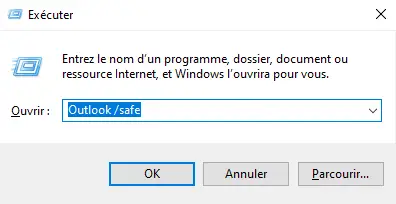
- Naciśnij Enter
Program Outlook uruchomi się w trybie awaryjnym.
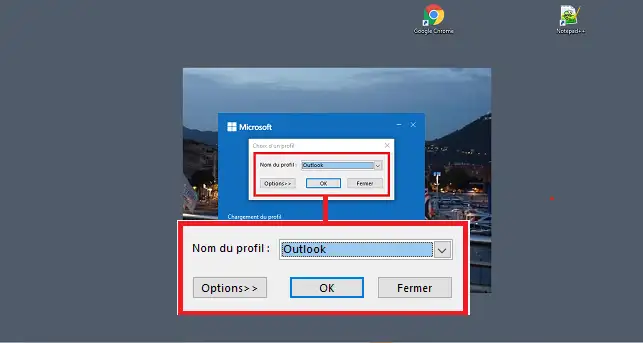
Następnie możesz ponownie spróbować skonfigurować swój adres e-mail.
Aby wyjść z trybu awaryjnego, należy zamknąć oprogramowanie i otworzyć je ponownie.
Podsumowanie
Wiesz już, jak skonfigurować adres e-mail LWS w programie Outlook (2019, 2021, 2024 i Microsoft 365).
Ta konfiguracja umożliwia wysyłanie i odbieranie wiadomości e-mail bezpośrednio z programu Outlook przy jednoczesnym zachowaniu synchronizacji z serwerem pocztowym.
[tips_related_readings]
[Porady]



 Tak
Tak Nie
Nie O
O 