
Pomoc online
Host dostępny dla wszystkich
Procédure
RustDesk to aplikacja do zdalnego pulpitu napisana w Rust. Umożliwia sterowanie komputerem zdalnie z innego urządzenia, niezależnie od tego, czy jest to inny komputer, smartfon czy tablet.
W tej sekcji wyjaśnimy, jak zainstalować RustDesk na różnych platformach.
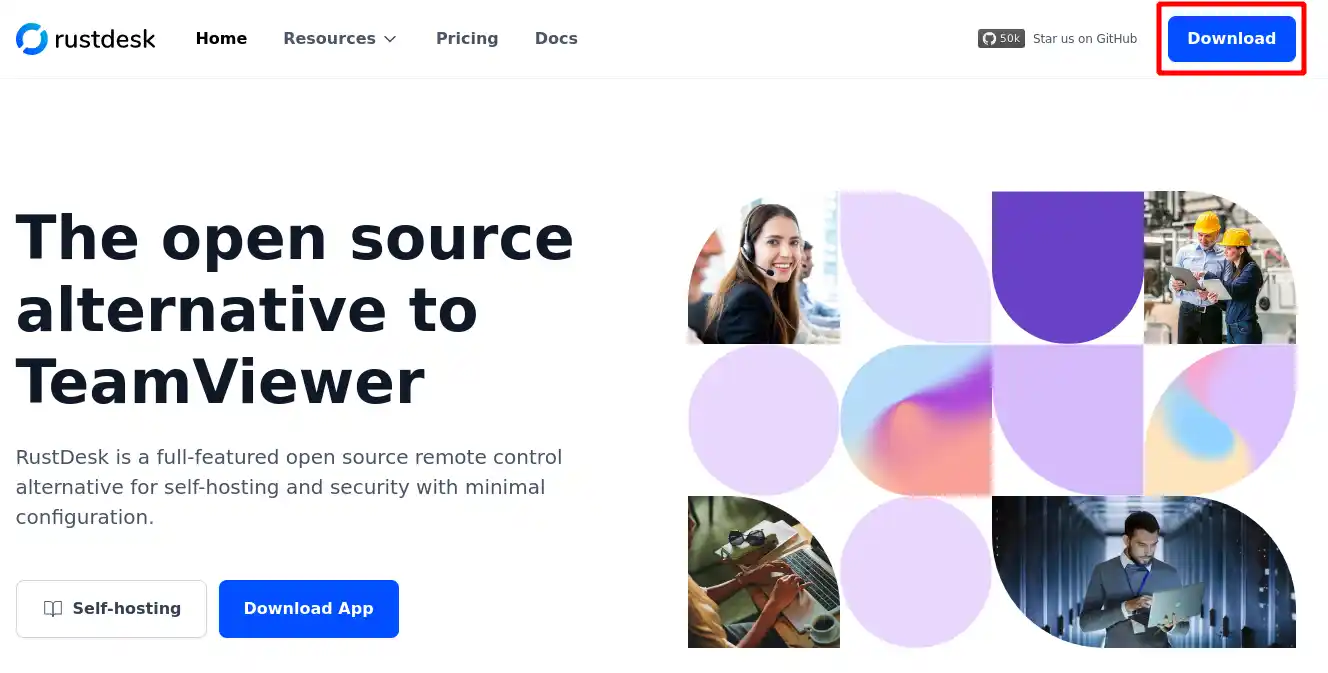
1. Wejdź w przeglądarce na oficjalną stronę RustDesk, a następnie kliknij przycisk "Download".
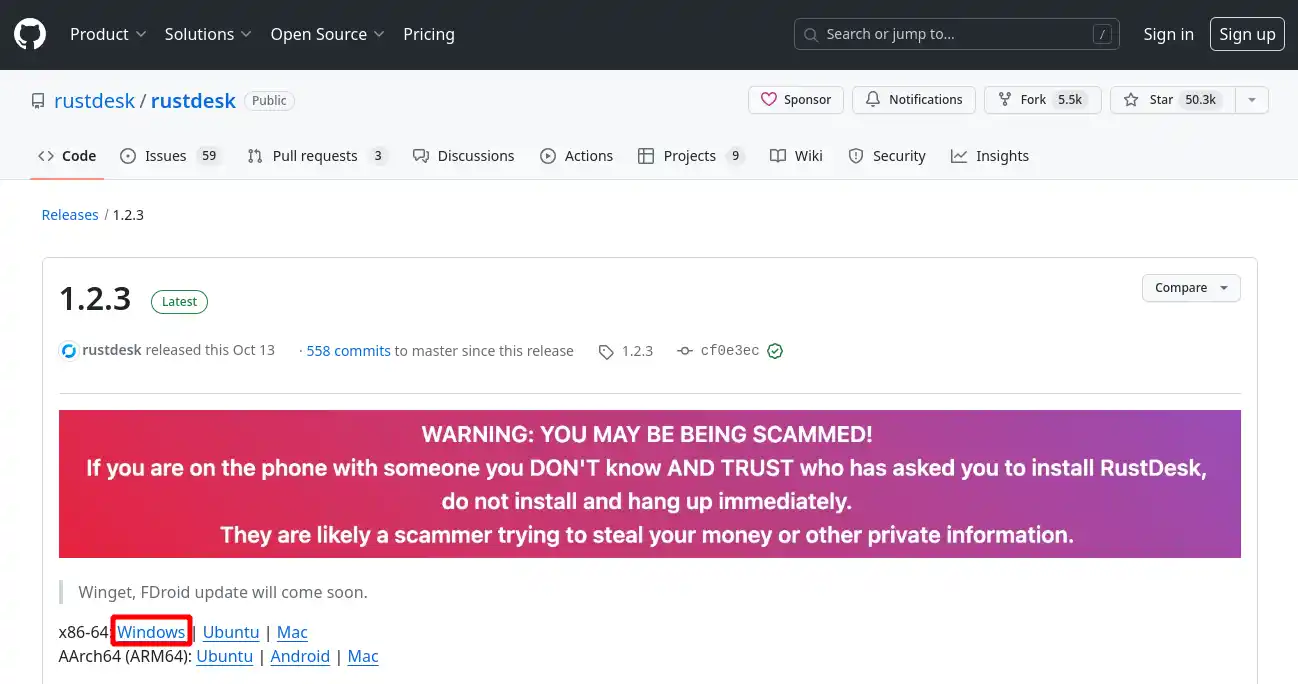
2. Na wyświetlonej stronie kliknij link "Windows", jak pokazano na poniższym obrazku, aby pobrać aplikację:
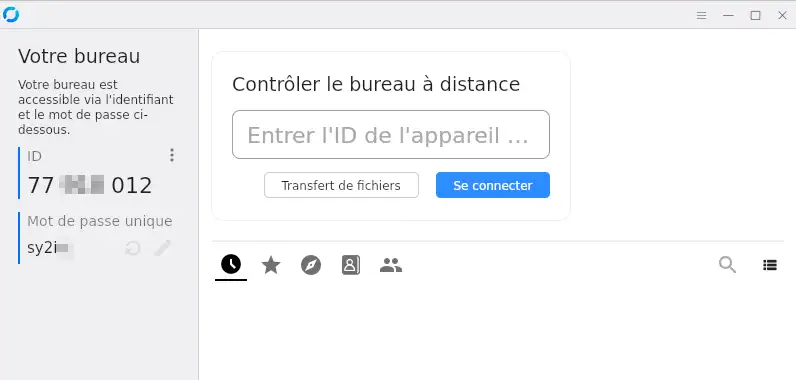
3. Nie musisz instalować RustDesk, wystarczy dwukrotnie kliknąć pobrany plik, aby uruchomić aplikację.
1. Wejdź w przeglądarce na oficjalną stronę RustDesk, a następnie kliknij przycisk "Download".
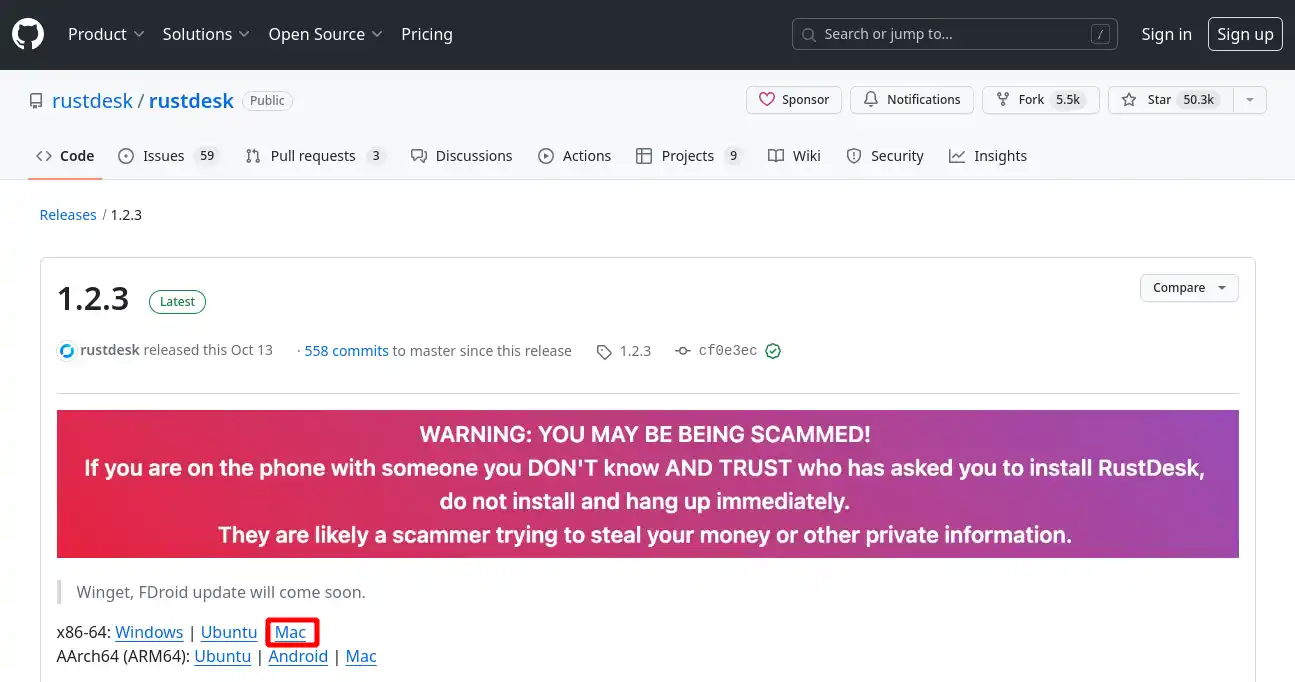
2. Na wyświetlonej stronie kliknij link "Mac", jak pokazano na poniższym obrazku, aby pobrać aplikację:
3. Zezwól na pobranie pliku.
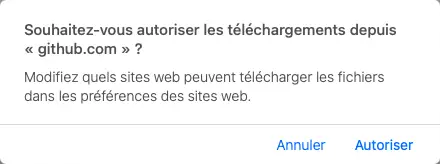
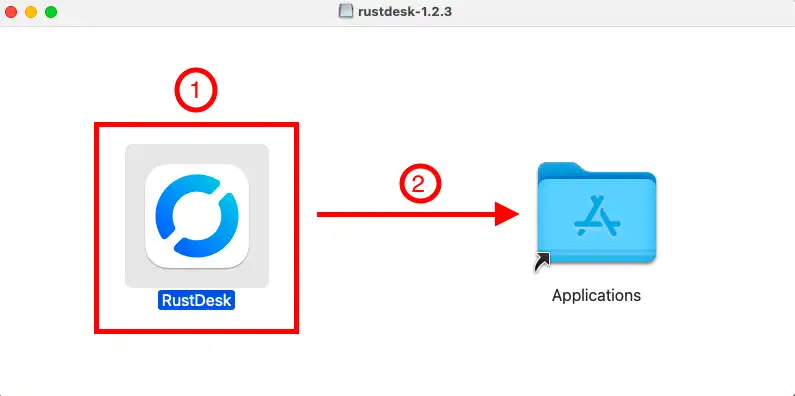
4. Po pobraniu pliku uruchom go, klikając na niego. W oknie, które się pojawi, kliknij aplikację RustDesk i przeciągnij ją do folderu "Applications", aby przeprowadzić instalację.
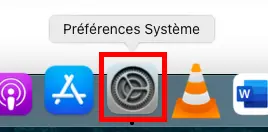
5. Następnie przejdź do preferencji systemowych swojego komputera, klikając ikonę na pasku skrótów.
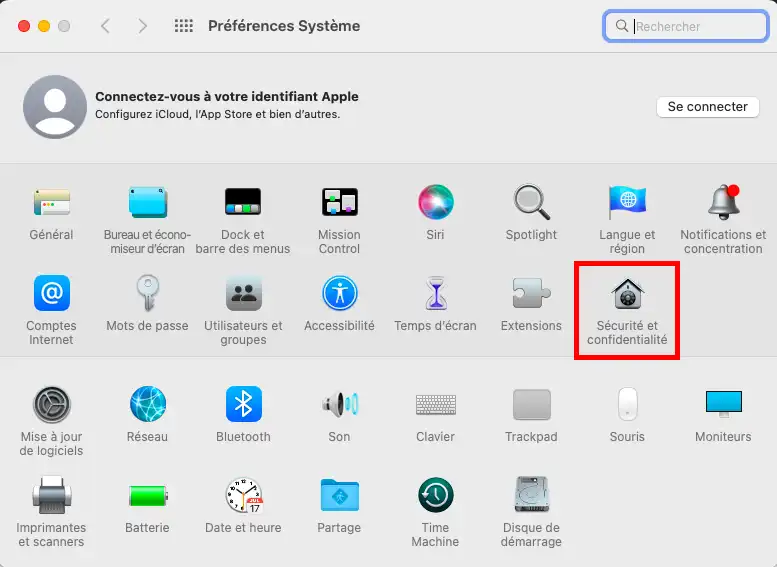
6. Następnie kliknij ikonę "Bezpieczeństwo i prywatność"
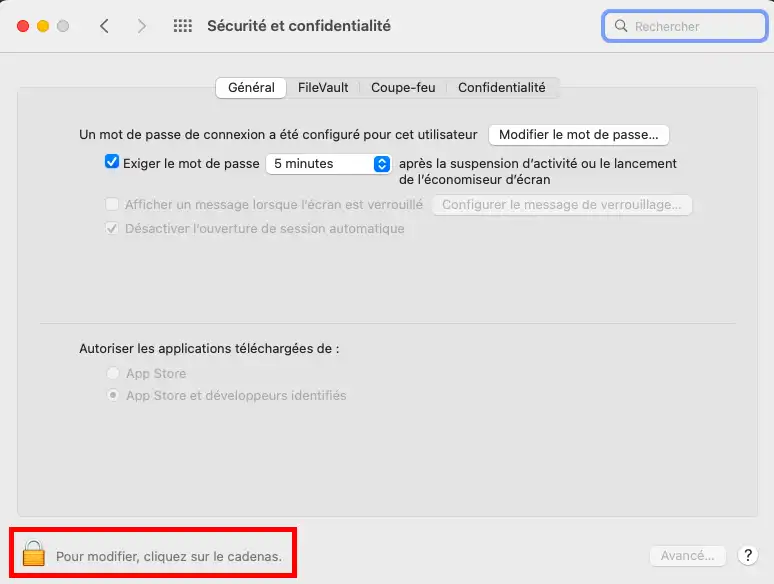
7. W zakładce Ogólne kliknij kłódkę w lewym dolnym rogu, aby odblokować zmiany.
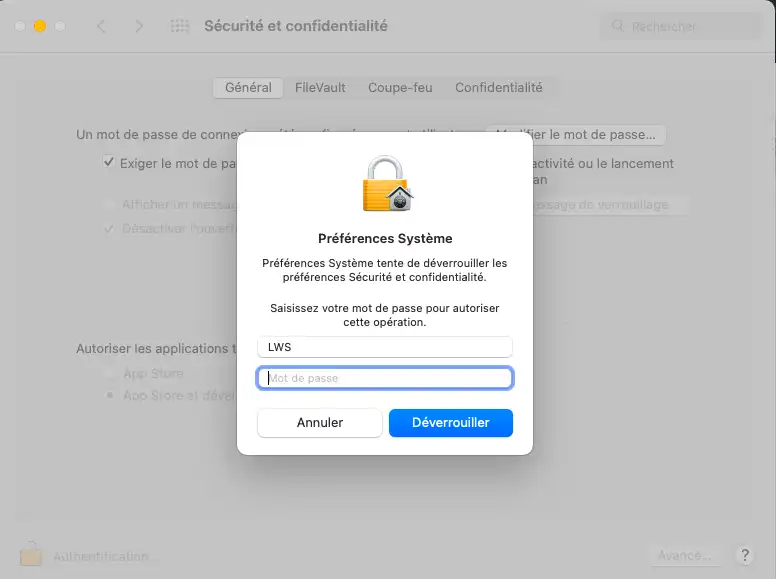
8. Wprowadź hasło do swojego pęku kluczy Apple (hasło do komputera)
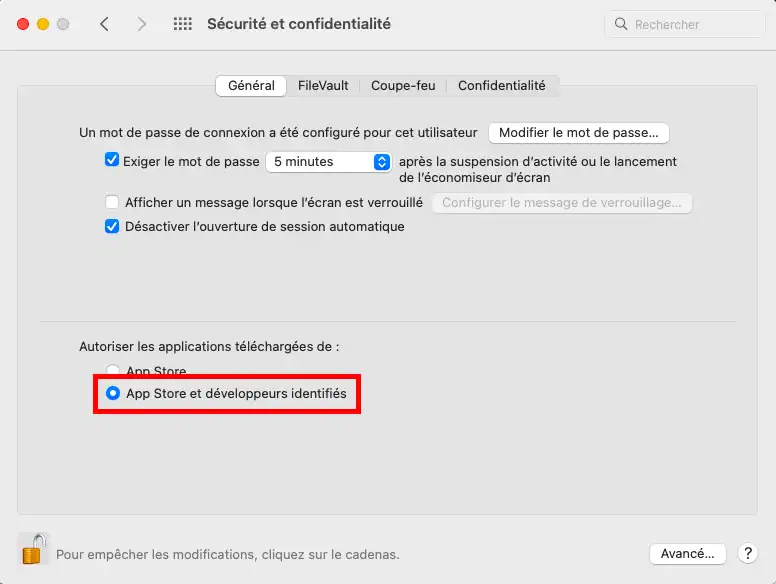
9. Sprawdź, czy opcja "App Store i zidentyfikowani deweloperzy" jest aktywna
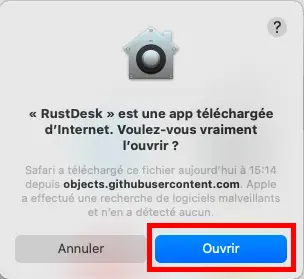
10. Zamknij okno i uruchom aplikację RustDesk.
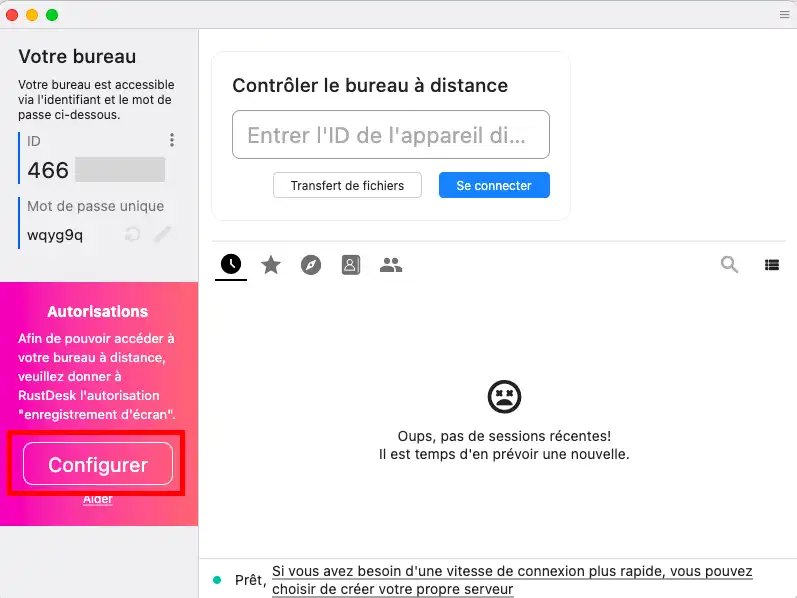
11. Po uruchomieniu aplikacji musisz zezwolić RustDesk na nagrywanie ekranu. W tym celu kliknij przycisk "konfiguruj" w lewej kolumnie.
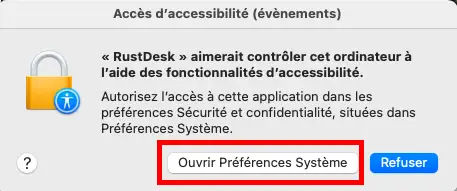
12. Następnie kliknij "Otwórz Preferencje systemowe"
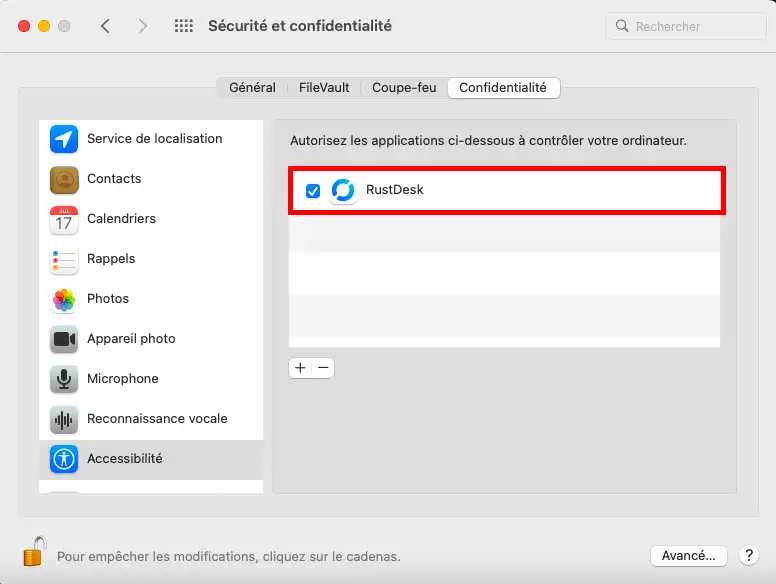
13. W sekcji dostępność zaznacz pole RustDesk.
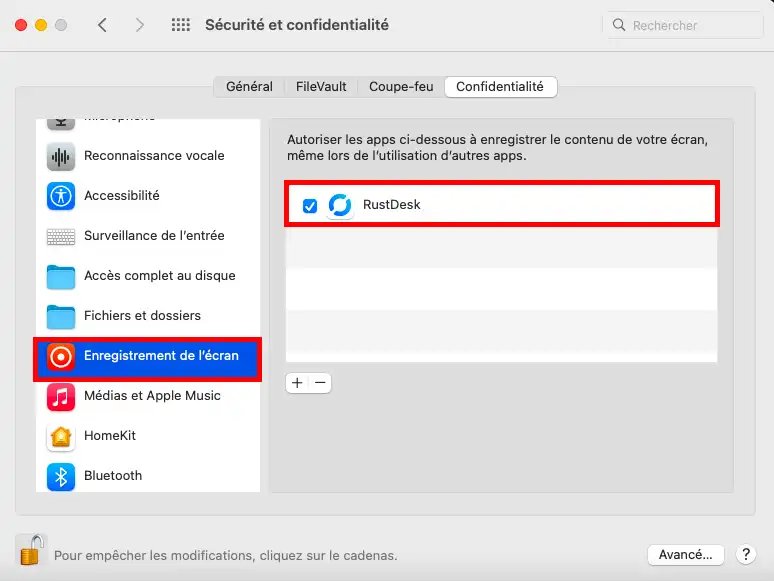
14. Zrób to samo w sekcji "Nagrywanie ekranu"
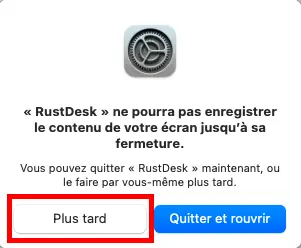
15. Kliknij "Później" przy wyświetlonym ostrzeżeniu.
RustDesk jest teraz gotowy do działania na Twoim komputerze Apple.
Aby rozpocząć zdalną pomoc techniczną, wystarczy uruchomić aplikację:
Na wyświetlonym ekranie przekaż numer ID oraz hasło swojemu rozmówcy, aby mógł przejąć zdalną kontrolę nad Twoim komputerem.
Możesz w dowolnym momencie zakończyć zdalną kontrolę. Możesz obserwować działania wykonywane przez użytkownika zdalnego.
Po zakończeniu zdalnej pomocy technicznej możesz wygenerować nowe hasło, aby upewnić się, że nikt nie uzyska zdalnego dostępu do Twojego komputera bez Twojej zgody. Dopóki aplikacja na Twoim komputerze nie jest uruchomiona, nikt nie może uzyskać zdalnego dostępu do Twojego komputera.
Zadaj je zespołowi LWS i społeczności. Odpowiedź zostanie opublikowana po moderacji.
 O LWS :
LWS to w 100% francuska firma hostingowa, która koncentruje się na jakości i innowacyjności oraz oferuje responsywną i kompetentną obsługę techniczną w przystępnych cenach.
O LWS :
LWS to w 100% francuska firma hostingowa, która koncentruje się na jakości i innowacyjności oraz oferuje responsywną i kompetentną obsługę techniczną w przystępnych cenach.



 Tak
Tak Nie
Nie