
Pomoc online
Host dostępny dla wszystkich
Procédure
Usługa, której dotyczy : serwer VPS z ISPConfig
Panel, którego dotyczy : ISPConfig
Poziom : średnio zaawansowany
Dostęp FTP lub SFTP umożliwia przesyłanie plików strony między komputerem a serwerem VPS. Możesz go wykorzystać między innymi do opublikowania strony, modyfikowania jej plików lub nadania osobnego dostępu wykonawcy.
Ta pomoc wyjaśnia, jak utworzyć użytkownika FTP lub SFTP, zmienić hasło konta FTP oraz skonfigurować połączenie w FileZilla.
Ta pomoc dotyczy serwerów VPS korzystających z ISPConfig.
Używasz innego środowiska?
Strona, do której chcesz nadać dostęp, musi już być utworzona w ISPConfig. Musisz również posiadać niezbędne uprawnienia do zarządzania tą stroną.
Aby przetestować połączenie z komputera, zainstaluj program obsługujący FTP i SFTP, na przykład FileZilla.
FTP i SFTP umożliwiają przesyłanie plików, ale nie korzystają z tego samego typu konta w ISPConfig.
W przypadku połączenia FTP musisz utworzyć Użytkownika FTP.
W przypadku połączenia SFTP musisz utworzyć Użytkownika Shell.
Użytkownik FTP nie może być używany do połączenia SFTP i odwrotnie.
Połączenie FTP może być szyfrowane, gdy korzysta z protokołu FTPS, zazwyczaj w formie jawnego połączenia FTP przez TLS. Z kolei SFTP wykorzystuje protokół SSH: jest więc odmienną technologią.
Jeśli to możliwe, wybierz SFTP. W przeciwnym razie użyj jawnego połączenia FTP przez TLS zamiast nieszyfrowanego FTP.
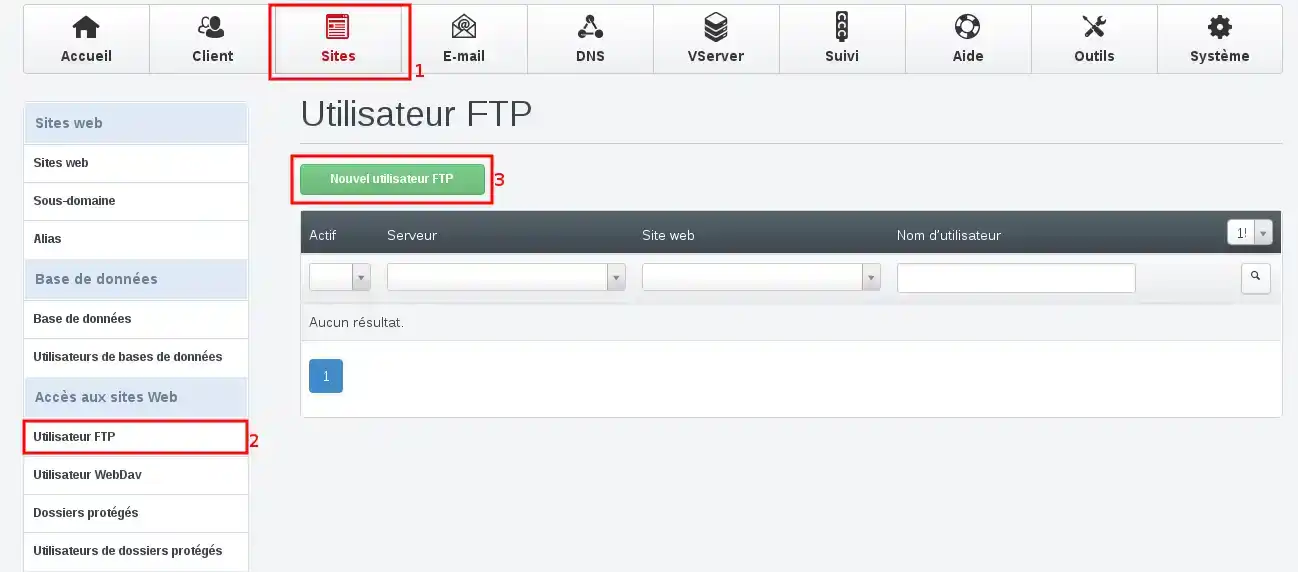
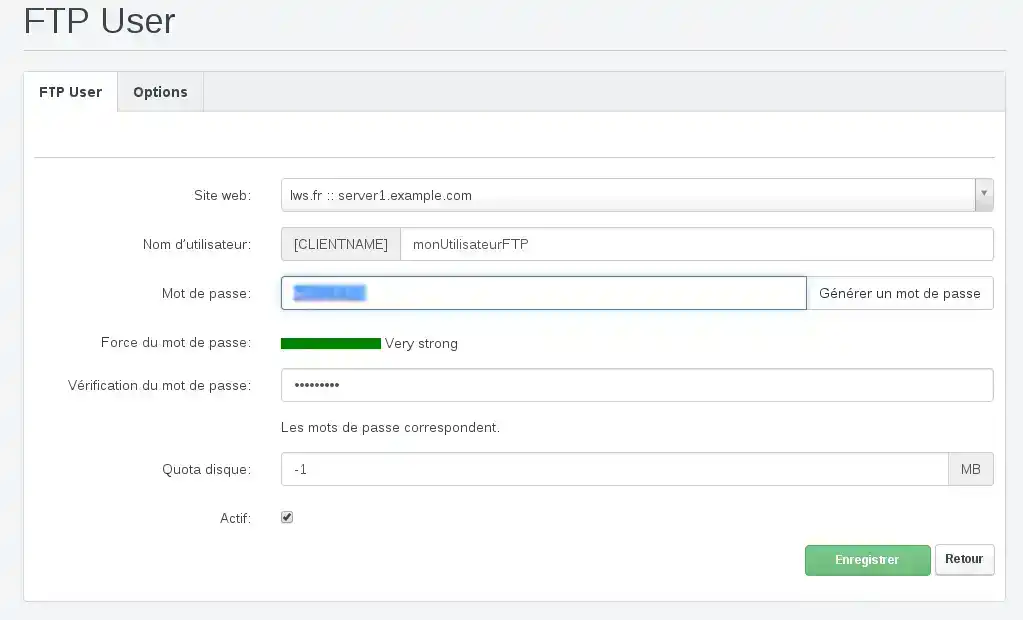
Na serwerach VPS korzystających z wirtualizacji LXC kwoty skonfigurowane w ISPConfig na poziomie użytkownika FTP lub strony internetowej nie są stosowane.
Pozostaw więc pole Kwota dyskowa na -1 lub Nieograniczona.
Nowy użytkownik pojawi się następnie na liście użytkowników FTP.
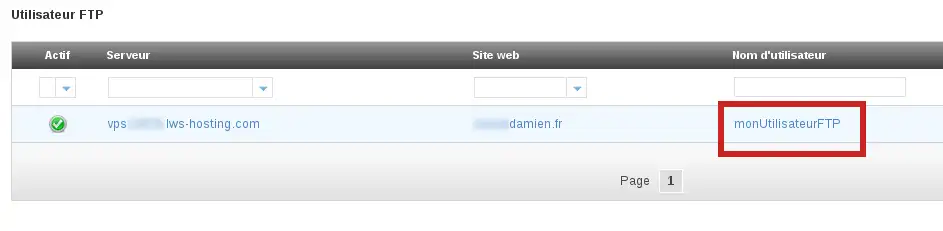
Aby połączyć się z tym użytkownikiem, użyj następujących parametrów:
21 ;Jeśli Twoja domena nie wskazuje jeszcze na VPS, jako host połączenia użyj adresu IP serwera.
Aby dowiedzieć się, jak skonfigurować FileZilla, Cyberduck lub WinSCP i przesyłać pliki swojej strony, zobacz: Jak opublikować stronę przez FTP za pomocą FileZilla, Cyberduck lub WinSCP?
Po połączeniu publiczne pliki strony znajdują się w folderze web.
Możesz zmienić hasło użytkownika FTP, jeśli zostało ono zapomniane, przekazane innej osobie lub zapisane w programie, do którego nie masz już dostępu.
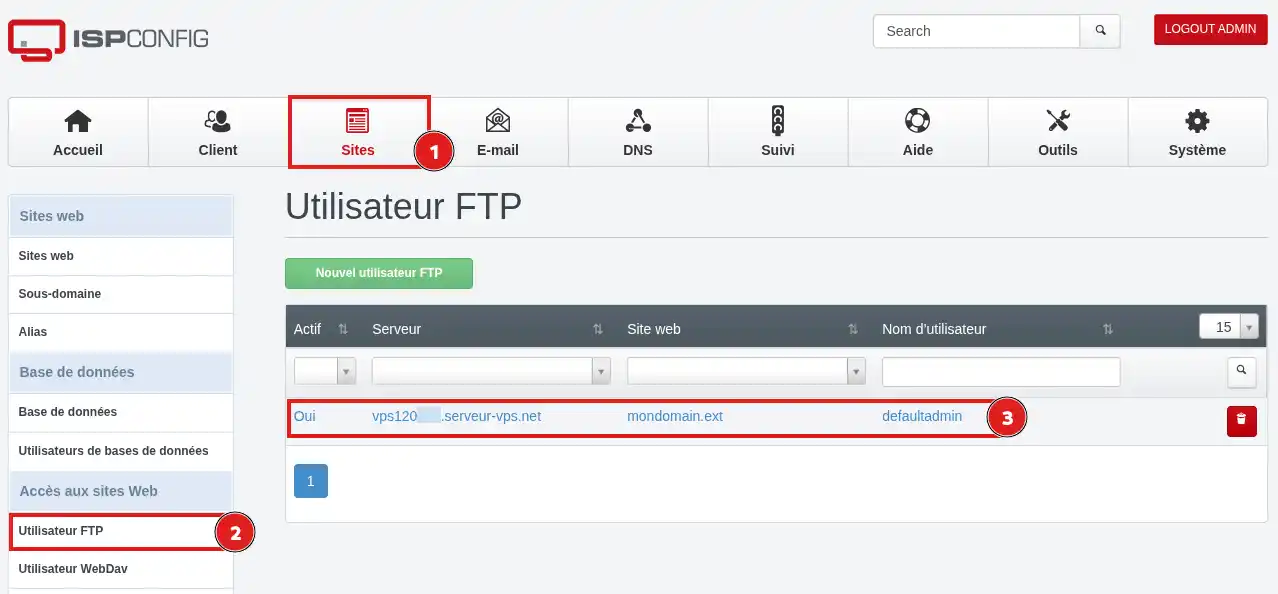
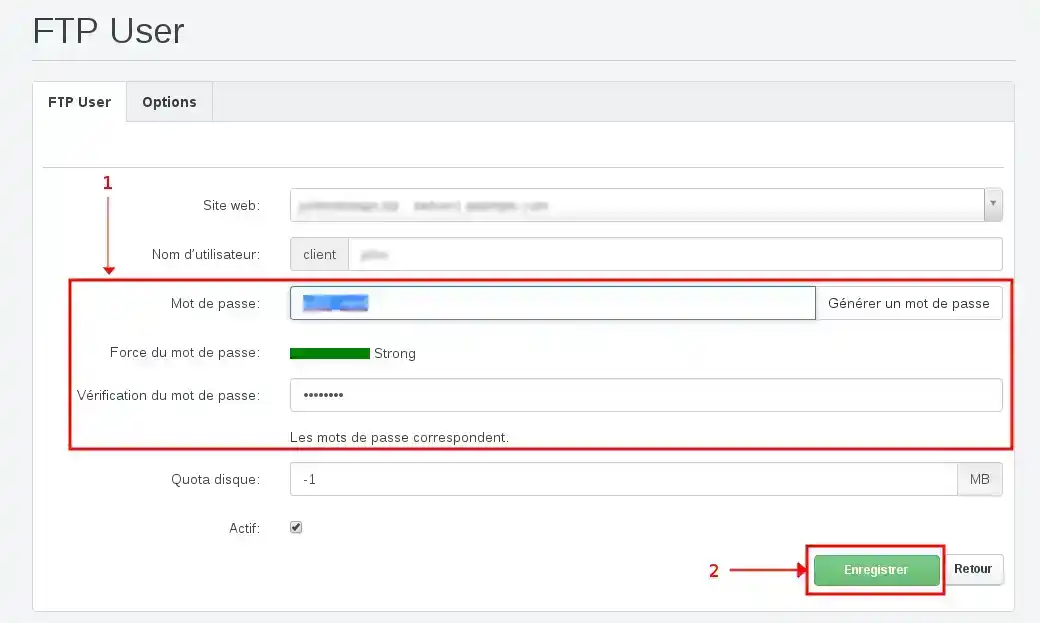
Gdy tylko nowe hasło zostanie zastosowane, stare nie pozwoli już na połączenie.
Pamiętaj, aby zaktualizować hasło zapisane w FileZilla lub innych programach korzystających z tego konta.
Połączenie SFTP korzysta z użytkownika Shell, a nie z użytkownika FTP.
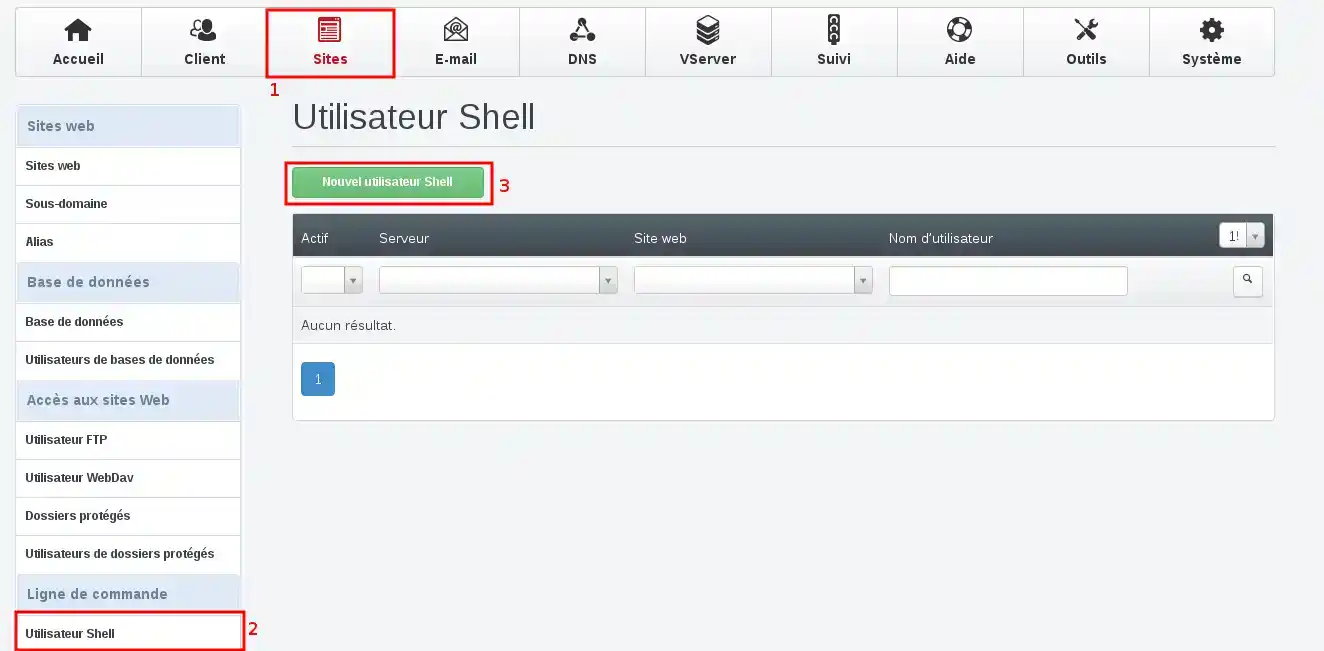
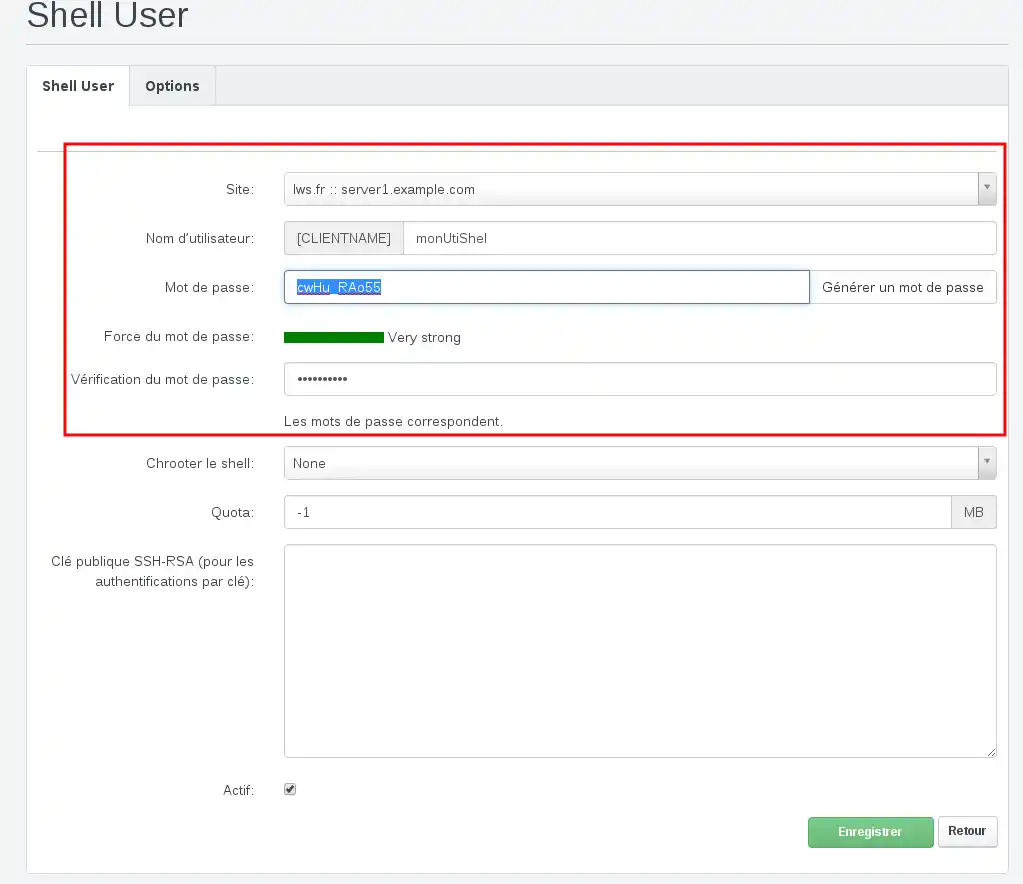
Podobnie jak w przypadku użytkownika FTP, ISPConfig może automatycznie dodać prefiks do wybranej nazwy. Zawsze używaj pełnej nazwy wyświetlanej w panelu.
Konto pojawi się następnie na liście użytkowników Shell.
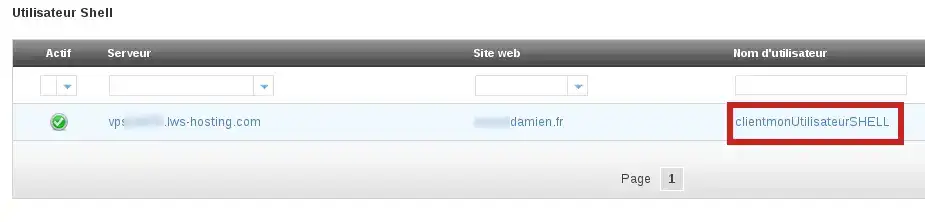
Aby połączyć się z tym użytkownikiem, użyj następujących parametrów:
Port SFTP zależy od konfiguracji Twojego VPS. Jeśli korzystasz z VPS niezarządzanego i zmieniłeś port SSH, użyj tego niestandardowego portu do połączenia SFTP.
Możesz użyć FileZilla lub innego programu obsługującego SFTP. Zasada nawigacji i przesyłania plików jest podobna do tej przedstawionej w poniższej pomocy: Jak opublikować stronę przez FTP za pomocą FileZilla, Cyberduck lub WinSCP?
Przy pierwszym połączeniu SFTP program może wyświetlić klucz identyfikacyjny serwera. Upewnij się, że łączysz się z adresem IP swojego VPS, zanim go zaakceptujesz.
Dostęp jest poprawnie skonfigurowany, gdy program wyświetla foldery strony bez błędu uwierzytelniania.
W przypadku konta FTP otwórz folder web, aby odnaleźć publiczne pliki strony.
Możesz również przesłać mały plik testowy, sprawdzić, czy pojawił się na serwerze, a następnie go usunąć.
Dostęp działa poprawnie, jeśli zawartość strony się wyświetla i możesz przesłać plik bez błędu.
Otrzymuję błąd loginu lub hasła
Sprawdź, czy używasz pełnej nazwy wyświetlanej w ISPConfig. Może ona zawierać prefiks dodany automatycznie przez panel.
Wpisz hasło ręcznie, aby uniknąć spacji dodanych podczas kopiowania i wklejania.
Upewnij się również, że używasz konta odpowiedniego do wybranego protokołu:
Po zmianie hasła połączenie już nie działa
Twój program prawdopodobnie nadal używa starego zapisanego hasła.
Otwórz ustawienia odpowiedniego połączenia i zastąp stare hasło. Możesz również usunąć zapisane hasło, aby program poprosił o nie przy następnym połączeniu.
Połączenie jest odrzucane
Sprawdź, czy protokół i port odpowiadają typowi używanego konta:
Sprawdź również, czy używasz właściwego typu konta: użytkownika FTP dla FTP lub FTPS oraz użytkownika Shell dla SFTP.
Upewnij się też, że adres IP lub nazwa hosta odpowiada VPS-owi, na którym konto zostało utworzone.
Jestem połączony, ale nie widzę plików mojej strony
W przypadku konta FTP otwórz folder web.
Jeśli oczekiwane pliki nie są obecne, sprawdź w ISPConfig, czy użytkownik został przypisany do właściwej strony internetowej.
Nie widzę menu Użytkownik Shell
Konto używane do dostępu do ISPConfig może nie mieć niezbędnych uprawnień do utworzenia użytkownika Shell.
Połącz się ponownie przy użyciu konta uprawnionego do administracji stroną lub poproś administratora VPS o utworzenie dostępu SFTP.
Jeśli podejrzewasz, że dane FTP lub SFTP zostały przekazane osobie nieupoważnionej, natychmiast zmień hasło.
Następnie sprawdź pliki strony, aby wykryć wszelkie nieznane modyfikacje.
Zadaj je zespołowi LWS i społeczności. Odpowiedź zostanie opublikowana po moderacji.
 O LWS :
LWS to w 100% francuska firma hostingowa, która koncentruje się na jakości i innowacyjności oraz oferuje responsywną i kompetentną obsługę techniczną w przystępnych cenach.
O LWS :
LWS to w 100% francuska firma hostingowa, która koncentruje się na jakości i innowacyjności oraz oferuje responsywną i kompetentną obsługę techniczną w przystępnych cenach.



 Tak
Tak Nie
Nie