Dedykowany serwer VPS z konfiguracją ISP27 lipca 2026Autor: Aurélien T. 1 min czytania
Przypisanie i skonfigurowanie nazwy domeny na VPS ISPConfig
Procédure
Usługa objęta pomocą : Serwer VPS LWS z ISPConfig Objęte panele : LWS Panel, ISPConfig Poziom : średnio zaawansowany
Ta pomoc wyjaśnia, jak przypisać nazwę domeny do serwera VPS ISPConfig. Domena może być zarejestrowana w LWS lub u innego dostawcy.
Możesz użyć automatycznego narzędzia oferowanego przez LWS, skierować tylko stronę na adres IP VPS lub powierzyć całą administrację strefą DNS w ISPConfig.
Którą metodę wybrać?
Wybór zależy głównie od tego, gdzie chcesz zarządzać strefą DNS oraz e-mailami domeny.
Użycie automatycznej konfiguracji
Ta metoda jest zalecana, jeśli szukasz najprostsze rozwiązanie.
Narzędzie dostępne w LWS Panel automatycznie dodaje domenę w ISPConfig i tworzy główne powiązane usługi, w tym skrzynkę e-mail, konto FTP oraz bazę danych.
Gdy domena jest zarządzana w LWS, jej serwery DNS są również automatycznie dostosowywane, aby wskazywały na VPS.
Skierowanie tylko strony na VPS
Wybierz tę metodę, jeśli chcesz:
hostować stronę na VPS;
zachować strefę DNS w LWS lub u obecnego dostawcy;
ewentualnie pozostawić e-maile u innego dostawcy.
Zmienisz tylko rekordy DNS używane przez stronę, zwykle wpisy odpowiadające domenie głównej i www.
Zarządzanie całą strefą DNS w ISPConfig
Ta metoda pozwala zarządzać z poziomu ISPConfig:
stroną internetową;
e-mailami;
subdomenami;
rekordami DNS;
niezbędnymi weryfikacjami dla usług zewnętrznych.
Wymaga ona większej liczby sprawdzeń, ponieważ zmiana serwerów DNS przenosi wszystkie usługi domeny do strefy utworzonej na VPS.
Przed rozpoczęciem
Sprawdź, czy masz:
aktywny VPS z ISPConfig;
dane dostępowe umożliwiające logowanie do ISPConfig;
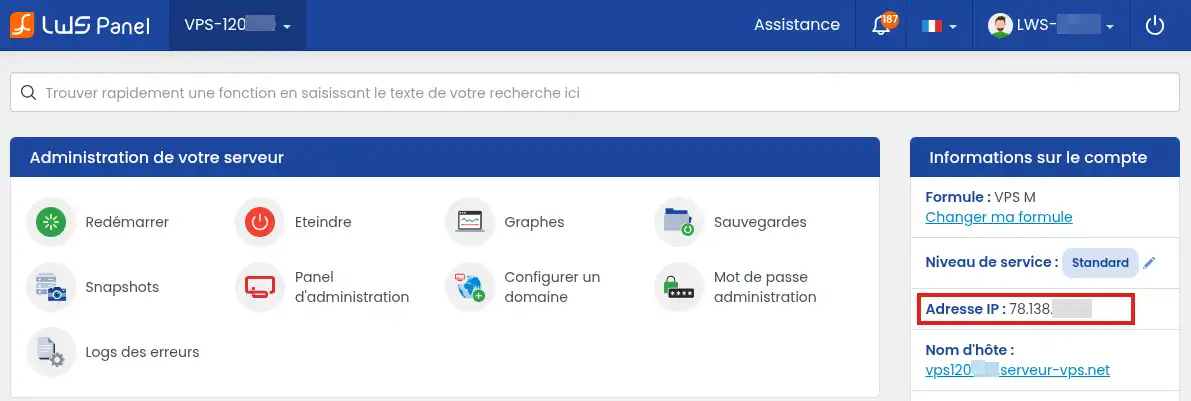
Adres IPv4 i nazwa hosta VPS są dostępne w strefie klienta LWS, w sekcji Serwery, po kliknięciu Zarządzaj dla odpowiedniego serwera.
Jeśli domena jest już używana, zachowaj kopię jej obecnej strefy DNS przed wprowadzeniem zmian. Zanotuj zwłaszcza rekordy związane z e-mailami, subdomenami i usługami zewnętrznymi.
Jeśli adresy e-mail są już używane z domeną, nie zmieniaj serwerów DNS, dopóki nie odtworzysz skrzynek i niezbędnych rekordów w nowej konfiguracji.
Niepełna strefa DNS może przerwać działanie strony, e-maili lub niektórych subdomen.
Automatyczna konfiguracja domeny z poziomu LWS Panel
Ta metoda jest zalecana, jeśli chcesz szybko utworzyć główne usługi domeny w ISPConfig. Pozwala ona między innymi dodać stronę internetową i automatycznie przygotować powiązane zasoby, takie jak adres e-mail, konto FTP oraz bazę danych.
Warunki wymagane do automatycznej konfiguracji
Domena nie może być już skonfigurowana, nawet częściowo, na VPS.
Przed uruchomieniem narzędzia sprawdź, czy w ISPConfig nie istnieje już żaden serwis, domena pocztowa, strefa DNS ani inna konfiguracja dotycząca tej domeny. Istniejąca lub niepełna konfiguracja może uniemożliwić poprawne zakończenie działania narzędzia.
Jeśli domena została już ręcznie dodana w ISPConfig, wykonaj kopię zapasową plików, baz danych, e-maili i ustawień, które chcesz zachować, a następnie usuń jej konfigurację przed ponownym uruchomieniem narzędzia automatycznego.
LWS Panel musi również móc automatycznie połączyć się z VPS, aby wykonać różne operacje.
To połączenie działa, gdy:
hasło administracyjne nie było nigdy zmieniane od momentu dostarczenia VPS;
hasło zostało zmienione lub ponownie przypisane z poziomu LWS Panel.
Jeśli hasło zostało zmienione bezpośrednio w ISPConfig, LWS Panel nie zna już danych potrzebnych do automatycznego połączenia z serwerem. Konfiguracja domeny kończy się wtedy niepowodzeniem.
W takim przypadku zresetuj hasło z poziomu zarządzania VPS w LWS Panel. Możesz ustawić nowe hasło albo przypisać ponownie to samo. Ważne jest, aby wykonać tę operację z poziomu LWS Panel, aby mógł on ponownie korzystać z automatycznego połączenia.
Aby narzędzie mogło również automatycznie zmodyfikować konfigurację nazwy domeny, domena musi spełniać oba warunki:
być zarządzana przez LWS;
być przypisana do tego samego konta klienta co VPS, z którego uruchamiana jest konfiguracja.
Jeśli domena jest zarządzana u innego dostawcy lub w innym koncie klienta LWS, narzędzie nie będzie mogło automatycznie ingerować w serwery DNS ani w strefę DNS. Punktowanie trzeba będzie dokończyć z poziomu interfejsu, który zarządza domeną.
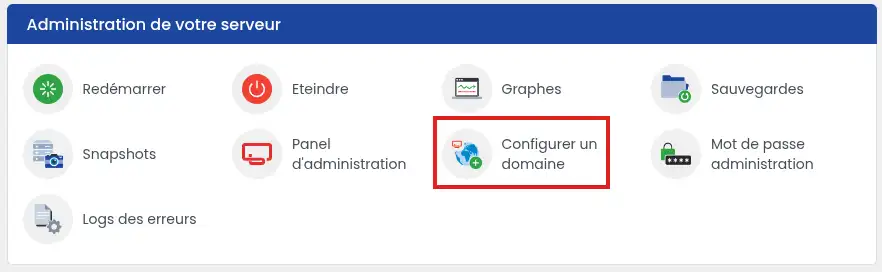
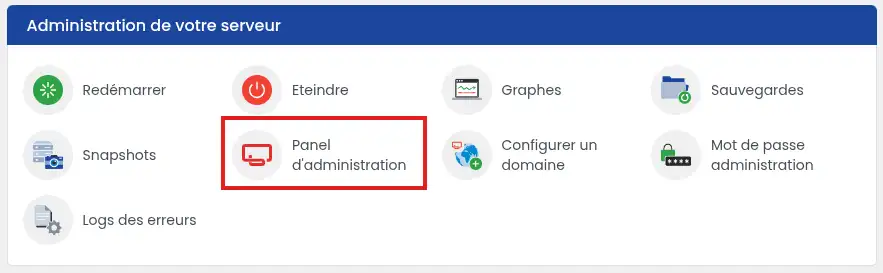
Kliknij „Skonfiguruj domenę” w sekcji „Administracja serwera”.
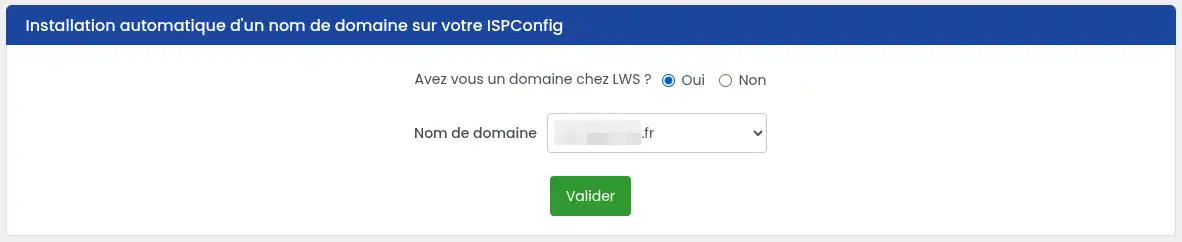
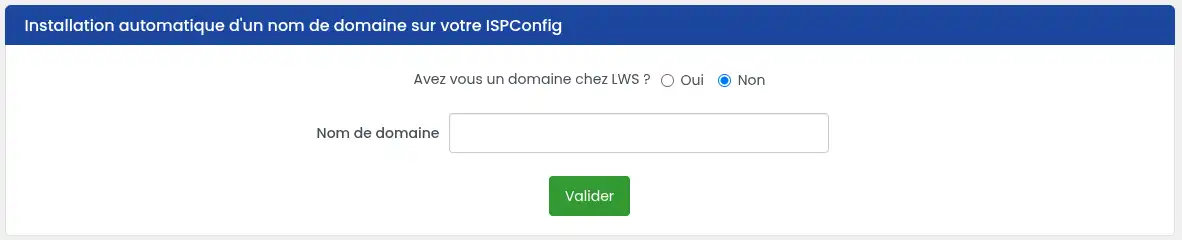
Wskaż, gdzie domena jest zarejestrowana:
jeśli domena jest zarządzana w LWS, wybierz ją z proponowanej listy;
jeśli domena jest zarządzana u innego dostawcy, wpisz jej nazwę bez www, http:// ani https://.
Sprawdź wskazaną domenę, a następnie zatwierdź konfigurację.
Narzędzie dodaje domenę w ISPConfig i automatycznie tworzy skrzynkę e-mail, konto FTP oraz bazę danych.
Jeśli domena jest zarządzana przez LWS w tym samym koncie klienta
LWS Panel działa jednocześnie na VPS i na domenie. Serwery DNS są automatycznie dostosowywane tak, aby połączyć domenę z serwerem.
Po propagacji DNS możesz przejść do sekcji Sprawdź, czy domena działa.
Jeśli domena jest zewnętrzna lub zarządzana w innym koncie klienta LWS
Narzędzie może skonfigurować wymagane usługi na VPS, ale nie może automatycznie zmodyfikować domeny.
Musisz dokończyć powiązanie z poziomu konta klienta lub panelu, który zarządza domeną, wybierając jedną z poniższych metod:
zmienić rekordy DNS strony tak, aby wskazywały na adres IP VPS;
zastąpić obecne serwery DNS tymi skonfigurowanymi w ISPConfig.
Domena jest w LWS, ale jej serwery DNS nie zostały zmienione
Sprawdź, czy domena i VPS są przypisane do tego samego konta klienta LWS.
Domena zarządzana w LWS w innym koncie klienta jest traktowana jako domena zewnętrzna względem LWS Panel, z którego uruchamiana jest konfiguracja VPS. Panel nie może więc automatycznie zmienić serwerów DNS.
Zaloguj się do konta klienta, które zawiera domenę, a następnie wykonaj ręcznie skierowanie na VPS. Możesz również przenieść domenę do tego samego konta klienta co serwer, jeśli taka organizacja odpowiada Twoim potrzebom.
Ręczna konfiguracja domeny na VPS
Dodanie strony w ISPConfig
Domena musi zostać zadeklarowana w ISPConfig, aby serwer wiedział, którą stronę wyświetlić po otrzymaniu wizyty.
Kliknij Panel administracyjny, aby przejść do ISPConfig.
Zaloguj się używając danych ISPConfig, jeśli autologowanie nie działa
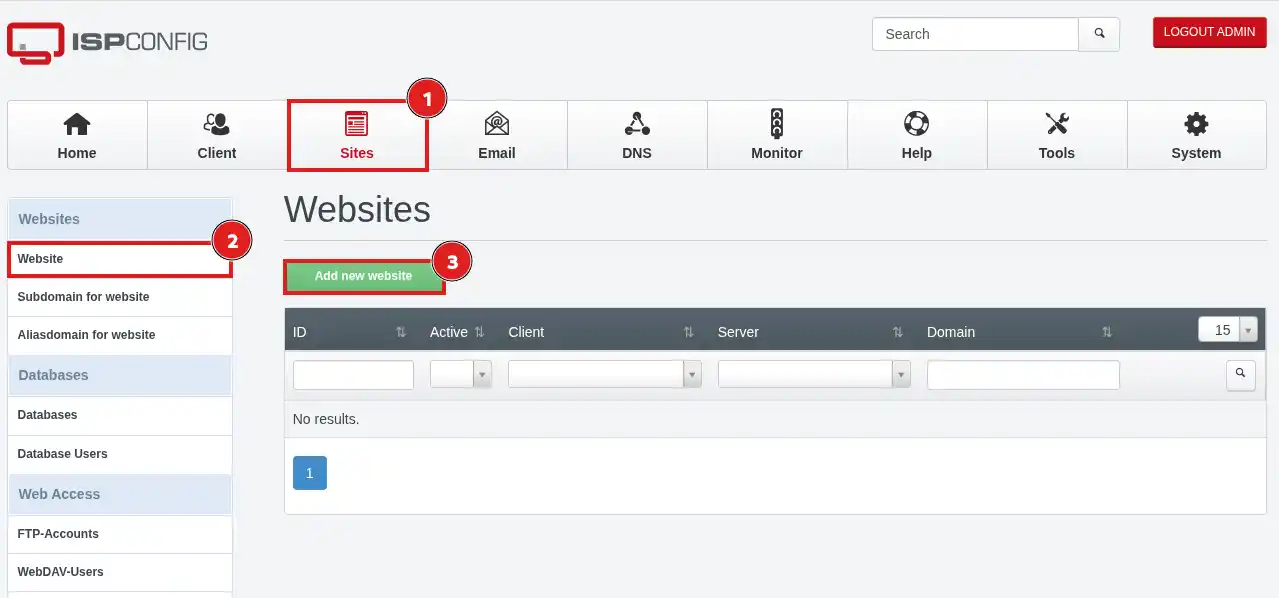
Otwórz kartę Sites (1).
W części Sites web (2) kliknij Dodaj nową stronę.
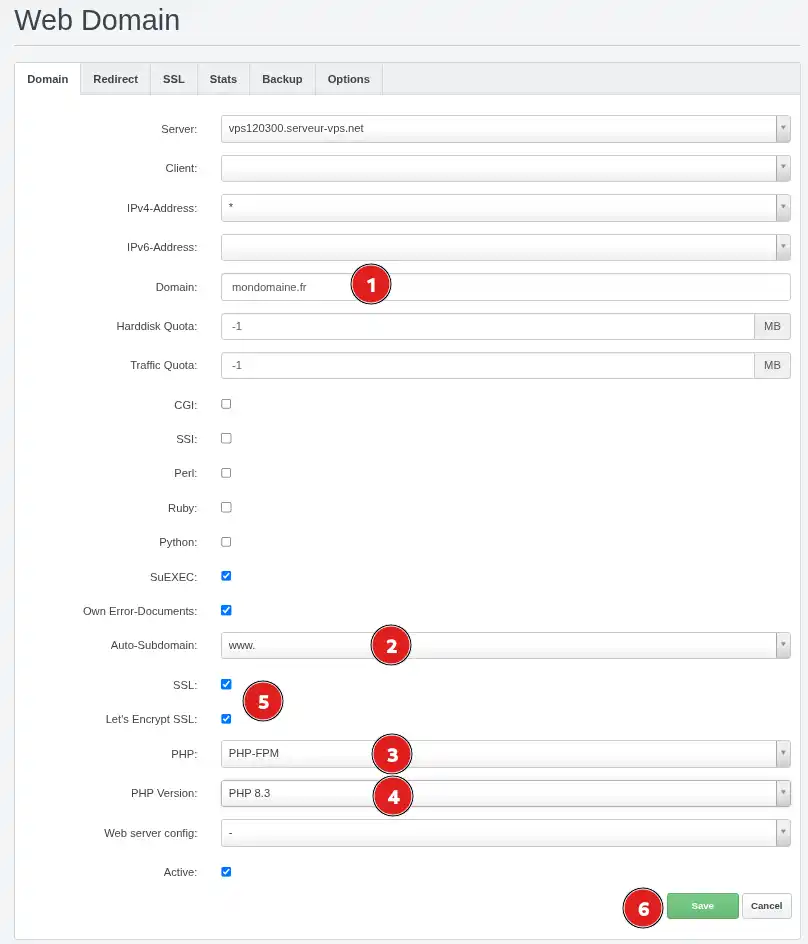
W polu Domena (1) wpisz tylko nazwę domeny, na przykład:
monsite.com
Nie dodawaj www, http:// ani https://.
W polu Auto-Subdomain (2) wybierz www. jeśli chcesz, aby strona była dostępna również pod adresem www.mondomaine.fr.
Jeśli Twoja strona korzysta z PHP, co dotyczy większości CMS-ów, takich jak WordPress czy PrestaShop, wybierz PHP-FPM (3) w polu PHP.
W polu Version de PHP (4) wybierz wersję zgodną ze stroną lub aplikacją, którą chcesz zainstalować.
Wersja PHP musi być dostosowana do Twojej strony. Zbyt stara wersja może stanowić zagrożenie bezpieczeństwa, natomiast zbyt nowa może nie być zgodna z niektórymi motywami, rozszerzeniami lub aplikacjami.
Jeśli chcesz ograniczyć przestrzeń dyskową używaną przez swoją stronę, wypełnij sekcję Harddisk Quota podając liczbę MB. Tylko ta sekcja umożliwia wprowadzenie tego ograniczenia. Odpowiednia sekcja w formularzu tworzenia użytkownika FTP nie jest aktywna.
Aktywuj Let’s Encrypt SSL (5) tylko wtedy, gdy domena już wskazuje na adres IP VPS i propagacja DNS została zakończona.
Sprawdź, czy opcja Aktywny jest zaznaczona, a następnie kliknij Zapisz (6).
Nie zaznaczaj Let’s Encrypt SSL, jeśli domena lub jej adres www jeszcze nie wskazuje na VPS. Utworzenie certyfikatu może się nie powieść.
Będziesz mógł włączyć tę opcję po zakończeniu punktowania DNS i odczekaniu na propagację.
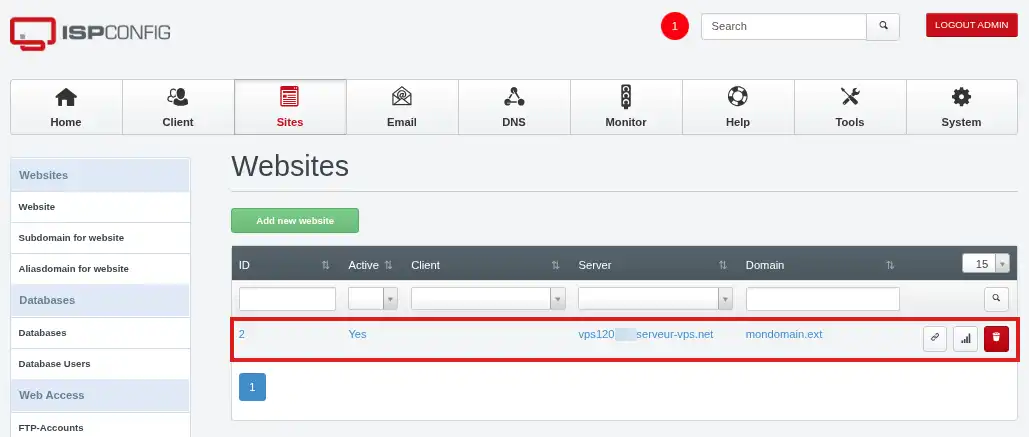
Domena pojawia się teraz na liście stron internetowych zarządzanych przez ISPConfig. Ta operacja nie zmienia jej strefy DNS.
Skierowanie domeny na adres IP VPS
Ta metoda zachowuje strefę DNS u obecnego administratora. Pozwala ona między innymi hostować stronę na VPS bez przenoszenia e-maili ani innych usług domeny.
Użyj jej:
po ręcznym dodaniu strony w ISPConfig;
po automatycznej konfiguracji, jeśli domena jest zewnętrzna;
po automatycznej konfiguracji, jeśli domena LWS znajduje się w innym koncie klienta niż VPS.
Gdy domena i VPS są zarządzane w tym samym koncie klienta LWS, narzędzie automatyczne wykonuje już to przekierowanie.
Ustawienia do wykonania
Wartości są identyczne, niezależnie od tego, czy strefa DNS jest zarządzana w LWS, czy u innego dostawcy.
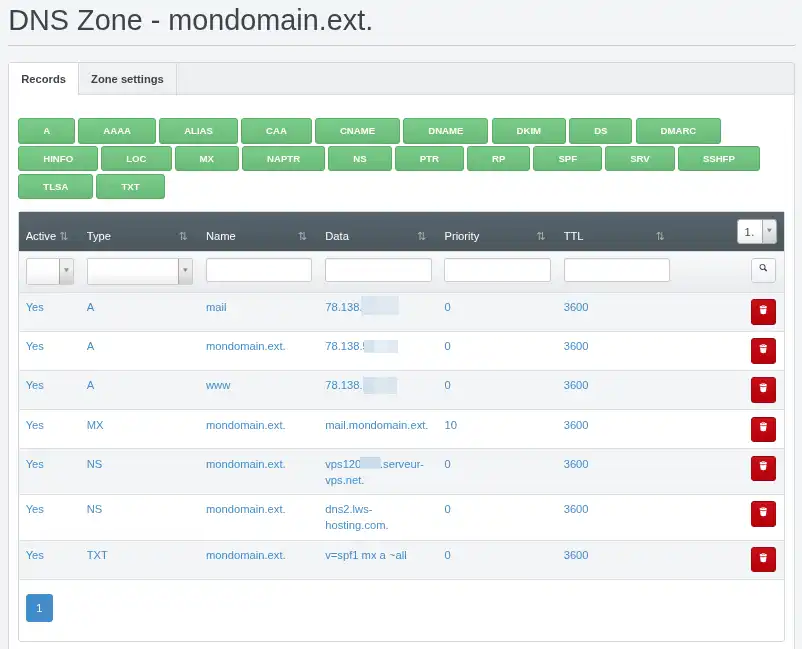
Dla domeny głównej zmodyfikuj lub utwórz rekord z następującymi wartościami:
Typ
Nazwa
Wartość
A
@
Adres IPv4 VPS
Dla adresu www użyj jednej z poniższych konfiguracji:
Typ
Nazwa
Wartość
CNAME
www
Nazwa domeny głównej
lub :
Typ
Nazwa
Wartość
A
www
Adres IPv4 VPS
Przykład dla domeny mondomaine.fr :
rekord A dla @ wskazuje na adres IPv4 VPS (np. 8.8.8.8) ;
rekord CNAME dla www wskazuje na mondomaine.fr.
Nie modyfikuj rekordów MX, SPF, DKIM ani innych wpisów związanych z pocztą, jeśli chcesz zachować swoje e-maile u obecnego dostawcy.
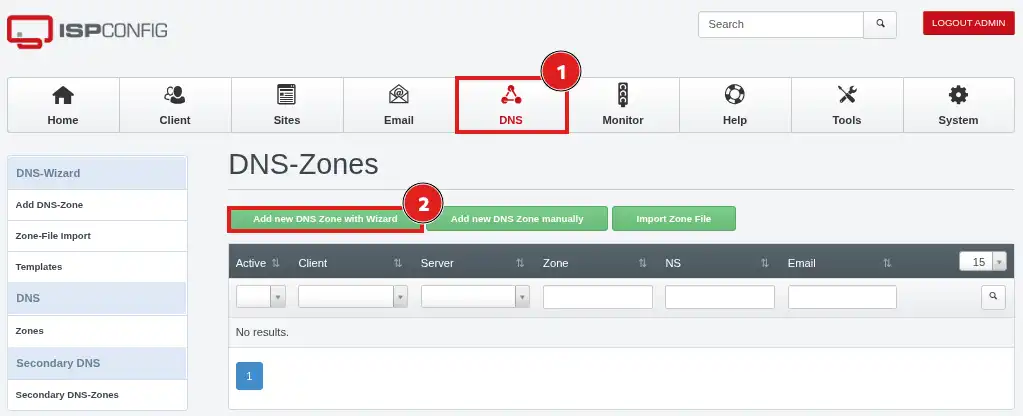
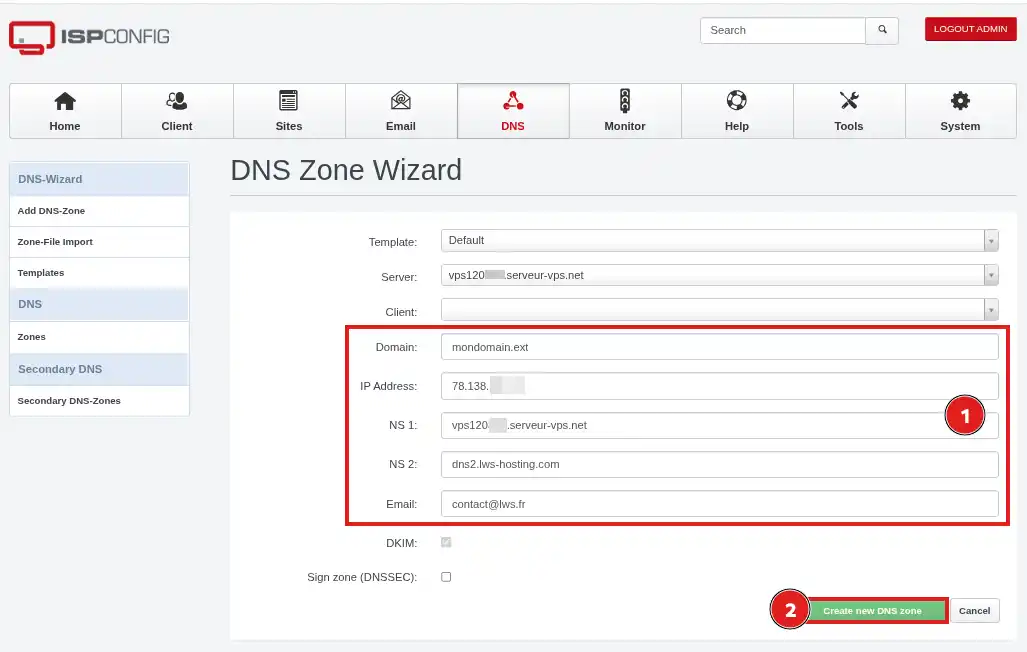
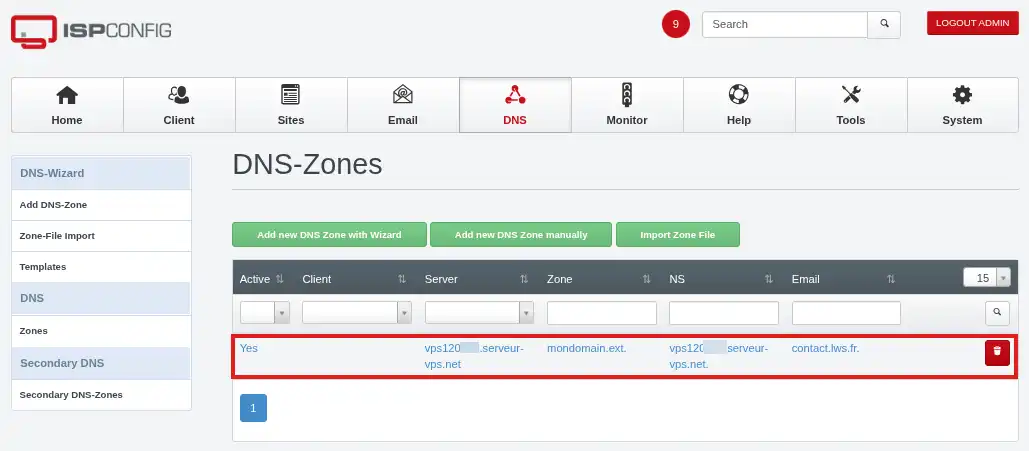
Jeśli strefa DNS jest zarządzana w LWS
Zaloguj się do konta klienta zawierającego domenę, a następnie zmodyfikuj jej strefę DNS zgodnie z podanymi wyżej wartościami.
Serwer DNS 1 : nazwa hosta Twojego VPS (w formie vpsXXXXX.serveur-vps.net);
Serwer DNS 2 : dns2.lws-hosting.com.
Sprawdź wprowadzone wartości, a następnie zatwierdź.
Żądanie może zostać odrzucone, jeśli strefa jeszcze nie istnieje, jeśli serwer pomocniczy nie został prawidłowo zadeklarowany lub jeśli wskazane serwery nie odpowiadają dla domeny.
Zmiana serwerów DNS domeny zewnętrznej
Jeśli Twoja nazwa domeny nie jest zarządzana przez LWS, wykonaj tę procedurę:
Zaloguj się do panelu dostawcy, u którego domena jest zarejestrowana.
Otwórz sekcję umożliwiającą zmianę serwerów DNS, serwerów nazw lub nameserverów, a następnie wskaż:
nazwę hosta Twojego VPS: vpsXXXXX.serveur-vps.net;
serwer DNS pomocniczy: dns2.lws-hosting.com.
Następnie zatwierdź zmianę w panelu dostawcy.
Zmiana serwerów DNS nie dotyczy wyłącznie strony internetowej. Cała konfiguracja domeny będzie teraz zależeć od strefy DNS utworzonej w ISPConfig.
Przed zatwierdzeniem sprawdź, czy strefa zawiera rekordy strony, e-maili, subdomen oraz innych używanych usług.
Czas propagacji DNS
Zmiana rekordu lub serwerów DNS może wymagać do 24 godzin, aby była widoczna wszędzie. W niektórych przypadkach pamięci podręczne dostawców internetu lub urządzeń mogą przechowywać starszą konfigurację dłużej.
W tym okresie:
niektórzy odwiedzający mogą nadal korzystać ze starego serwera;
inni mogą już używać VPS;
zachowanie może się różnić w zależności od używanego połączenia internetowego.
Unikaj kolejnych zmian, dopóki propagacja się nie zakończy.
Sprawdź, czy wyświetla się właściwa strona, a nie stara strona lub strona należąca do innej domeny.
Jeśli domena korzysta z e-maili, wyślij wiadomość na zewnętrzny adres, a następnie odpowiedz na tę wiadomość, aby sprawdzić wysyłkę i odbiór.
Jeśli zmieniłeś serwery DNS, sprawdź, czy domena używa właściwie:
nazwy hosta Twojego VPS jako głównego DNS;
dns2.lws-hosting.com jako DNS pomocniczego.
Konfiguracja jest zakończona, gdy domena główna i jej adres www wyświetlają oczekiwaną stronę, a inne usługi domeny, w szczególności e-maile, nadal działają.
Najczęstsze problemy
Automatyczna konfiguracja domeny nie powiodła się
Najpierw sprawdź, czy domena nie jest już skonfigurowana, nawet częściowo, w ISPConfig.
Poszukaj konfiguracji używającej tej domeny w następujących sekcjach:
Sites;
E-mail;
DNS;
konta FTP;
bazy danych.
Jeśli domena jest obecna, wykonaj kopię zapasową plików, baz danych, e-maili i ustawień, które chcesz zachować. Następnie usuń elementy związane z domeną i ponownie uruchom narzędzie automatyczne z poziomu LWS Panel.
Poprzednia próba mogła utworzyć tylko część usług. Sprawdź więc wszystkie sekcje ISPConfig, nawet jeśli nie wydaje się, że jakakolwiek strona jest skonfigurowana.
Konfiguracja nie powiodła się po zmianie hasła
LWS Panel musi znać dane potrzebne do automatycznego połączenia z VPS.
Jeśli hasło administracyjne zostało zmienione bezpośrednio w ISPConfig, LWS Panel nie może już wykonać tego połączenia, a narzędzie automatyczne kończy się niepowodzeniem.
Z poziomu LWS Panel użyj procedury zmiany hasła VPS. Możesz ustawić nowe hasło lub ponownie przypisać aktualne hasło.
Po wykonaniu tej operacji z poziomu LWS Panel ponownie uruchom automatyczną konfigurację domeny.
Nie mogę całkowicie usunąć starej konfiguracji
Sprawdź, czy wszystkie elementy powiązane z domeną zostały usunięte w sekcjach Sites, E-mail i DNS, a także z kont FTP i baz danych.
Ponowna instalacja całkowicie resetuje VPS. Usuwa pliki, bazy danych, e-maile, certyfikaty, konta i ustawienia obecne na serwerze.
Wykonuj tę operację tylko wtedy, gdy nie trzeba zachować żadnych danych lub gdy masz pełną, użyteczną kopię zapasową.
Po ponownej instalacji VPS sprawdź, czy możesz uzyskać dostęp do ISPConfig, a następnie ponownie uruchom automatyczną konfigurację z poziomu LWS Panel.
Moja domena nadal wyświetla starą stronę
Propagacja DNS może jeszcze nie być zakończona.
Sprawdź, czy rekord A używa właściwie adresu IPv4 VPS lub czy nowe serwery DNS są aktywne. Przetestuj także domenę z innego połączenia, na przykład z sieci komórkowej w telefonie.
Jeśli zmiana została właśnie wykonana, odczekaj do 24 godzin przed ponowną próbą.
Zamiast mojej strony wyświetla się strona domyślna
Domena prawdopodobnie dociera do VPS, ale ISPConfig jeszcze nie przypisał jej do właściwej strony.
W ISPConfig otwórz Sites, a następnie Sites web i sprawdź:
czy strona została rzeczywiście utworzona;
czy domena jest wpisana bez www, http:// ani https://;
czy nie istnieją dwie strony skonfigurowane z tą samą domeną;
czy pliki strony zostały umieszczone w odpowiednim katalogu.
Strona działa bez www, ale nie działa z www
Rekord DNS dla www prawdopodobnie nie istnieje albo jest niepoprawny.
W aktywnej strefie DNS dodaj jedną z poniższych opcji:
rekord CNAME dla www wskazujący na domenę główną;
rekord A dla www używający adresu IPv4 VPS.
Sprawdź również wartość pola Auto-subdomain w konfiguracji strony ISPConfig, jeśli ta opcja jest dostępna.
Domena zewnętrzna nie działa po automatycznej konfiguracji
Narzędzie LWS może tworzyć usługi w ISPConfig, ale nie może modyfikować serwerów DNS zarządzanych u innego dostawcy lub wtedy, gdy domena znajduje się na innym koncie klienta LWS niż VPS.
Zaloguj się do panelu tego dostawcy (lub do konta klienta LWS, które zarządza domeną) i wykonaj jedną z poniższych czynności:
skierowanie domeny na adres IP VPS;
zmianę serwerów DNS na te skonfigurowane w ISPConfig.
Moje e-maile przestały działać po zmianie serwerów DNS
Nowa strefa ISPConfig prawdopodobnie nie zawiera wszystkich niezbędnych rekordów pocztowych.
Sprawdź w szczególności:
rekordy MX;
nazwę hosta serwera poczty;
rekordy SPF, DKIM i DMARC;
utworzenie domen i skrzynek e-mail w ISPConfig.
Jeśli poczta ma pozostać u poprzedniego dostawcy, skopiuj do ISPConfig rekordy, które on udostępnia.
Nowe serwery DNS są odrzucane
Sprawdź następujące punkty:
strefa domeny została prawidłowo utworzona w ISPConfig;
nazwa hosta VPS została wpisana poprawnie;
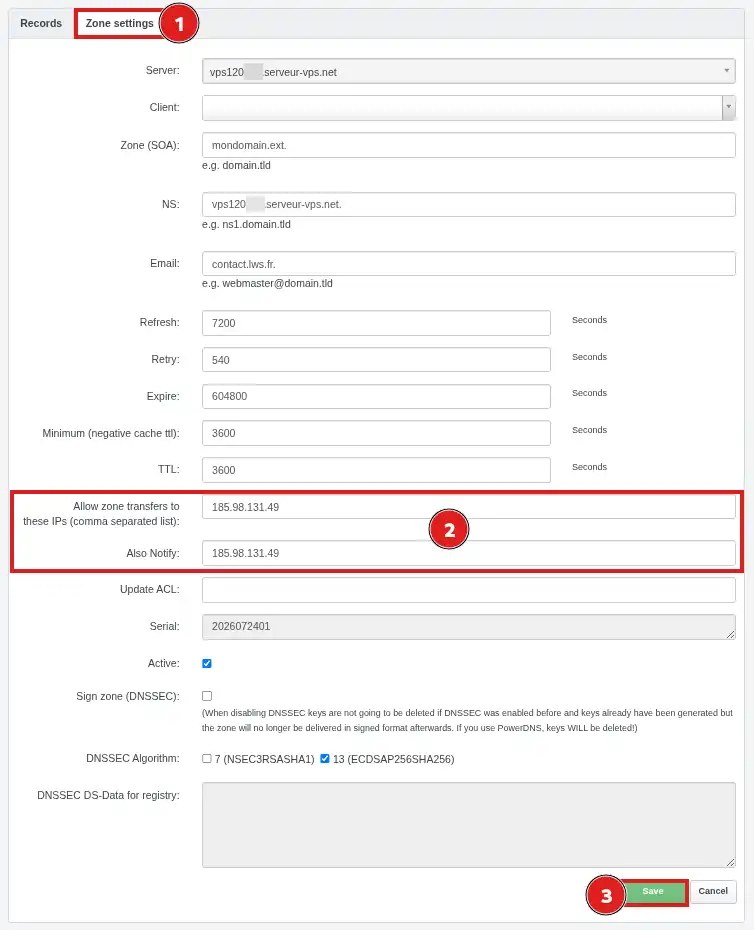
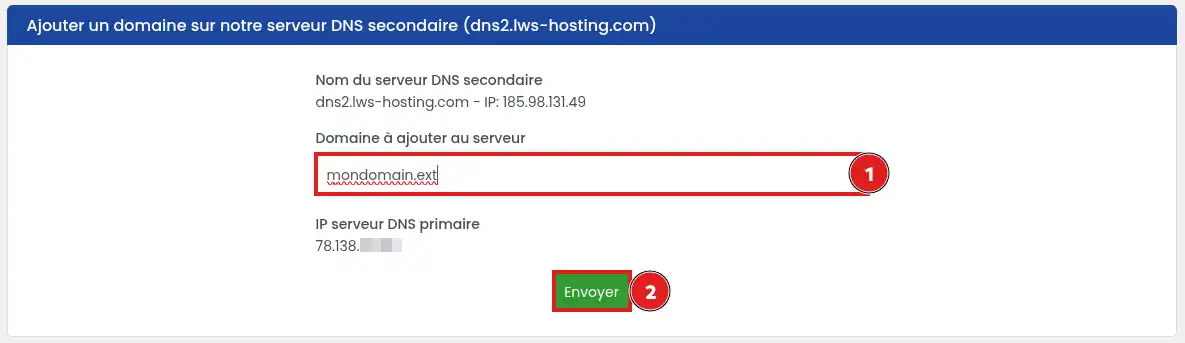
dns2.lws-hosting.com jest podany jako DNS pomocniczy;
transfer strefy do 185.98.131.49 jest dozwolony;
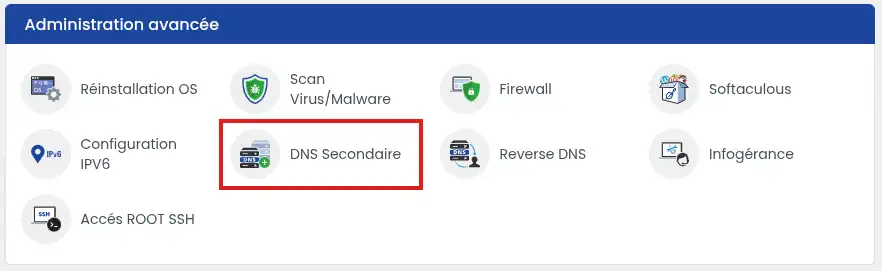
domena została dodana w sekcji DNS Secondaire w LWS Panel;
strefa zawiera spójne rekordy NS zgodne z zadeklarowanymi serwerami.
Niektóre rejestry stosują również własne kontrole związane z rozszerzeniem domeny.
Certyfikat SSL Let’s Encrypt nie aktywuje się
Przed zażądaniem certyfikatu sprawdź, czy:
domena główna wskazuje na VPS;
www również wskazuje na VPS, jeśli chcesz uwzględnić go w certyfikacie;
żaden stary rekord AAAA nie kieruje już domeny na inny serwer;
Pourrais-je ajouter plusieurs nom de domaine à mon vps grâce à cette méthode ?
B✓
Benjamin-LWS Oficjalna odpowiedź
6 sty 2023
Bonjour,
Oui tout à fait.
Après avoir ajouté votre domaine à votre VPS, voici une documentation pour configurer votre domaine nouvellement ajouté : https://aide.lws.fr/a/1285
Czy ta odpowiedź była pomocna?
M
Misslolo
22 maj 2023
J'ai demandé un transfert de domaine qui est actuellement encours,est t'il possible de republier mon ancien site sur ispconfig... pendant le transfert en cours?
B✓
Benjamin-LWS Oficjalna odpowiedź
25 maj 2023
Bonjour,
Merci de votre retour.
C'est assez déconseillé de publier votre site après\pendant transfert d'un domaine, mais c'est tout à fait possible.
Je vous remercie de votre attention et reste à votre disposition pour toute autre question ou complément d'information.
Nous vous invitons à contacter notre service support à travers votre espace client, afin de vous apporter une aide si vous rencontrez des difficultés quelconque. (Contacter le support LWS)
Cordialement, L'équipe LWS
Czy ta odpowiedź była pomocna?
J
julioA
7 sie 2024
Bonjour, je souhaite ajouter l'IP de ma box pour avoir mon site web depuis chez moi. Après ce changement je utilise [domaine masqué] pour voir si mon domaine correspond à l'IP public de ma box, mais il donne erreur. Qu'est ce que je peux faire?
A✓
Aurelien-LWS Oficjalna odpowiedź
12 sie 2024
Bonjour,
Pour lier votre nom de domaine sur votre Serveur NAS par exemple pour auto-héberger votre site Internet, vous devez effectivement configurer l'enregistrement de Type A de la Zone DNS de votre domaine pour le faire pointer sur l'IP du Serveur.
L'IP à renseigner est dans le cas le plus courant l'IP Publique de votre connexion Internet. Veillez à bénéficier d'une IP Fixe auprès de votre opérateur, sinon vous devrez refaire le réglage à chaque changement d'IP.
Ensuite, vous devrez configurer votre Box qui sert également généralement de routeur pour configurer que les connexions entrantes depuis votre nom de domaine soient redirigées vers votre serveur NAS. Enfin, vous devrez configurer votre serveur NAS pour traiter les connexions entrantes via votre nom de domaine.
Comme ces configurations dépendent du modèle de Box Internet et du modèle de Serveur NAS, je vous invite à vous reporter au mode d'emploi de ces deux appareils pour vérifier ou mettre en place votre configuration.
Cordialement, L'équipe LWS
Czy ta odpowiedź była pomocna?
L
LAMINE
il y a 5 mois
Bonjour mon abonnement pour mon nom de domaine tire a sa fin dois je le renouveler avant de prendre le VPS oui bien puis je prendre un abonnement incluant le VPS Merci
J✓
Jordan-LWS Oficjalna odpowiedź
il y a 5 mois
Bonjour,
Le nom de domaine et le VPS sont deux services distincts.
Si votre nom de domaine arrive prochainement à expiration, il sera nécessaire de le renouveler afin de conserver sa propriété et d'éviter toute interruption de service.
Vous pouvez tout à fait souscrire à un VPS dès maintenant, mais cela n’inclura pas automatiquement le renouvellement de votre nom de domaine sauf indication contraire dans l’offre choisie.
Je vous remercie de votre attention et reste à votre disposition pour toute autre question ou complément d'information.
Cordialement, L'équipe LWS
Czy ta odpowiedź była pomocna?
Masz pytanie dotyczące tego artykułu?
Zadaj je zespołowi LWS i społeczności. Odpowiedź zostanie opublikowana po moderacji.
Zadaj pytanie zespołowi LWS i jego społeczności
!
Aby aktywować ten formularz, zaznacz poniżej dwa pola zgody.



 Tak
Tak Nie
Nie O
O 