
Pomoc online
Host dostępny dla wszystkich
Procédure
Ta ręczna kopia zapasowa FTP uzupełnia automatyczne kopie zapasowe dołączone do Twojego hostingu cPanel. Zapoznaj się z polityką tworzenia kopii zapasowych, aby dowiedzieć się, co jest automatycznie zachowywane.
Tworzenie kopii zapasowej swojej strony internetowej jest konieczne i bardzo ważne. Rzeczywiście, kopia zapasowa pozwoli Ci szybko przywrócić stronę internetową w razie potrzeby (błąd podczas aktualizacji strony, instalacja modułu lub motywu niekompatybilnego z nią).
W przypadku uruchomienia strony internetowej korzystającej z bazy danych, zaleca się posiadanie kilku kopii zapasowych bazy danych, aby utracić jak najmniej danych, zwłaszcza gdy baza ta może zawierać informacje dostępowe do kont Twoich klientów, zamówienia lub faktury.
Aby móc utworzyć kopię zapasową swojej strony przez FTP, potrzebujesz:
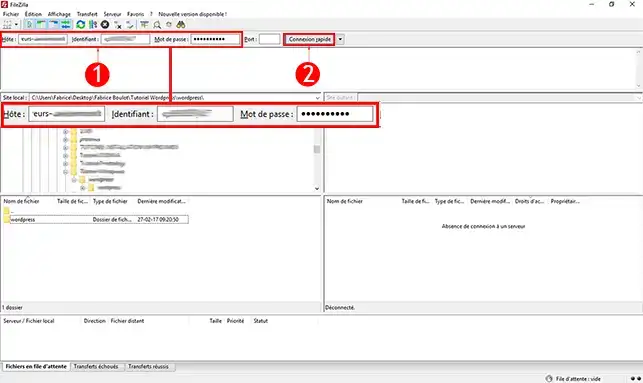
1. Otwórz program FileZilla, podaj hosta Twojego obszaru FTP, jego identyfikator oraz hasło powiązane z identyfikatorem.
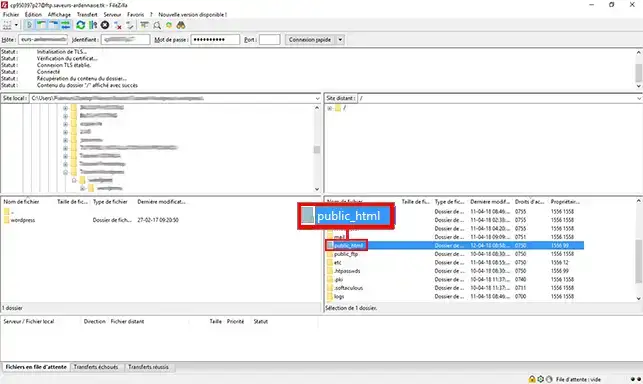
2. Gdy tylko połączysz się ze swoim obszarem FTP, kliknij dwukrotnie katalog "public_html" lub "www". Rzeczywiście, wszystkie dane powiązane z Twoim obszarem klienta znajdują się w tym katalogu.
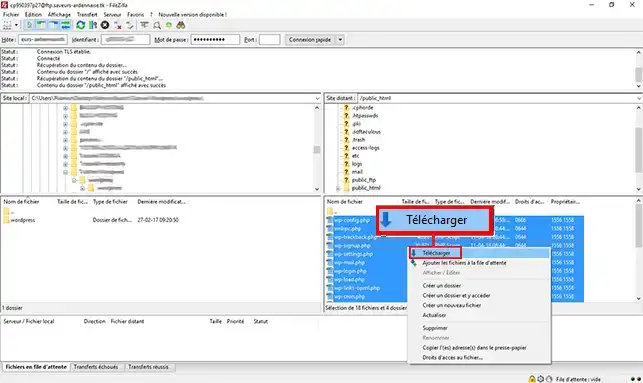
3. Zaznacz wszystkie pliki, które chcesz zapisać na swoim komputerze, kliknij prawym przyciskiem myszy, a następnie wybierz "Pobierz". Wszystkie pliki trafią do kolejki pobierania (oczekujące) i zostaną automatycznie pobrane na Twój komputer.
Aby połączyć się z bazą danych MySQL za pośrednictwem PHPMyAdmin, konieczny jest dostęp do interfejsu cPanel.
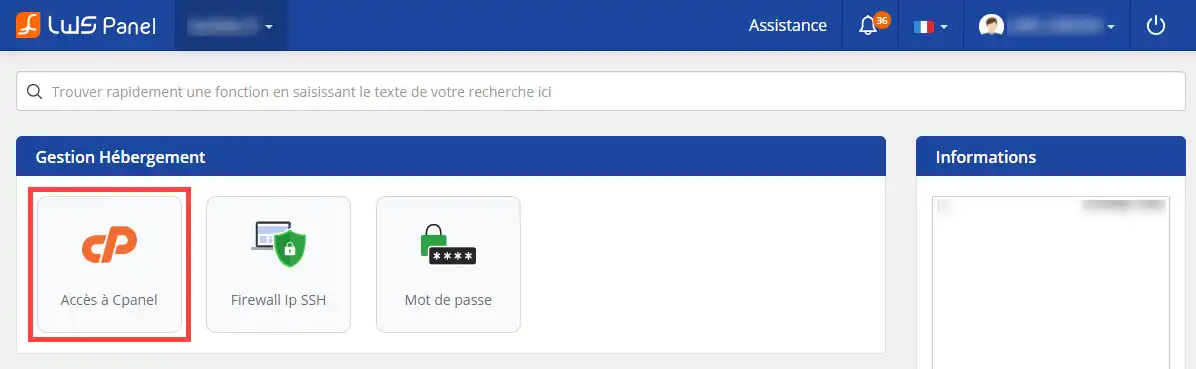
1. Aby uzyskać dostęp do interfejsu cPanel, zaloguj się do administracji swojej strony znajdującej się w Twoim obszarze klienta LWS i kliknij przycisk "Dostęp do cPanel"
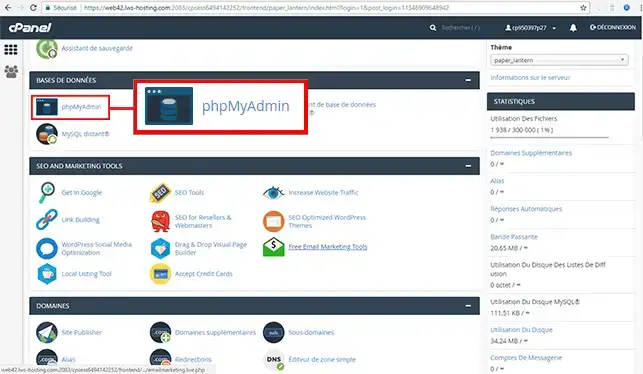
2. Przejdź do sekcji "Bazy danych" swojego hostingu WWW cPanel i kliknij przycisk "PHPMyAdmin", aby uzyskać dostęp do swojej bazy danych MySQL.
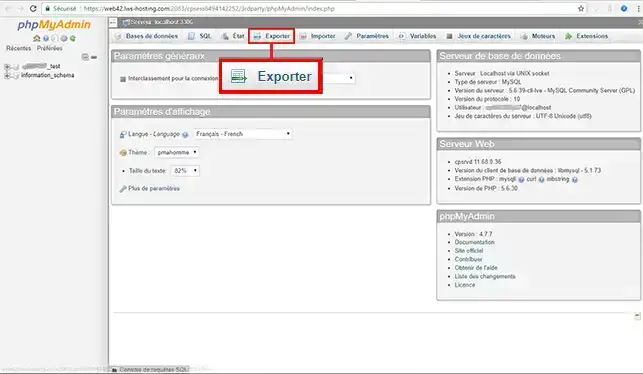
3. Kliknij przycisk "Eksportuj" swojej bazy danych
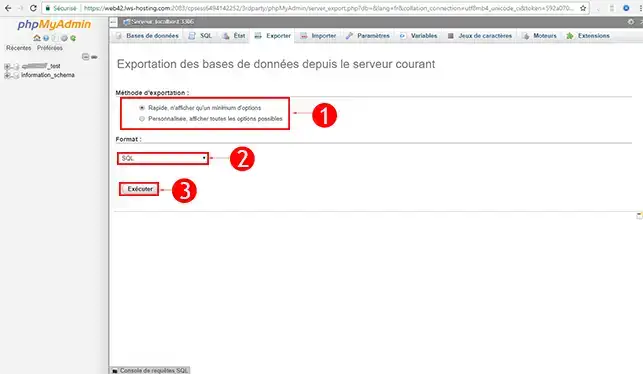
4. Najpierw wybierz metodę eksportu. Masz do wyboru:
Następnie wybierz format kopii zapasowej. Domyślnie format ma typ .SQL, możesz wybrać tę samą kopię zapasową w formacie .CSV lub ZIP, zgodnie z potrzebami. Gdy dokonasz wyboru, kliknij przycisk "Wykonaj", aby pobrać plik.
Jesteś teraz w stanie wykonać kopię zapasową swojej strony internetowej za pośrednictwem klienta FTP takiego jak FileZilla, a także swojej bazy danych MySQL na swoim hostingu web cPanel z LWS.
Posiadanie kopii zapasowej swojej strony internetowej jest ważne, ponieważ pozwoli Ci szybko przywrócić stronę w razie problemu. Moduł umożliwia wykonywanie automatycznych kopii zapasowych bezpośrednio z cPanel dla Twojej strony internetowej. System automatycznego tworzenia kopii zapasowych pozwala również zapisywać wiadomości e-mail znajdujące się na Twoim hostingu web cPanel.
Nie wahaj się podzielić swoimi uwagami i pytaniami!
Zadaj je zespołowi LWS i społeczności. Odpowiedź zostanie opublikowana po moderacji.
 O LWS :
LWS to w 100% francuska firma hostingowa, która koncentruje się na jakości i innowacyjności oraz oferuje responsywną i kompetentną obsługę techniczną w przystępnych cenach.
O LWS :
LWS to w 100% francuska firma hostingowa, która koncentruje się na jakości i innowacyjności oraz oferuje responsywną i kompetentną obsługę techniczną w przystępnych cenach.



 Tak
Tak Nie
Nie