Procédure
Po co tworzyć menu w SiteBuilder Pro?
Większość stron internetowych posiada menu. Menu to często składa się z kategorii i podkategorii zdefiniowanych zgodnie z potrzebami witryny.
Menu pomaga ustrukturyzować witrynę. Jest również bardzo interesujące dla odwiedzających, ponieważ
- daje wyobrażenie o zawartości witryny
- Kieruje odwiedzających do Twojej witryny
W sklepie internetowym lub podczas tworzenia bloga podkreśla również niektóre sekcje witryny. Wreszcie, będzie miało wpływ na ranking witryny w głównych wyszukiwarkach.
Jak utworzyć menu w SiteBuilder Pro?
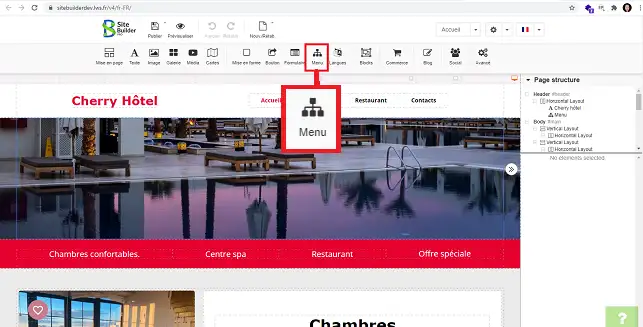
1. Połącz się z oprogramowaniem SiteBuilder Pro i kliknij przycisk"Menu" na pasku narzędzi u góry strony.
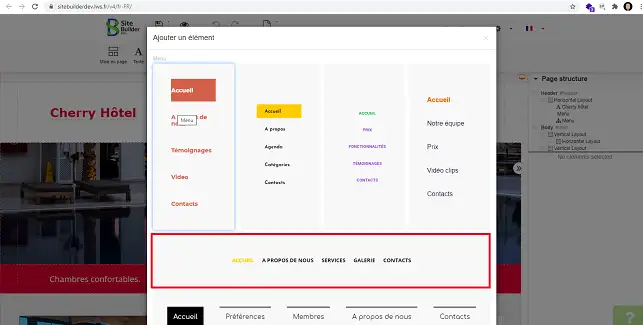
2. Wybierz żądany typ menu, klikając go.
Jak edytować menu utworzone w SiteBuilder?
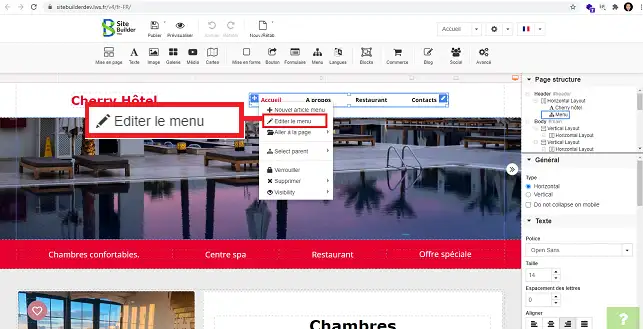
1. Kliknij prawym przyciskiem myszy na menu, które chcesz edytować, a następnie na"Edytuj menu".
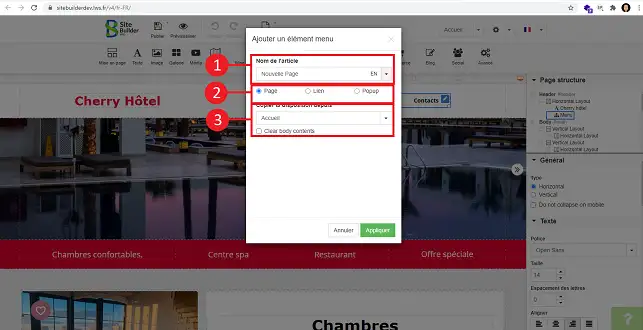
2. Możesz dodać nową zakładkę do menu, klikając"Nowy element".
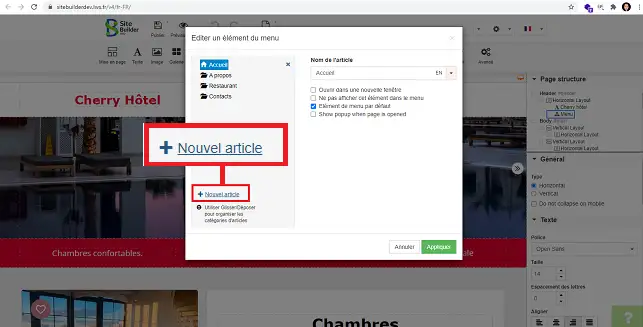
3. Wypełnij poniższe informacje i kliknij przycisk"Zastosuj", aby zapisać żądanie:
- Nazwa elementu: jest to nazwa nowej strony.
- Strona/Link/Popup: Możesz zdefiniować, czy jest to nowa strona wewnętrzna w Twojej witrynie, link zewnętrzny czy Popup.
- Kopiuj układ od: Masz możliwość wyboru strony, którą chcesz powielić na nowej karcie.
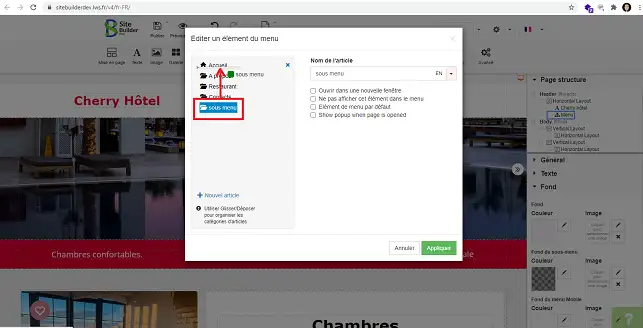
4. Możesz utworzyć podmenu. Aby to zrobić, kliknij dane menu i przenieś je do menu, dla którego ma zostać zdefiniowane jako podmenu.
Jak zmienić strukturę menu?
SiteBuilder Pro umożliwia na przykład zmianę struktury menu:
- Menu poziome lub pionowe
- Rozmiar i rodzaj używanej czcionki
- Kolor tła
- Styl czcionki (pogrubienie, kursywa i podkreślenie)
- Zmiana stylu i koloru czcionki po najechaniu kursorem myszy na menu
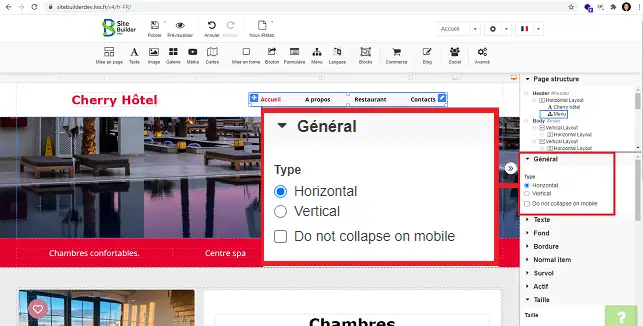
1. Można zmienić kierunek menu (poziomy lub pionowy). Aby to zrobić, kliknij dane menu, aby je zaznaczyć i przejdź do sekcji"Ogólne" w prawej kolumnie menu. Wybierz"Poziomo" lub"Pionowo" w zależności od potrzeb.
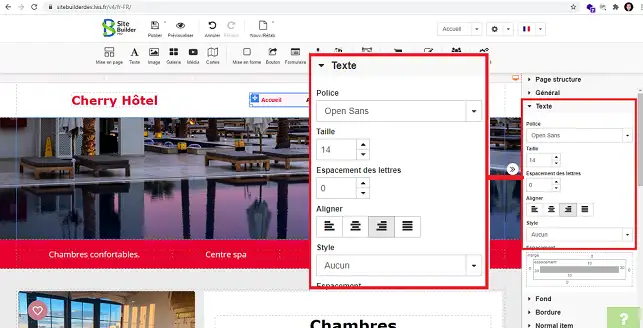
2. W prawym menu sekcja"Tekst" umożliwia zmianę używanej czcionki, rozmiaru czcionki i wyrównania menu.
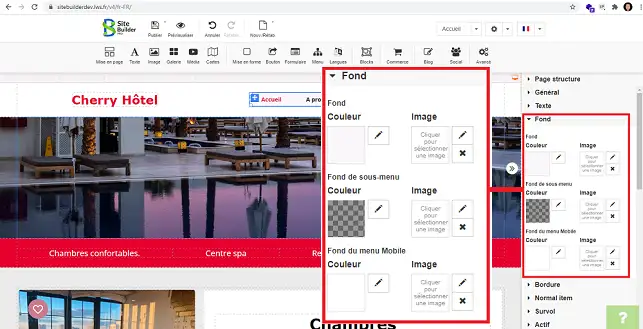
3. Sekcja"Tło" umożliwia zmianę koloru tła menu. Można również zdefiniować inny kolor tła dla wersji mobilnej.
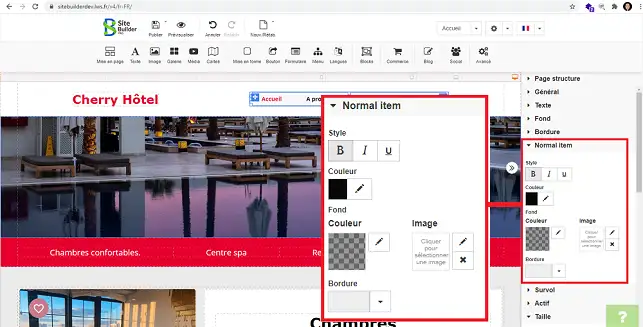
4. Sekcja"Normalny element" umożliwia zmianę koloru tekstu w menu. Można również zdefiniować styl pisma (pogrubienie, kursywa i podkreślenie).
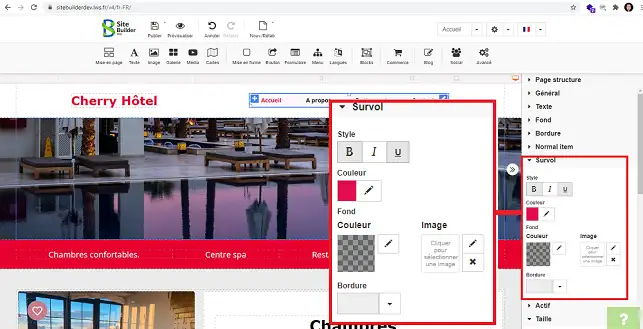
5. Sekcja"Najechanie kursorem" pozwala zdefiniować kolor, który będzie używany po najechaniu kursorem myszy na menu. Można również zdefiniować styl czcionki, który ma być używany (pogrubienie, kursywa i podkreślenie).
Podsumowanie
Możesz teraz tworzyć i edytować menu za pomocą SiteBuilder Pro. Tworzenie menu jest niezbędne do strukturyzacji witryny.
Co więcej, pozwoli odwiedzającym zobaczyć różne strony na pierwszy rzut oka.
Nie wahaj się podzielić swoimi komentarzami i pytaniami!

 Skontaktuj się z nami
 Obszar klienta


 Odwiedź LWS


 Tak
Tak Nie
Nie Artykuł czytany
18555 raz
Artykuł czytany
18555 raz Merci ! N'hésitez pas à
poser des questions sur nos documentations si vous souhaitez plus d'informations et nous aider à les
améliorer.
Merci ! N'hésitez pas à
poser des questions sur nos documentations si vous souhaitez plus d'informations et nous aider à les
améliorer.
 O
O 