
Pomoc online
Host dostępny dla wszystkich
Procédure
Twój hosting LWS Panel oferuje dwa typy pamięci podręcznej, regulowane w sekcji „Optymalizacja i wydajność”: „LWSCache (Varnish)”, czyli cache serwera przyspieszający wyświetlanie Twoich stron, oraz „Memcached Redis”, który przechowuje w pamięci dane Twojej aplikacji (WordPress, PrestaShop…). Ta pomoc wyjaśnia, jak je aktywować i używać.
LWS Cache to system opracowany przez LWS, który poprawia wydajność ładowania Twojej strony internetowej, wykorzystując zaawansowane mechanizmy cache skonfigurowane na poziomie serwera.
W tym celu wykorzystuje technologię Varnish, wdrożoną na wszystkich nowszych hostingach współdzielonych (z wyjątkiem serwerów z dostępnym php 5.3). Umożliwia ona przyspieszenie ładowania Twojej strony poprzez tymczasowe przechowywanie statycznych wersji stron, bez wpływu na kompatybilność z usługami zewnętrznymi, takimi jak Cloudflare czy inne CDN.
Twoja usługa może dzięki temu obsłużyć więcej zapytań na Twojej stronie internetowej, jednocześnie skracając czas ładowania stron i zmniejszając zużycie CPU oraz pamięci.
W swoim panelu klienta LWS Panel możesz:
To tymczasowe wyłączenie jest bardzo przydatne podczas prac rozwojowych lub aktualizacji strony internetowej.
Krok 1 : Na początek musisz się zalogować na swoje konto LWS i przejść do hostingu współdzielonego, dla którego chcesz zarządzać pamięcią podręczną.
Krok 2 : Kliknij przycisk "LWSCache (Varnish)" znajdujący się w sekcji "Optymalizacja i wydajność".
W nowym oknie możesz wybrać cache do ogólnego użytku lub bardziej wyspecjalizowany cache dla stron Prestashop lub WordPress (1) oraz kliknij przycisk "Zapisz", aby zapisać swoją prośbę. Możesz również wyczyścić dane z cache, klikając przycisk "Wyczyść cache" (2).
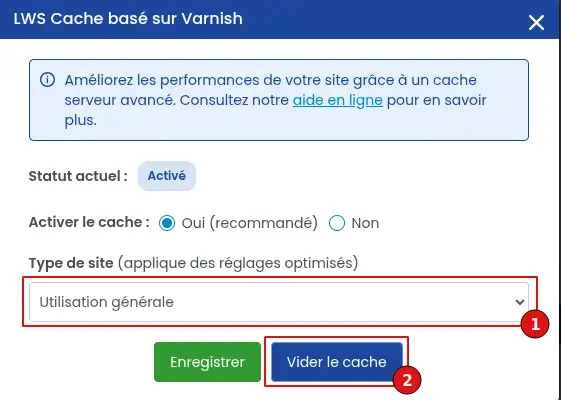
Masz również możliwość wyłączenia cache. Wyłączenie cache powinno być przemyślane, ponieważ spowolni to Twoją stronę, co może zarówno powodować dyskomfort u odwiedzających, jak i potencjalnie obniżyć pozycję Twojej strony w wyszukiwarkach, które będą preferować strony ładujące się szybciej. Zalecamy stosowanie wyłącznie tymczasowego wyłączenia na czas tworzenia strony lub diagnozowania problemu.
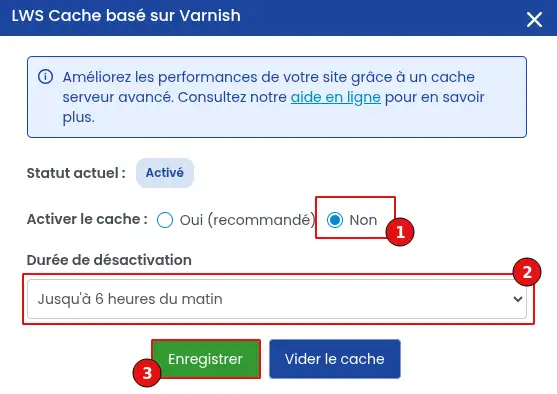
Aby tymczasowo wyłączyć cache, musisz kliknąć przycisk radiowy "nie" (1) , następnie wybrać "do 6 rano" (2) i kliknąć przycisk "Zapisz" (3). Cache zostanie więc natychmiast wyłączony, a następnie automatycznie ponownie aktywowany następnego ranka. Oczywiście możesz w dowolnym momencie ponownie włączyć cache z tej samej strony, wybierając "tak (zalecane)", a następnie klikając przycisk "Zapisz" (3).
Jeśli używasz LWS Cache ze stroną WordPress, aktywacja usługi to dopiero pierwszy krok. Narzędzie oferuje wiele dodatkowych opcji, które nie są dostępne domyślnie. Aby skorzystać ze wszystkich jego funkcji, musisz zainstalować wtyczkę LWS Cache opracowaną przez LWS. W tym artykule wyjaśnimy, jak przeprowadzić jej instalację i konfigurację.
1. Instalacja wtyczki LWS Cache
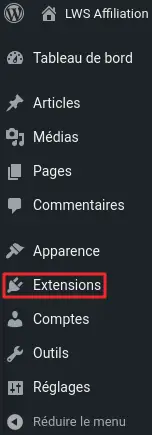
Zanim zainstalujesz wtyczkę LWS Cache, najpierw zaloguj się do panelu administracyjnego swojej strony. Po zalogowaniu, w lewym menu kliknij „Wtyczki”, aby przejść do zarządzania wtyczkami.
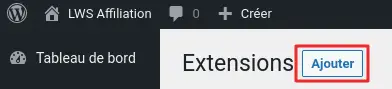
Zlokalizuj przycisk „Dodaj” u góry ekranu. Kliknij go, aby kontynuować.
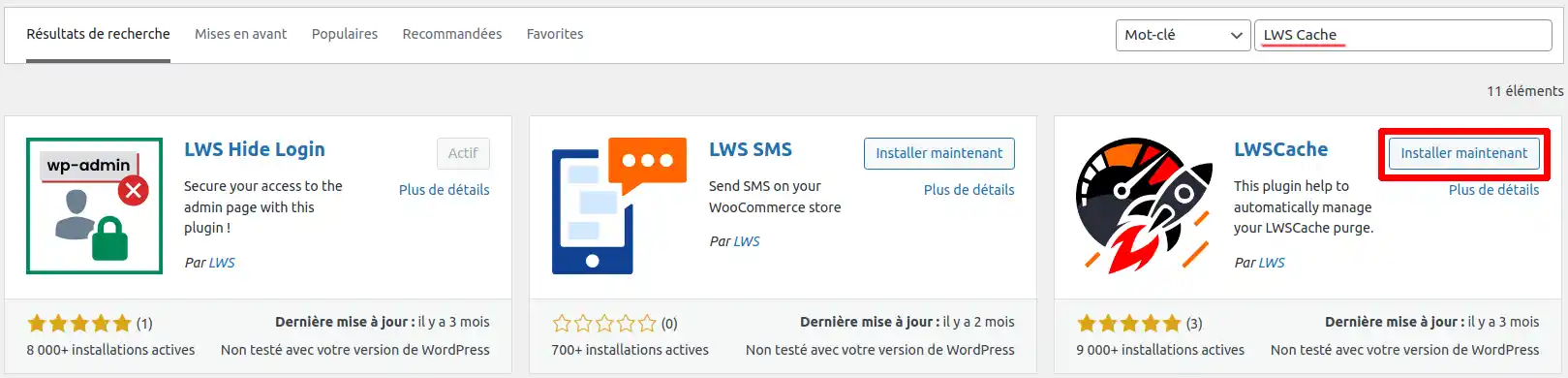
Użyj paska wyszukiwania, aby znaleźć wtyczkę LWS Cache. Po rozpoczęciu wyszukiwania zlokalizuj wtyczkę w wynikach i kliknij „Zainstaluj teraz”.
Po zakończeniu instalacji znajdź przycisk, który teraz pokazuje „Aktywuj”, i kliknij go, aby aktywować wtyczkę.
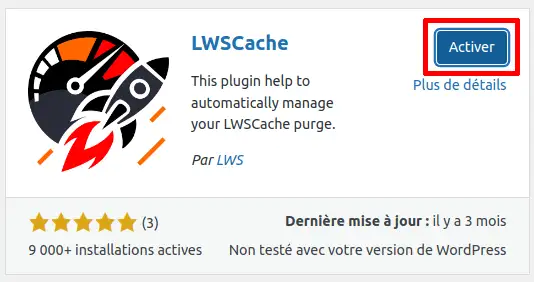
Wtyczka jest teraz zainstalowana i aktywna na Twojej stronie WordPress, a LWS Cache jest gotowy do użycia. Od teraz Twoja strona korzysta z cache LWS Cache, aby optymalizować wydajność ładowania.
2. Konfiguracja wtyczki LWS Cache
Jak wspomniano wcześniej, po zainstalowaniu i aktywowaniu wtyczki Twoja strona korzysta teraz z LWS Cache z zalecaną konfiguracją dla optymalnego użycia. Jednak w niektórych sytuacjach możesz chcieć dostosować elementy, które chcesz cache’ować. W takim przypadku wyjaśnimy, jak to zrobić.
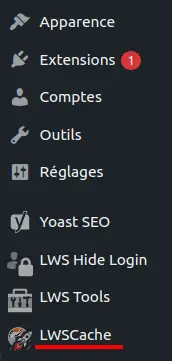
Aby rozpocząć konfigurację wtyczki, przejdź do lewego menu i kliknij „LWS Cache”.
Jeśli nie aktywowałeś jeszcze LWS Cache dla swojej usługi z poziomu panelu klienta LWS, zobaczysz komunikat o błędzie i nie będziesz mógł uzyskać dostępu do opcji konfiguracji. Pamiętaj również, że po aktywacji w panelu klienta LWS może wystąpić około 3 do 4 minut oczekiwania, zanim wtyczka rozpozna aktywację.
Załóżmy, że LWS Cache jest już aktywowany i rozpoznany przez wtyczkę. W takim przypadku zostaniesz bezpośrednio przekierowany do zakładki „LWS Cache”, która wyświetla listę dostępnych opcji.
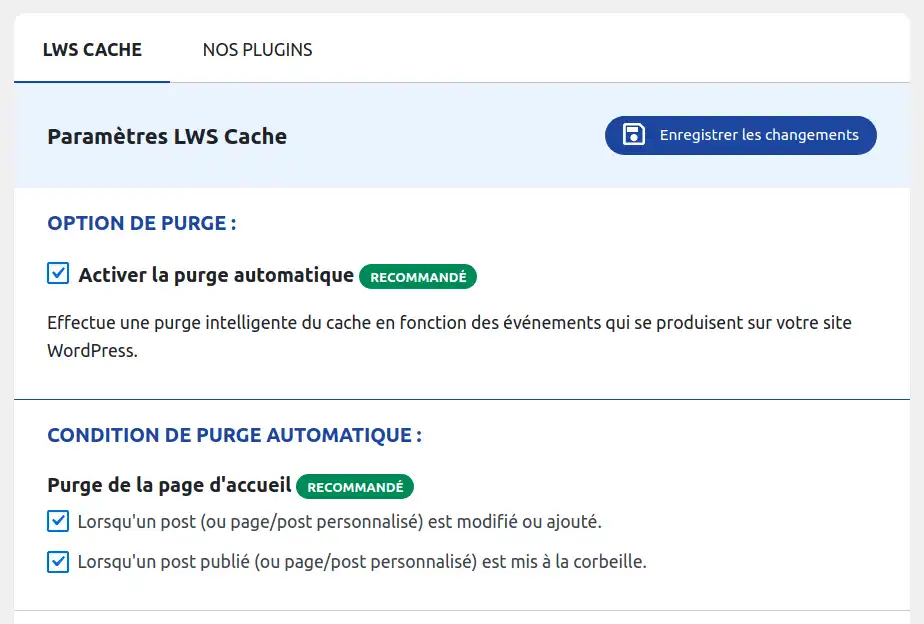
Na tej stronie możesz wybrać elementy do cache’owania za pomocą LWS Cache. Aby pomóc Ci zrozumieć każdą opcję, w narzędziu dostępny jest opis.
3. Czyszczenie cache
Może się zdarzyć, że będziesz musiał wyczyścić cache (na przykład, jeśli wprowadziłeś zmiany na swojej stronie). W tym celu przejdź do strony konfiguracji wtyczki i kliknij przycisk „Wyczyść cały cache”.

Ponadto możesz wyczyścić cache z dowolnej strony administracyjnej, klikając „Wyczyść LWSCache” w górnym menu strony. Cache zostanie wtedy natychmiast usunięty.

Memcache to open-source’owy system rozproszonego cache w pamięci. Służy do przyspieszania dynamicznych aplikacji webowych poprzez zmniejszenie obciążenia bazy danych. Innymi słowy, za każdym razem, gdy wykonywane jest zapytanie do bazy danych, powoduje ono dodatkowe obciążenie serwera. Memcache zmniejsza to obciążenie, przechowując obiekty danych w pamięci operacyjnej.
Memcache działa następująco:
Memcached aktywuje się z poziomu LWS Panel, razem z Redisem: jedno ustawienie aktywuje oba.
Krok 1 : Zaloguj się na swoje konto LWS i przejdź do hostingu współdzielonego, dla którego chcesz aktywować MemCache.
Krok 2 : Kliknij przycisk „Memcached Redis” znajdujący się w sekcji „Optymalizacja i wydajność”.
Krok 3 : W oknie „Memcached & Redis” wybierz „Aktywuj” w „Tryb” i kliknij „Zatwierdź”, aby zapisać swoją prośbę. „Aktualny status” zmieni się wtedy na „Aktywny”.
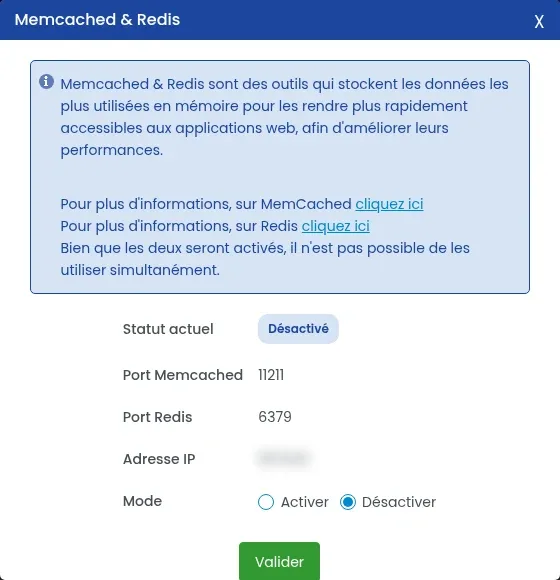
W swojej aplikacji wskaż następnie adres 127.0.0.1 i port 11211 dla Memcached (lub port 6379 dla Redis).
Pobierz MemCached-redux ze strony wordpress.org
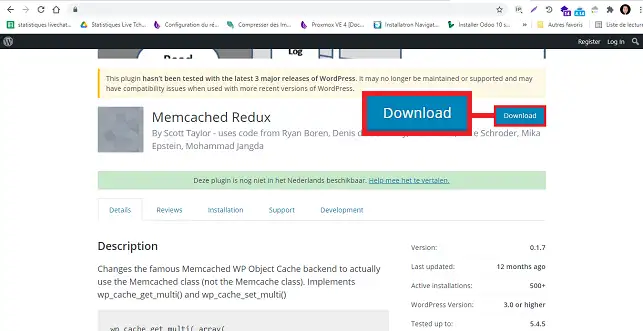
Rozpakuj moduł na swoim komputerze.
Przejdź do swojego panelu klienta LWS, kliknij „Zarządzaj” przy formule, na której aktywowałeś Memcached, kliknij „Menedżer plików”, aby uzyskać dostęp do swojego FTP. Przejdź do „wp-content” i kliknij „Prześlij”.
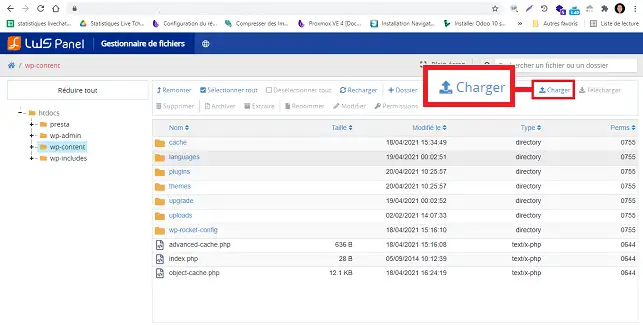
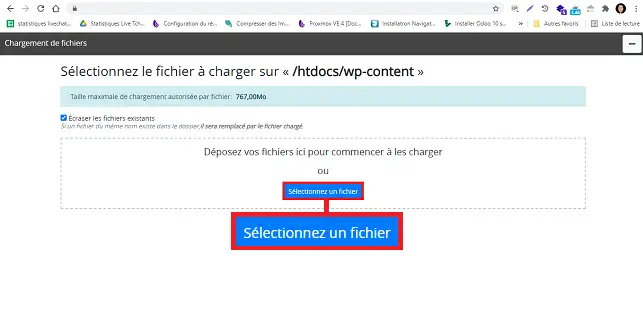
Kliknij „Wybierz plik” i wybierz plik object-cache.php , aby przesłać go do folderu „wp-content”.
Aby skonfigurować Memcache na Prestashop, przejdź do swojego panelu administracyjnego Prestashop i wejdź w „Parametry zaawansowane” znajdujące się w lewym menu, a następnie w „Wydajność”.
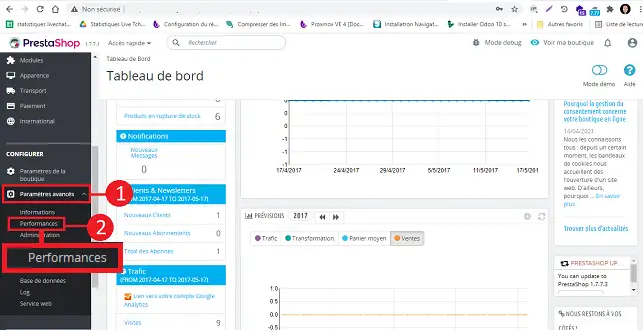
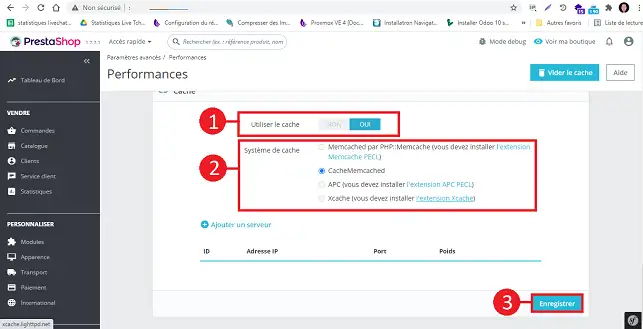
Na dole strony, w sekcji „Cache”, kliknij „tak”, aby włączyć cache, i wybierz „CacheMemcached”.
W tej sekcji kliknij „Dodaj serwer”, a następnie podaj następujące informacje:
Adres IP : 127.0.0.1
Port : 11211
Waga : 0
Kliknij przycisk „Dodaj serwer”, aby zapisać dodanie tego serwera.
Aby potwierdzić aktywację tej usługi, kliknij przycisk „Zapisz”, aby zapisać swoją prośbę.
Zadaj je zespołowi LWS i społeczności. Odpowiedź zostanie opublikowana po moderacji.
 O LWS :
LWS to w 100% francuska firma hostingowa, która koncentruje się na jakości i innowacyjności oraz oferuje responsywną i kompetentną obsługę techniczną w przystępnych cenach.



 Tak
 Nie