


Jak wstawić lub edytować element w SiteBuilder Pro?

Procédure

Po co wstawiać nowy element w SiteBuilder Pro?

SiteBuilder Pro umożliwia dodawanie nowych elementów do stron, w tym tekstu, obrazów i filmów, w celu wzbogacenia treści.

Możesz także dodać wiele innych funkcji, takich jak przyciski udostępniania w sieciach społecznościowych, sklep internetowy lub formularz kontaktowy.

Jak wstawić nowy element do SiteBuilder Pro?

1. Połącz się z interfejsem SiteBuilder Pro

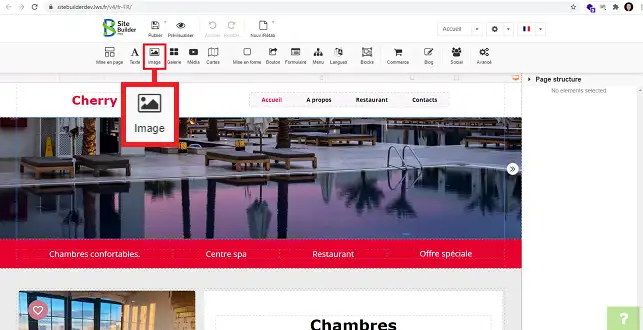
2. Kliknij element, który chcesz wstawić.

Jak wstawić lub edytować element w SiteBuilder Pro?

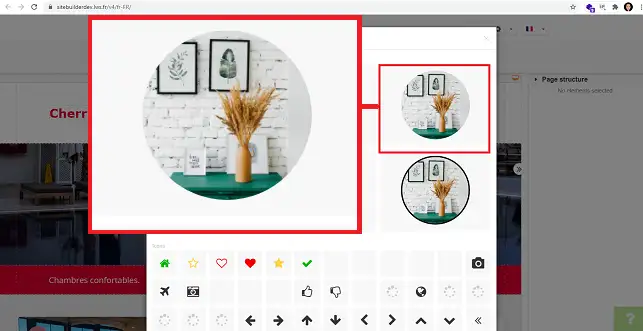
3. Otworzy się nowe okno oferujące różne konfiguracje dla wybranego elementu. Wybierz układ, który najbardziej Ci odpowiada, klikając go.

Jak wstawić lub edytować element w SiteBuilder Pro?

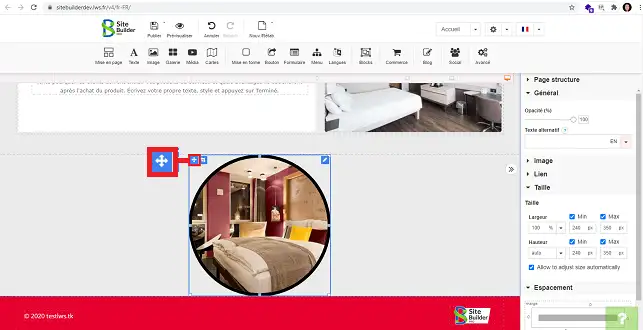
4. Następnie możesz przenieść element do żądanej pozycji na stronie, klikając ikonę w lewym górnym rogu danego elementu.

Jak wstawić lub edytować element w SiteBuilder Pro?

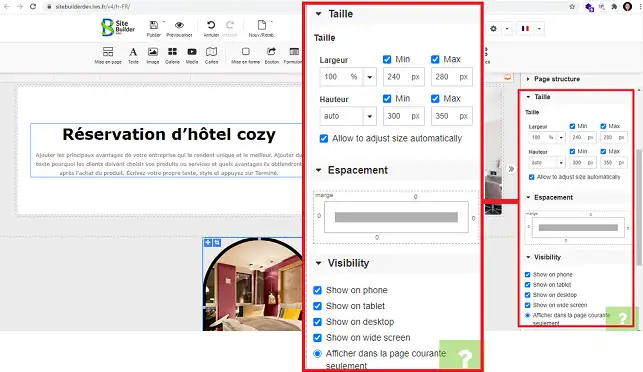
5. W prawej kolumnie SiteBuilder można wyświetlić wszystkie parametry elementu, które można modyfikować, takie jak rozmiar, odstępy i widoczność na różnych nośnikach (Mobile, Tablet, Desktop).

Jak wstawić lub edytować element w SiteBuilder Pro?

Wnioski

Jesteś teraz w stanie skonfigurować różne elementy w SiteBuilder Pro, takie jak obrazy, tekst i filmy.

Nie wahaj się podzielić swoimi komentarzami i pytaniami!

Oceń ten artykuł :

Ten artykuł był dla Ciebie przydatny ?

Article utileTak

Article non utileNie

MerciMerci ! N'hésitez pas à poser des questions sur nos documentations si vous souhaitez plus d'informations et nous aider à les améliorer.


Vous avez noté 0 étoile(s)

Podobne artykuły

2mn czytanie

Jak wstawić nowy element w SiteBuilder Pro?

1mn czytanie

Jak edytować istniejący element w SiteBuilder Pro?

1mn czytanie

Jak wstawić galerię obrazów w SiteBuilder Pro?

1mn czytanie

Jak wstawiać komentarze w SiteBuilder Pro?


Questions sur l'article (3)

Zadaj pytanie
mgg
2 sept. 2022
Je rencontre d'énormes centrer une image ou vidéo dans un bloc horizontal ou vertical, centrage en plan large et en plan mobile. C'est l'un ou l'autre.
fabrice-LWS Reponse officielle
3 sept. 2022
Bonjour, je vous invite à suivre la procédure suivante: https://aide.lws.fr/a/1445 . Il vous faudra dans un premier temps optimiser cela pour votre PC. Lors du changement de vu, je vous invite à désactiver sur la vue mobile, l'élément vidéo que vous avez paramétré pour le PC et en créer un nouveau , uniquement pour cette vue. Il vous faudra répéter cette manipulation pour toutes les autres types de support.
Cette reponse vous a aide ?
Jean-Michel
3 janv. 2023
Bonjour, depuis la dernière mise à jour je n'arrive plus à insérer un document PDF, il n'y a que l'option "image" et pas d'option document, et impossible d'insérer autre qu'une image à partir de la galerie. Quelle est la manipulation à effectuer ?
Benjamin-LWS Reponse officielle
5 janv. 2023

Bonjour, je vous invite à suivre la procédure suivante afin d'ajouter des documents en format PDF sur votre site construit avec Site Builder Pro, https://aide.lws.fr/a/1446#content-2 .


Cette reponse vous a aide ?
soisic2944
15 janv. 2024
Peut-on insérer un powerpoint dans une page d'un site builder pro?
Jordan-LWS Reponse officielle
16 janv. 2024

Bonjour,

Je vous remercie pour votre retour, nous tenions à revenir vers vous concernant la publication d'un fichier PowerPoint ne sera malheureusement pas possible par le biais de Site Builder PRO.

Néanmoins, vous pouvez toujours placer le fichier de ce PowerPoint sur l'espace d'hébergement et faire lien vers ce dernier.

Merci à vous pour votre attention, nous restons à votre disposition pour toute autre question ou complément d'information. Vous pouvez nous contacter depuis votre espace client ou directement depuis cette page.


Cordialement, L'équipe LWS

Cette reponse vous a aide ?

Zadaj pytanie zespołowi LWS i jego społeczności

RGPD : Responsable LWS-Ligne Web Services. Finalité : modération et publication publique de votre question, notification éventuelle d'une réponse. Base légale : consentement (art. 6.1.a RGPD). Conservation des emails : 90 jours après notification, 12 mois maximum sans réponse. Vous pouvez exercer vos droits via notre nos CGV - section RGPD.
