




Jak zainstalować CMS za pomocą auto-installer LWS?

Procédure

Wprowadzenie

Jeśli chodzi o tworzenie strony internetowej, instalacja systemu zarządzania treścią (CMS) jest kluczowym krokiem. Dzięki auto-instalatorowi LWS masz do dyspozycji praktyczne i łatwe w użyciu narzędzie, które pozwala szybko i skutecznie zainstalować Twój ulubiony CMS. W tym artykule przeprowadzimy Cię przez kroki niezbędne do zainstalowania CMS-a za pomocą auto-instalatora LWS, dzięki czemu uruchomisz swoją stronę internetową w mgnieniu oka.

I. Jak dobrze wybrać CMS?

Zanim zaczniesz, ważne jest, aby wybrać CMS najlepiej odpowiadający Twoim potrzebom. Auto-instalator LWS oferuje wybór popularnych CMS-ów, takich jak WordPress, Joomla czy PrestaShop. Każdy CMS ma własne funkcje i zalety, dlatego warto porównać ich cechy, aby znaleźć ten, który najlepiej odpowiada Twoim celom i umiejętnościom.

CMS-y dostępne w auto-instalatorze są podzielone następująco:

Strona wizytówka :

  • WordPress: popularny i przyjazny CMS, idealny dla stron wizytówek, blogów i małych stron firmowych.
  • Joomla: wszechstronny CMS oferujący zaawansowane funkcje do tworzenia stron wizytówek, blogów i bardziej złożonych stron firmowych.
  • SPIP: francuski CMS nastawiony na publikację online, مناسبny dla stron wizytówek i serwisów redakcyjnych.
  • TYPO3: solidny i rozbudowywalny CMS, odpowiedni dla firmowych stron wizytówek i złożonych serwisów wymagających zaawansowanego zarządzania treścią.

Kursy i szkolenia :

  • Moodle: CMS przeznaczony do nauki online, idealny dla stron instytucji edukacyjnych lub szkoleniowych.
  • Chamilo: platforma do zarządzania nauką i treściami edukacyjnymi.
  • WordPress + strona szkolenia online: kompletna strona kursów online stworzona z użyciem Tutor LMS i Elementora.

Sklep internetowy :

  • PrestaShop 9: popularny i przyjazny CMS do tworzenia profesjonalnych sklepów internetowych, oferujący rozbudowane funkcje i dużą elastyczność.
  • OpenCart: CMS specjalizujący się w tworzeniu lekkich i średnich sklepów internetowych, z intuicyjnym interfejsem i licznymi funkcjami e-commerce.
  • WordPress + WooCommerce: WordPress z zintegrowanym rozwiązaniem e-commerce do tworzenia sklepu internetowego.

Blog :

  • Dotclear: francuski CMS przeznaczony do tworzenia blogów, oferujący prosty i intuicyjny interfejs oraz zaawansowane funkcje blogowe.

Forum dyskusyjne :

  • phpBB: CMS specjalizujący się w tworzeniu forów dyskusyjnych online, oferujący множество funkcji do interakcji i komunikacji z użytkownikami.

Galeria zdjęć :

  • ZenPhoto: CMS przeznaczony do tworzenia galerii zdjęć online, oferujący funkcje zarządzania albumami i udostępniania obrazów.
  • Piwigo: przyjazny CMS do tworzenia galerii zdjęć, oferujący zaawansowane funkcje zarządzania i udostępniania obrazów.
  • Coppermine: CMS do zarządzania i porządkowania galerii zdjęć w prosty sposób.

Wiki :

  • DokuWiki: lekki i prosty CMS do tworzenia wiki współpracy, idealny do dokumentacji i udostępniania informacji.
  • MediaWiki: CMS używany przez Wikipedię, oferujący potężną platformę do tworzenia wiki z zaawansowanym zarządzaniem treścią i użytkownikami.

Każdy CMS ma własne cechy i zalety, dlatego ważne jest, aby wybrać ten, który najlepiej odpowiada Twoim konkretnym potrzebom.

Za pomocą auto-instalatora dostępnego w Panelu LWS możesz również zainstalować dwa następujące frameworki:

  • Laravel: nowoczesny i popularny framework PHP wykorzystujący model MVC. Ułatwia rozwój aplikacji webowych dzięki eleganckiej składni i licznym wbudowanym funkcjom.
  • CakePHP: otwartoźródłowy framework PHP oparty na modelu MVC. Pozwala szybko tworzyć aplikacje webowe, stosując z góry określone konwencje, oferując takie funkcje jak zarządzanie bazami danych i automatyczne generowanie kodu.

II. Dostęp do auto-instalatora LWS

  1. Wejdź na swoje konto hostingowe

    Na początku musisz zalogować się na swoje konto LWS i uzyskać dostęp do hostingu współdzielonego, na którym chcesz zainstalować CMS.

  2. Otwórz auto-instalator

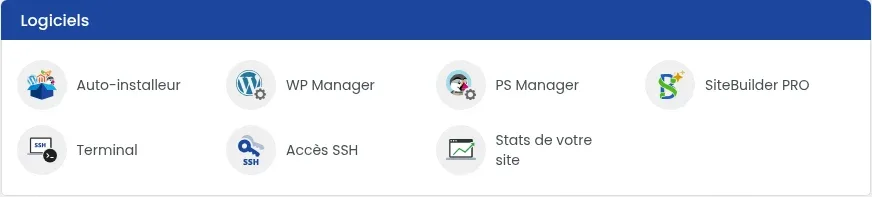
    Kliknij przycisk „Auto-installer” znajdujący się w sekcji „Oprogramowanie”.

    Jak zainstalować CMS za pomocą auto-installer LWS?

  3. Wybierz CMS

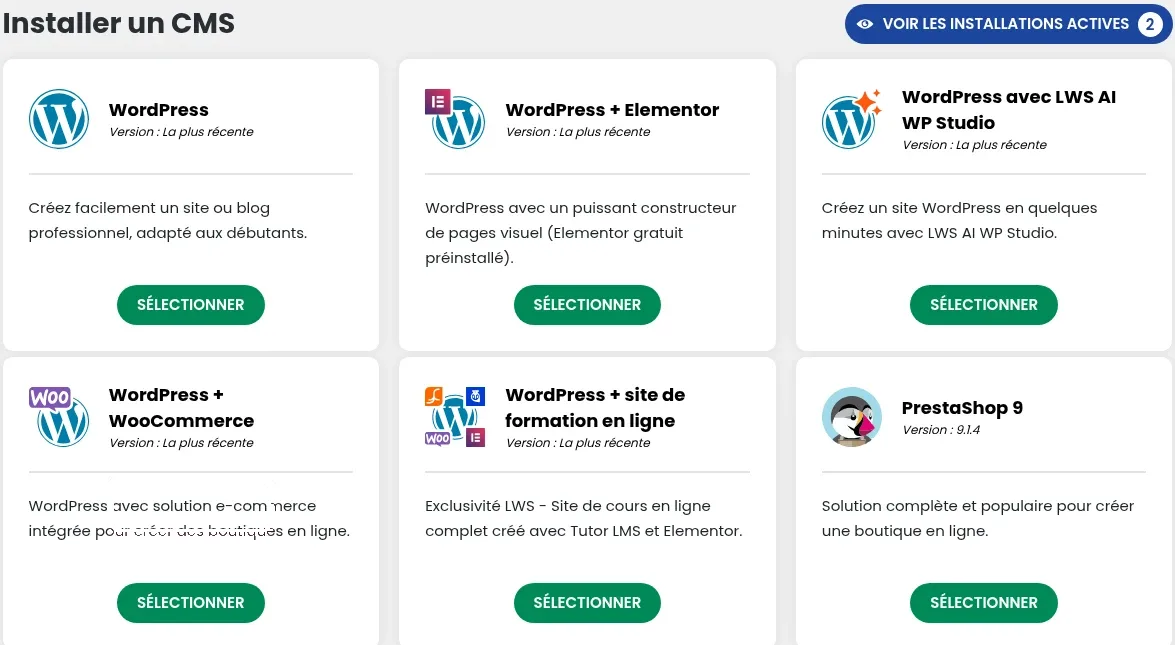
    Następnie wybierz CMS, który chcesz zainstalować: kliknij „WYBIERZ” pod jego kartą.

    Jak zainstalować CMS za pomocą auto-installer LWS?

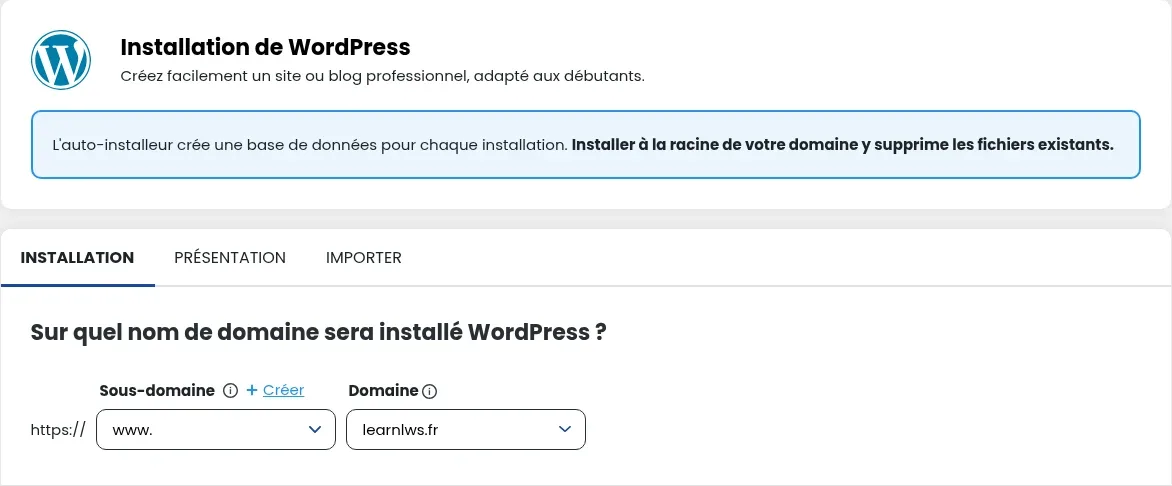
  4. Określ adres, pod którym będzie dostępna Twoja strona internetowa

    Jak zainstalować CMS za pomocą auto-installer LWS?

    W tym formularzu wybierz, gdzie ma zostać zainstalowana aplikacja:

    • na Twojej domenie głównej (pozostaw „www.” na liście „Subdomena”);
    • na subdomenie Twojej domeny głównej (np. https://boutique.mondomaine.com): link „+ Utwórz” pozwala dodać ją bez opuszczania formularza;
    • na dodatkowej domenie dodanej za pomocą funkcji multi-domeny lub na jednej z jej subdomen.

    Auto-instalator nie oferuje instalacji w podkatalogu (np. https://mondomaine.com/boutique): aby zainstalować kilka stron na tej samej domenie, utwórz osobną subdomenę dla każdej strony. Sam tworzy bazę danych dla każdej instalacji.

    W zależności od wybranej aplikacji będziesz mógł skonfigurować różne parametry, takie jak konto administratora lub nazwa strony. W przypadku CMS-a WordPress możesz również wybrać wtyczki do wcześniejszej instalacji lub motywy.

  5. Rozpocznij instalację

    Następnie podaj adres e-mail, na który zostaną wysłane parametry logowania, i kliknij przycisk „INSTALACJA”.

    Jak zainstalować CMS za pomocą auto-installer LWS?

  6. Poczekaj podczas instalacji

    Instalacja jest wykonywana. Pozostań na stronie, aż pasek postępu osiągnie 100%: proces może potrwać od 1 do 2 minut.

    Jak zainstalować CMS za pomocą auto-installer LWS?

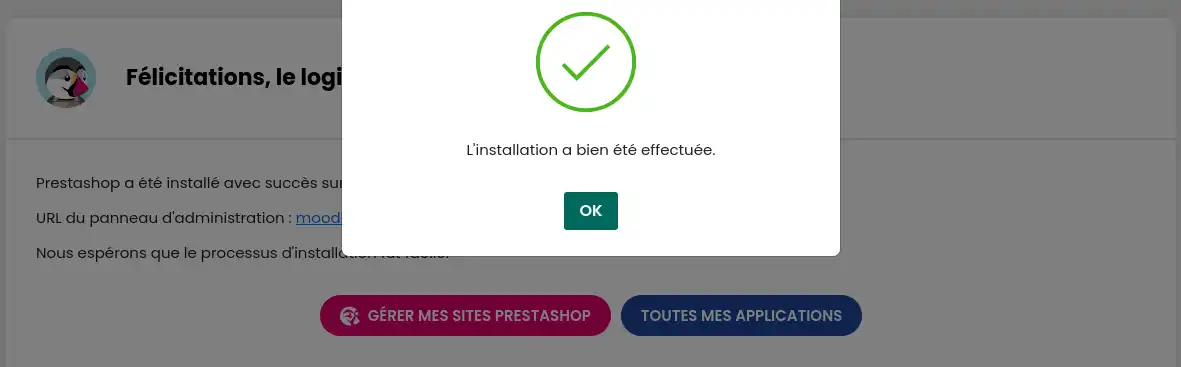
    Następnie powinieneś otrzymać potwierdzenie po zakończeniu instalacji.

    Jak zainstalować CMS za pomocą auto-installer LWS?

Podsumowanie

Teraz wiesz już, jak:

  • Wybrać CMS najlepiej dopasowany do Twoich potrzeb spośród szerokiej gamy oferowanej przez auto-installer LWS, niezależnie od tego, czy chodzi o stronę wizytówkę, sklep internetowy, blog, forum czy galerię zdjęć. 🌐
  • Uzyskać dostęp do auto-installer LWS i poruszać się po interfejsie, aby zainstalować wybrany CMS. 🔧
  • Skonfigurować początkowe parametry swojej strony, takie jak subdomena, domena, konto administratora oraz wtyczki lub motywy, wykonując proste, ilustrowane kroki. ⚙️
  • Otrzymać potwierdzenie e-mail po pomyślnym zakończeniu instalacji CMS-a. 📧

Mamy nadzieję, że ten artykuł okazał się pomocny w rozpoczęciu Twojego projektu webowego z łatwością i skutecznością. Twoja obecność w sieci wkrótce nabierze nowego rozpędu dzięki auto-installerowi LWS i nieskończonym możliwościom, jakie oferują CMS-y. Serdecznie dziękujemy za lekturę! 💡🙏

Nie wahaj się dzielić swoimi doświadczeniami, pytaniami lub sugestiami, zostawiając komentarz poniżej. Zawsze z radością wymieniamy się opiniami z naszą społecznością i oferujemy pomoc. Miłego tworzenia! 🚀✨

help.lws.net/a/965
Czy ten artykuł był pomocny?

Tak

Nie

Przeczytano 50 257 razy

Dziękujemy! Zadawaj pytania dotyczące naszej dokumentacji, jeśli potrzebujesz więcej informacji, i pomóż nam ją ulepszyć.

Podobne artykuły

Pytania dotyczące artykułu 7

Zadaj pytanie
victor
9 wrz 2022
commment faire pour enlever wordpress de ma racine afin que mon site soit accessible car je ne maitrise pas wordpress
fabrice-LWS Oficjalna odpowiedź
10 wrz 2022
Bonjour, vous pouvez pour cela, vous rendre sur votre espace client LWS, cliquez sur "Gérer" se trouvant derrière votre nom de domaine puis sur "Gestionnaire de fichiers". Il vous faudra supprimer les dossiers wp-content, wp-includes et wp-admin ainsi que les fichiers index.php, .htaccess et tous ceux commençant par wp-* et se trouvant à la racine de votre espace FTP.
Czy ta odpowiedź była pomocna?

touzaisaac
7 sie 2023
Bonjour. J'ai rencontre beaucoup des erreurs après installation des Moodle avec l'installeur. Que faire?
Aurelien-LWS Oficjalna odpowiedź
8 sie 2023

Bonjour, 

Je vous remercie pour votre message.

Nous veillons à ce que l'auto-installeur soit régulièrement mis à jour afin de vous permettre d'installer simplement un CMS en quelques clics et sans rencontrer de problèmes. Cependant, malgré nos efforts, il est possible qu'un problème survienne.

Dans ce cas, je vous invite à contacter notre support technique afin qu'un agent technique prenne en charge le problème, vous apporte une solution et le remonte à notre équipe de développement pour corriger définitivement le problème rencontré. Lors de votre demande, je vous invite à transmettre au technicien le message d'erreur que vous rencontrez lors de l'installation.

Cordialement, L'équipe LWS

Czy ta odpowiedź była pomocna?
ThierryH
26 lip 2024
Bonjour ! J'ai installé mon site Mediawiki via l'auto-installer. Je constate qu'il s'agit d'une ancienne version de Mediawiki. Existe-t-il une procédure automatique de mise à jour ou faut-il l'effectuer manuellement ?
Aurelien-LWS Oficjalna odpowiedź
12 sie 2024

Bonjour,

Effectivement, la version de MediaWiki actuellement proposée sur notre installeur est la version 1.39. Notre équipe en charge de l'auto-installeur va prochainement mettre à jour cet outil pour proposer la dernière version stable, la version 1.42.

Toutefois, MediaWiki permet une mise à jour directe de la version 1.39 vers la version 1.42 qui devrait pouvoir vous permettre de bénéficier de la dernière version du CMS facilement sans passer par des versions intermédiaires.

https://www.mediawiki.org/wiki/Manual:Upgrading/fr

Cordialement, L'équipe LWS

Czy ta odpowiedź była pomocna?
kris974
19 mar 2025
Bonjour j'ai créé mon site sur dreamweaver et je souhaiterais le porter sur LWS. quelles sont les procédures
Jordan-LWS Oficjalna odpowiedź
20 mar 2025

Bonjour,

Je vous remercie pour votre message.

Pour publier votre site créé avec Dreamweaver sur votre hébergement LWS, je vous invite à contacter notre service technique. Un technicien pourra vous guider dans les étapes nécessaires pour transférer vos fichiers et mettre votre site en ligne.

N'hésitez pas à nous solliciter !

Cordialement

Czy ta odpowiedź była pomocna?
Motrimed
25 wrz 2025
je souhaite installer Dolibarr pas autre, sur la procédure on voir prestashop. ma question concerne Dolibarr que je ne vois plus dans la liste des CMS
Jordan-LWS Oficjalna odpowiedź
26 wrz 2025

Bonjour,

Je vous remercie pour votre message. 

Effectivement, Dolibarr n’est pas disponible dans notre auto-installeur. Si vous souhaitez le déployer, il sera nécessaire d’effectuer une installation manuelle. Vous pouvez pour cela télécharger le CMS depuis le site officiel de Dolibarr, puis l’envoyer sur votre hébergement via FTP et procéder à la configuration.

N’hésitez pas à revenir vers nous si vous avez besoin d’assistance dans les étapes techniques générales (base de données, accès FTP, etc.).

Cordialement, L'équipe LWS 

Czy ta odpowiedź była pomocna?
Haythem
17 lis 2025
Comment Faire ma configuration zone DNS pour mes multi-sites ? et comment activer le certificat LLS sur les mutltisites ?
Maxence-LWS Oficjalna odpowiedź
19 lis 2025

Bonjour Monsieur,

Je vous remercie pour votre message. 

Malheureusement, les données présentes sur cette aide en ligne ne me permettent pas de vous identifier.

Les manipulations dépendent de la formule souscrite, et de votre nom de domaine (à savoir si LWS est votre registrar, etc).

Je vous invite à ouvrir un ticket technique auprès de notre support, un spécialiste vous aidera à réaliser les démarches demandées : https://aide.lws.fr/a/268

Vous pouvez également nous contacter depuis votre espace client ou sur cette page : https://www.lws.fr/contact.

Cordialement,

L'équipe LWS

Czy ta odpowiedź była pomocna?
Kalimtra
il y a 6 mois
Est ce qu'il y a une possibilité de créer un site web via lws ?
Jordan-LWS Oficjalna odpowiedź
il y a 6 mois

Bonjour,

Oui, il est tout à fait possible de créer un site web via LWS.

Nous mettons à disposition plusieurs outils de création de site accessibles depuis votre espace client.

Tout d’abord, vous disposez d’un outil d’auto-installation de CMS (comme WordPress, PrestaShop, Joomla, etc.) vous permettant de créer et gérer votre site en toute autonomie.

Nous proposons également un éditeur de site nommé Site Builder Pro, permettant de créer facilement un site web sans connaissances techniques particulières.

Ces outils sont inclus dans nos offres d’hébergement à partir de l’offre Perso.

N'hésitez pas à revenir vers nous si vous souhaitez davantage d’informations sur ces solutions.

Je vous remercie de votre attention et reste à votre disposition pour toute autre question ou complément d'information.

Cordialement, L'équipe LWS 

Czy ta odpowiedź była pomocna?

Masz pytanie dotyczące tego artykułu?

Zadaj je zespołowi LWS i społeczności. Odpowiedź zostanie opublikowana po moderacji.

Zadaj pytanie zespołowi LWS i jego społeczności

RODO: Administrator: LWS-Ligne Web Services. Cel: moderacja i publiczna publikacja pytania, ewentualne powiadomienie o odpowiedzi. Podstawa prawna: zgoda (art. 6 ust. 1 lit. a RODO). Przechowywanie adresów e-mail: 90 dni po powiadomieniu, maksymalnie 12 miesięcy bez odpowiedzi. Aby skorzystać ze swoich praw, zobacz sekcję RODO naszego regulaminu.