
Pomoc online
Host dostępny dla wszystkich
Procédure
PrestaShop instaluje się w kilka kliknięć za pomocą auto-instalatora w Twoim hostingu internetowym LWS Panel: w sekcji Oprogramowanie kliknij Auto-instalator, a następnie WYBIERZ pod kartą PrestaShop 9 (albo skorzystaj z PS Manager). Auto-instalator sam tworzy bazę danych: nie musisz niczego przygotowywać wcześniej. Instaluje Twój sklep na domenie lub subdomenie, nigdy w podkatalogu.
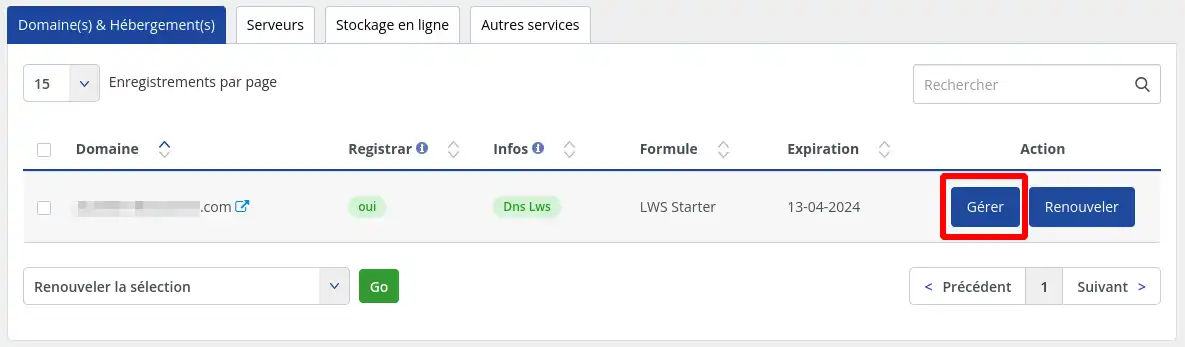
Zaloguj się do swojego panelu klienta LWS i kliknij Zarządzaj obok domeny, której dotyczy instalacja.
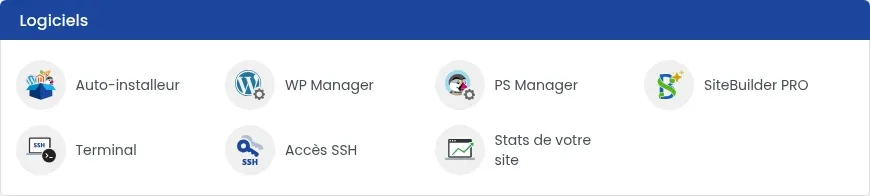
Sekcja Oprogramowanie daje dostęp do Auto-instalatora oraz PS Manager.
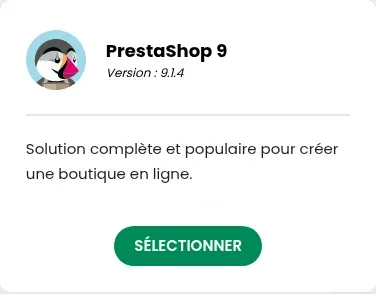
Kliknij Auto-instalator, a następnie na karcie PrestaShop 9 kliknij WYBIERZ.
Możesz też skorzystać z PS Manager: w bloku „Zainstaluj nowy PrestaShop” kliknij INSTALUJ. Obie ścieżki otwierają ten sam formularz.

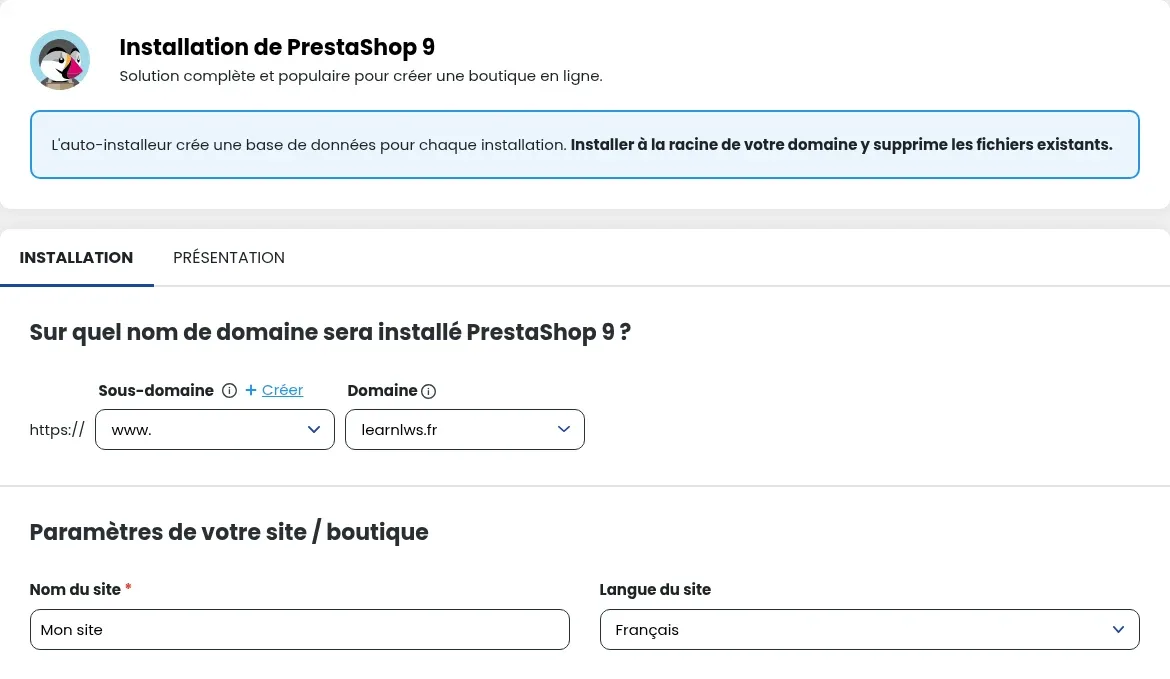
W formularzu „Instalacja PrestaShop 9” wybierz Subdomenę i Domenę, na której zostanie zainstalowany sklep:
boutique.mondomaine.fr) ;Auto-installer sam tworzy bazę danych PrestaShop: nie musisz tworzyć jej wcześniej ani wybierać istniejącej bazy.
W części „Parametry Twojej strony / sklepu” podaj Nazwę witryny i wybierz Język witryny (francuski lub angielski).
Wprowadź Nazwę użytkownika, E-mail i Hasło (przycisk Generuj może je zaproponować), a jeśli chcesz także Imię i Nazwisko. Zapisz te dane logowania: będą to dane dostępu do panelu administracyjnego Twojego sklepu.
Sprawdź adres e-mail w polu „Wyślij szczegóły instalacji na :”, na który zostaną wysłane dane logowania, a następnie kliknij INSTALACJA.

Pojawi się pasek „Trwa instalacja witryny...”. Pozostań na stronie, aż osiągnie 100%: potrwa to około 2 minut.

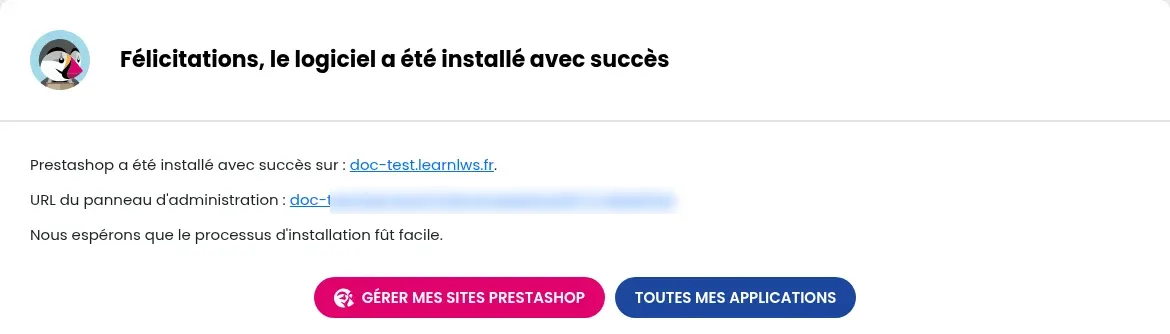
Ekran „Gratulacje, oprogramowanie zostało pomyślnie zainstalowane” pokazuje adres Twojego sklepu oraz URL panelu administracyjnego. Ten adres administracyjny zawiera nazwę folderu zaczynającą się od „admin” i zakończoną losowymi znakami: zachowaj go, ponieważ jest on również wysyłany w e-mailu ze szczegółami instalacji. Twój sklep pojawi się następnie w PS Manager oraz w auto-installerze, przycisk ZOBACZ AKTYWNE INSTALACJE.
Pasek postępu zatrzymuje się, a następnie formularz wraca bez komunikatu. Zdarza się to zwłaszcza zaraz po utworzeniu subdomeny w formularzu: poczekaj kilka minut, a następnie ponownie uruchom instalację. Każda próba tworzy bazę danych, nawet jeśli zostanie przerwana: po zainstalowaniu sklepu możesz usunąć puste bazy (zobacz jak usunąć bazę danych MySQL).
Folder wybranej subdomeny zawiera już pliki, na przykład pozostałości po przerwanym teście. Jeśli nie są Ci potrzebne, opróżnij ten folder w menedżerze plików (po uprzednim zachowaniu kopii na wypadek wątpliwości), a następnie ponownie uruchom instalację. W przeciwnym razie wybierz inną subdomenę.
Zadaj je zespołowi LWS i społeczności. Odpowiedź zostanie opublikowana po moderacji.
 O LWS :
LWS to w 100% francuska firma hostingowa, która koncentruje się na jakości i innowacyjności oraz oferuje responsywną i kompetentną obsługę techniczną w przystępnych cenach.


 Tak
 Nie