Procédure
Jak zainstalować Wordpress ręcznie?
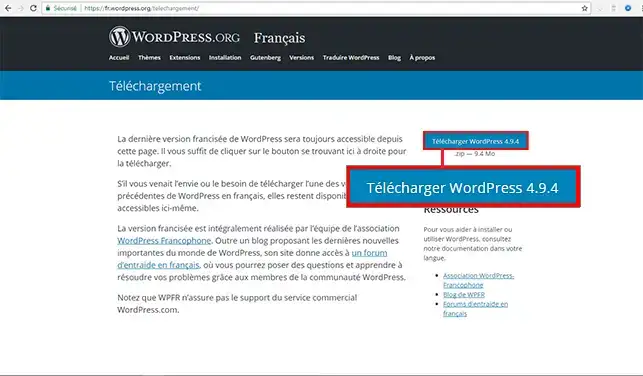
1. Przejdź do strony Wordpress, aby pobrać CMS.
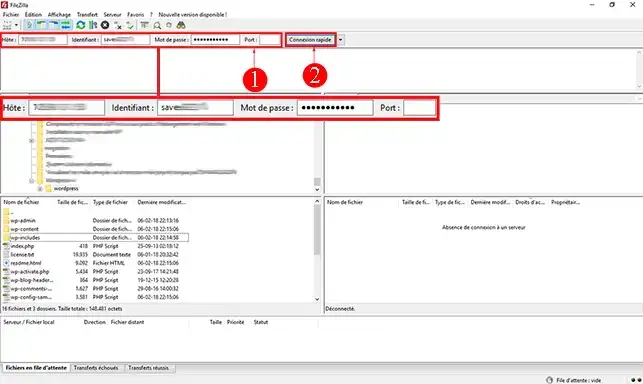
2. Zaloguj się do swojej przestrzeni internetowej przy użyciu danych FTP otrzymanych podczas subskrypcji usługi. Jeśli zapomniałeś danych logowania, możesz poprosić o nie ponownie na stronie https://panel.lws.fr/frperte.php.
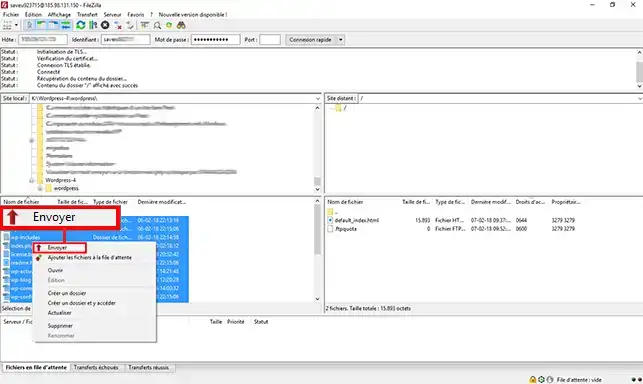
3. Wybierz wszystkie pliki po lewej stronie ekranu (serwer lokalny), kliknij prawym przyciskiem myszy, a następnie"Wyślij".
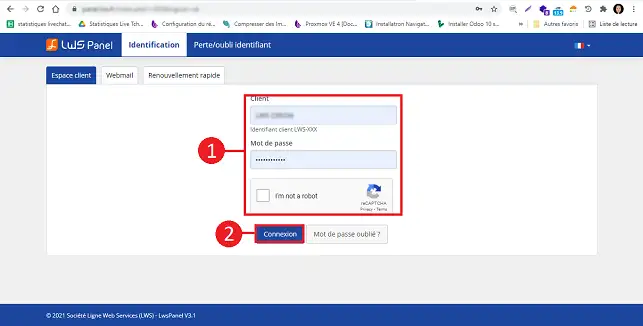
4. Aby utworzyć bazę danych, zaloguj się do strefy klienta.
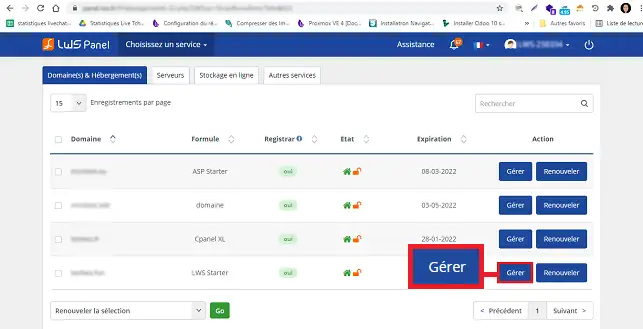
5. Kliknij"Zarządzaj" za nazwą domeny, którą chcesz zainstalować.
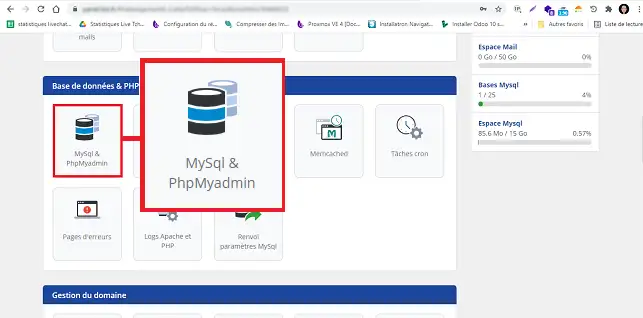
6. W sekcji"Baza danych i PHP" kliknij przycisk"MySQL i PHPMyAdmin".
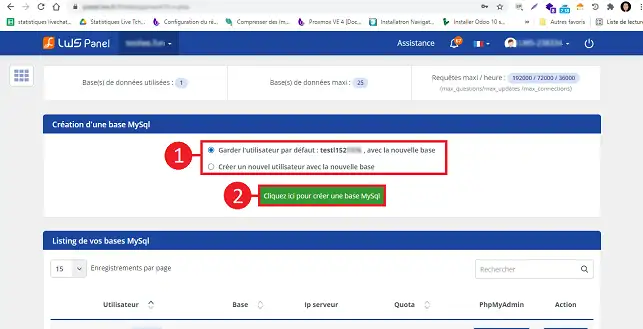
7. Wybierz, czy chcesz zachować domyślnego użytkownika, czy utworzyć nowego. Na koniec kliknij przycisk"Kliknij tutaj, aby utworzyć bazę danych MySQL".
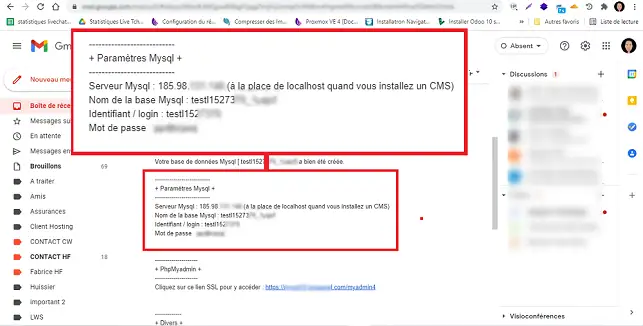
8. Otrzymasz wiadomość e-mail zawierającą wszystkie informacje dotyczące połączenia z bazą danych. Informacje te są wymagane do sfinalizowania instalacji Wordpress na twojej przestrzeni internetowej.
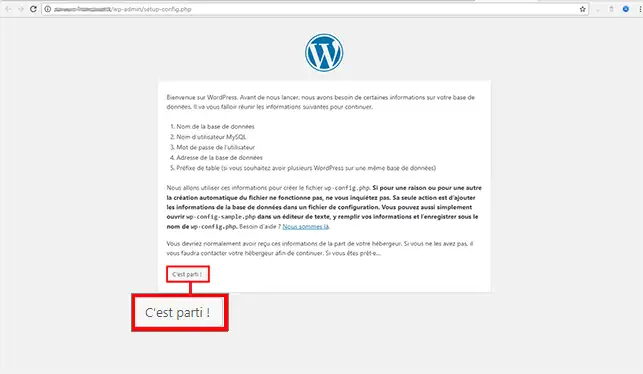
9. Korzystając z przeglądarki internetowej, przejdź do adresu URL swojej domeny. Nastąpi przekierowanie do strony instalacji systemu CMS. Kliknij przycisk"Start", aby rozpocząć instalację.
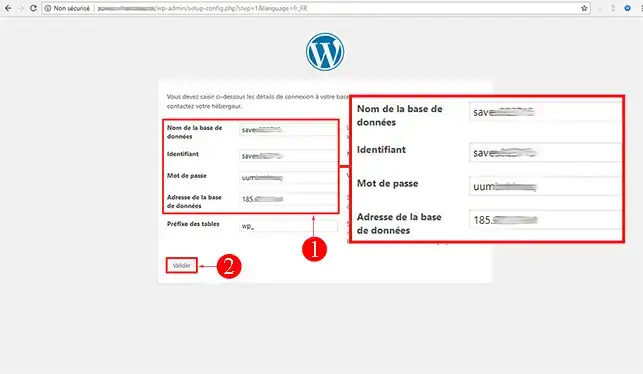
10. Wprowadź nazwę bazy danych, identyfikator bazy danych, hasło i adres bazy danych. W przypadku adresu należy wprowadzić adres IP zamiast localhost. Kliknij"Potwierdź", aby kontynuować instalację.
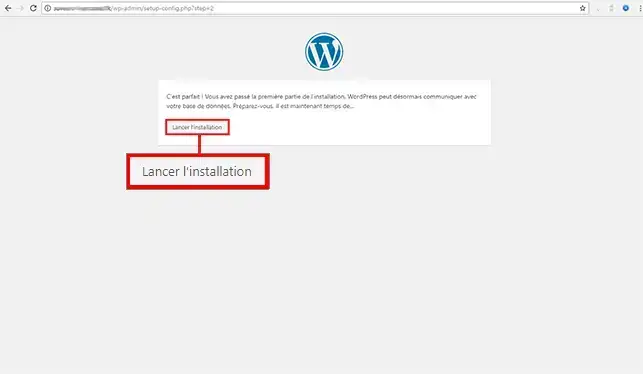
11. Kliknij przycisk"Rozpocznij instalację".
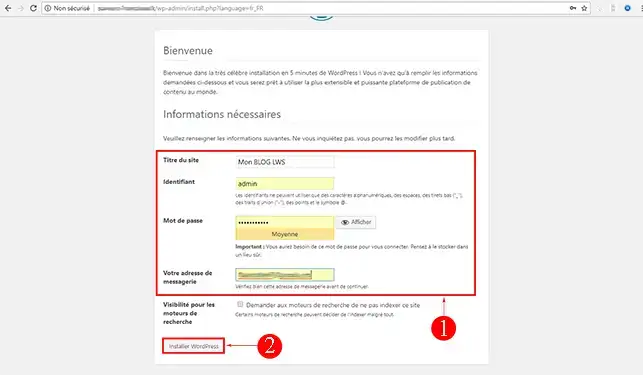
12. Wprowadź tytuł, nazwę użytkownika i hasło do połączenia z pulpitem nawigacyjnym Wordpress oraz swój adres e-mail. Następnie kliknij przycisk"Zainstaluj Wordpress".
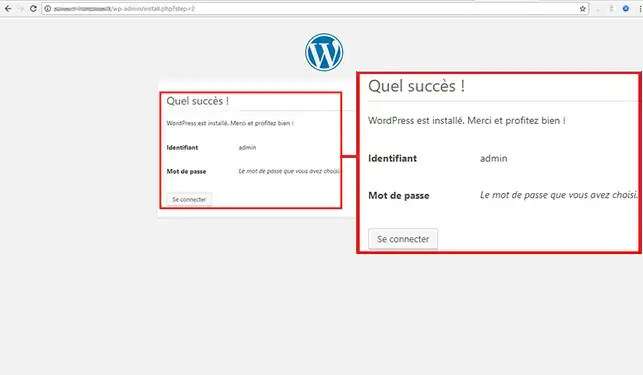
13. Jeśli wszystko poszło dobrze, zostaniesz przekierowany na stronę wskazującą, że Wordpress został pomyślnie zainstalowany.
Jak zainstalować Wordpress za pomocą autoinstalatora?
Aby zainstalować Wordpress automatycznie, postępuj zgodnie z instrukcjami"Jak zainstalować Wordpress za pomocą autoinstalatora".
Wnioski
Możesz teraz zainstalować swoją stronę Wordpress ręcznie za pomocą LWS. Możesz również zainstalować Wordpress automatycznie za pośrednictwem strefy klienta.
Nie wahaj się podzielić swoimi komentarzami i pytaniami!

 Skontaktuj się z nami
 Obszar klienta


 Odwiedź LWS


 Tak
Tak Nie
Nie Artykuł czytany
36439 raz
Artykuł czytany
36439 raz Merci ! N'hésitez pas à
poser des questions sur nos documentations si vous souhaitez plus d'informations et nous aider à les
améliorer.
Merci ! N'hésitez pas à
poser des questions sur nos documentations si vous souhaitez plus d'informations et nous aider à les
améliorer.
 O
O 