
Pomoc online
Host dostępny dla wszystkich
Procédure
Aby utworzyć sklep internetowy na swoim hostingu web LWS Panel, użyj auto-instalatora: oferuje on trzy rozwiązania, WordPress + WooCommerce, PrestaShop 9 oraz OpenCart, i instaluje je w kilka minut, wraz z bazą danych. Stary przycisk „Boutique E-commerce” w LWS Panel już nie istnieje: wszystko odbywa się w sekcji Logiciels, przycisk Auto-installeur (lub PS Manager dla PrestaShop). Dla sklepu WooCommerce LWS proponuje także zoptymalizowane plany hostingu dla WooCommerce, EC Starter, EC Standard i EC Performance, przedstawione na stronie hosting WooCommerce na lws.fr. Poniżej znajdziesz informacje, które pomogą Ci wybrać odpowiednie rozwiązanie, a następnie instrukcję instalacji PrestaShop krok po kroku.
Zanim zaczniesz, ważne jest, aby wybrać rozwiązanie najlepiej odpowiadające Twoim potrzebom. Każde z nich ma własne funkcje i zalety: porównaj je, aby znaleźć to, które najlepiej pasuje do Twoich celów i umiejętności.
W auto-instalerze dostępne są trzy rozwiązania sklepu:
PrestaShop i WordPress + WooCommerce można zainstalować na wszystkich planach hostingu web LWS Panel, od planu LWS Perso. W przypadku prawdziwego sklepu, z dużym katalogiem lub ruchem, lepiej wybrać plan LWS Starter lub wyższy: zasoby LWS Perso (384 Mo pamięci PHP, 10 procesów, tylko jedna baza danych) mogą szybko okazać się niewystarczające, a sklep może działać wolno. Możesz zmienić plan hostingu, gdy tylko pojawi się taka potrzeba.
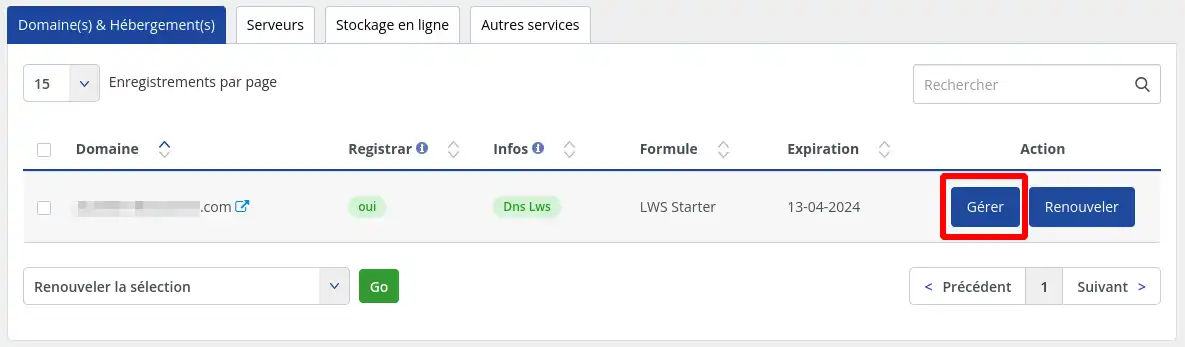
Zaloguj się do swojego konta klienta i kliknij Gérer obok domeny, której dotyczy instalacja.
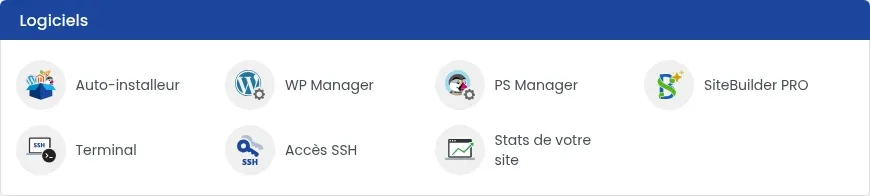
Sekcja Logiciels daje dostęp do Auto-installeur i PS Manager.
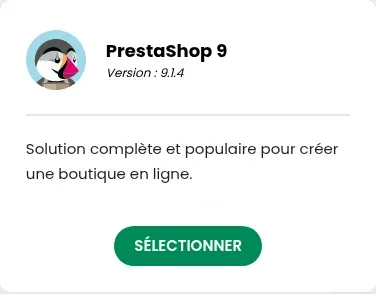
Kliknij Auto-installeur, a następnie na karcie PrestaShop 9 kliknij SÉLECTIONNER.
Możesz także skorzystać z PS Manager : w bloku „Installer un nouveau PrestaShop” kliknij INSTALLER. Obie ścieżki otwierają ten sam formularz.

W formularzu „Installation de PrestaShop 9” wybierz Sous-domaine i Domaine. Aby zainstalować sklep na subdomenie (na przykład boutique.mondomaine.fr), wybierz ją z listy lub utwórz za pomocą linku + Créer. Domeną może być także domena dodana z użyciem funkcji multi-domeny.
W części „Paramètres de votre site / boutique” uzupełnij Nom du site i wybierz Langue du site (Français lub Anglais).
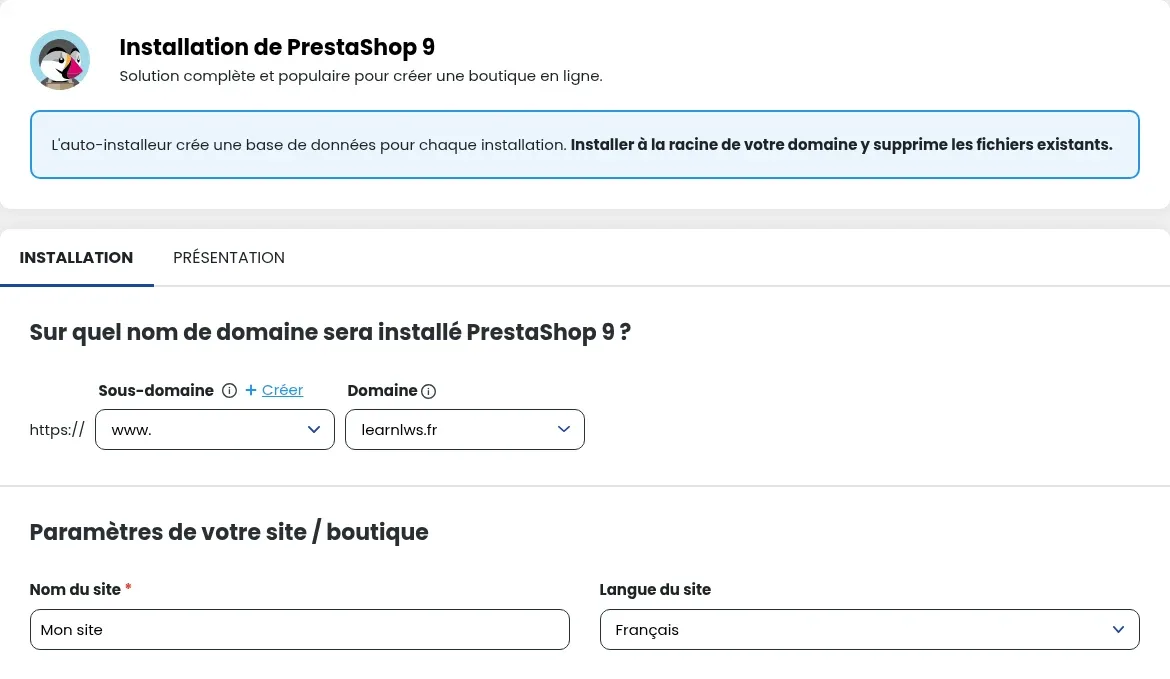
Auto-installer nie proponuje instalacji w podfolderze (na przykład mondomaine.fr/boutique) : aby mieć kilka stron na tej samej domenie, utwórz subdomenę dla każdej strony.
Wprowadź Nom d'utilisateur, Email i Mot de passe (przycisk Générer zaproponuje hasło), a jeśli chcesz, także Prénom i Nom de famille. Zapisz te dane logowania: to one służą do administracji Twojego sklepu.
Sprawdź adres e-mail w polu „Envoyer les détails d'installation à :”, a następnie kliknij INSTALLATION.

Pojawi się pasek „Installation du site en cours...”. Pozostań na stronie aż do 100%: potrwa to około 2 minut.

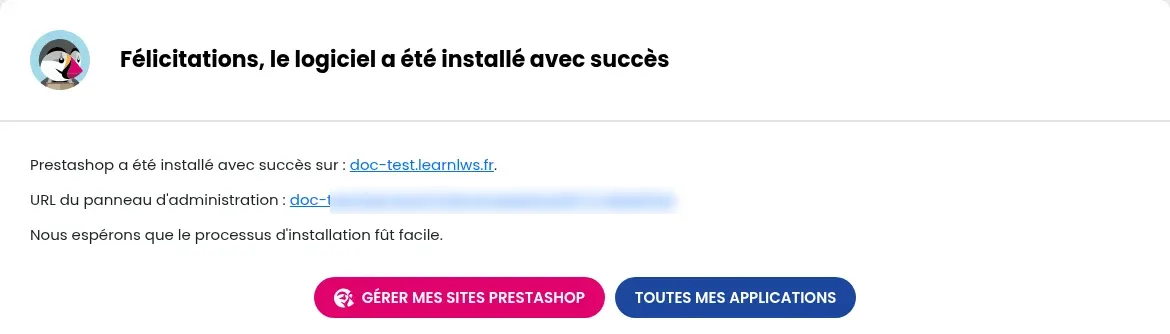
Ekran „Félicitations, le logiciel a été installé avec succès” pokazuje adres Twojego sklepu oraz URL panelu administracyjnego. Ten adres administracyjny zawiera nazwę folderu zaczynającą się od „admin”, po której następują losowe znaki: zachowaj go, ponieważ jest on również wysyłany w e-mailu z danymi instalacji. Twój sklep pojawi się następnie w PS Manager oraz w aktywnych instalacjach auto-installer.
W auto-installer kliknij SÉLECTIONNER pod kartą WordPress + WooCommerce lub OpenCart, następnie wybierz adres, nazwę strony i konto administratora, tak jak w przypadku PrestaShop, po czym kliknij INSTALLATION. W przypadku WordPress + WooCommerce formularz jest taki sam jak dla WordPressa (wtyczki i motyw do wcześniejszej instalacji): szczegóły znajdziesz w pomocy jak zainstalować WordPress za pomocą auto-installer LWS.
Pasek postępu zatrzymuje się, a następnie formularz wraca bez komunikatu. Zdarza się to zwłaszcza tuż po utworzeniu subdomeny w formularzu: poczekaj kilka minut, a potem uruchom instalację ponownie. Każda próba tworzy bazę danych, nawet jeśli zostanie przerwana: po zainstalowaniu sklepu możesz usunąć puste bazy (zob. jak usunąć bazę danych MySQL).
Folder wybranej subdomeny zawiera już pliki, na przykład pozostałości po przerwanym teście. Jeśli nie są Ci potrzebne, opróżnij ten folder w menedżerze plików (po zachowaniu kopii na wypadek wątpliwości), a następnie uruchom instalację ponownie. W przeciwnym razie wybierz inną subdomenę.
Zadaj je zespołowi LWS i społeczności. Odpowiedź zostanie opublikowana po moderacji.
 O LWS :
LWS to w 100% francuska firma hostingowa, która koncentruje się na jakości i innowacyjności oraz oferuje responsywną i kompetentną obsługę techniczną w przystępnych cenach.


 Tak
 Nie