


Procédure
1. Połącz się z interfejsem cPanel.
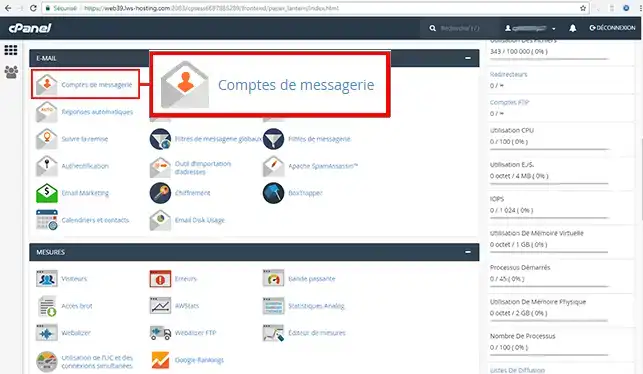
2. Kliknij przycisk"Konta pocztowe" w sekcji"E-mail" interfejsu cPanel.
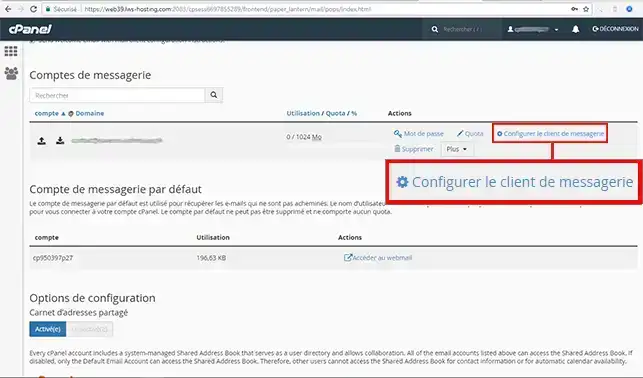
3. Kliknij zakładkę"Konfiguruj klienta poczty e-mail".
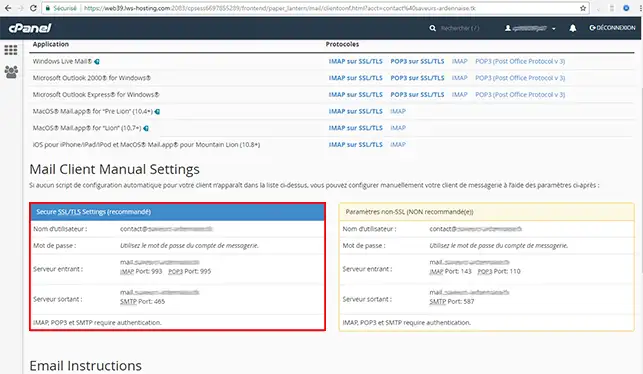
4. Sekcja"Ręczne ustawienia klienta poczty" umożliwia ręczną konfigurację klienta poczty.
cPanel umożliwia automatyczną konfigurację klienta poczty e-mail, niezależnie od tego, czy używasz systemu Mac OS, czy Windows. Aby to zrobić, połącz się z interfejsem zarządzania cPanel i kliknij"Konto pocztowe" w sekcji"E-mail".
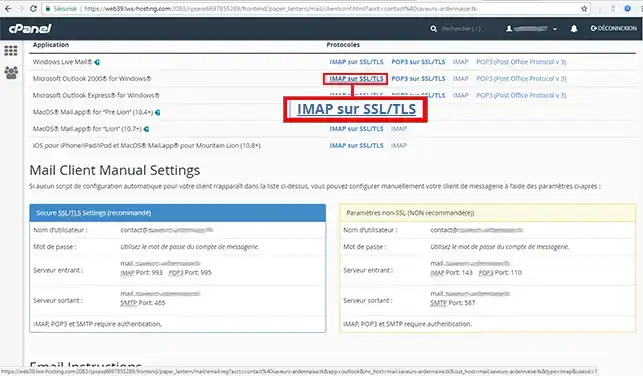
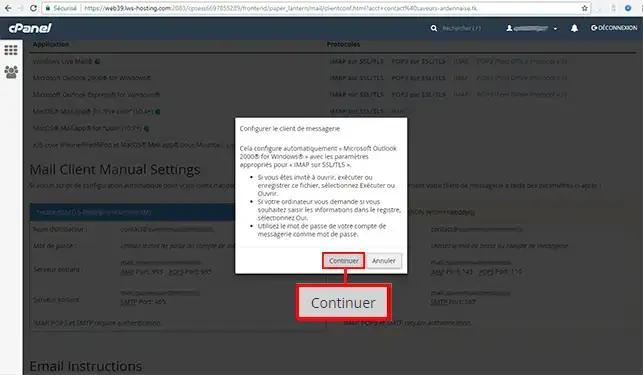
1. Następnie kliknij zakładkę"IMAP over SSL/TLS" za klientem poczty e-mail, który chcesz skonfigurować.
2. Otworzy się nowe okno. Kliknij"Kontynuuj", aby automatycznie skonfigurować klienta.

Możesz teraz skonfigurować swojego klienta e-mail cPanel ręcznie i automatycznie za pomocą LWS.
Nie wahaj się podzielić swoimi komentarzami i pytaniami!
Bonjour,
Merci de votre retour.
Pour la configuration d'une boite-mail sur une application mail, les problèmes de connexions peuvent survenir de plusieurs endroits dans votre configuration.
Quelques points à vérifier :
Si malgré ces vérifications, vous n'arrivez toujours pas à connecter votre adresse sur votre application de mail, nous vous invitons à contacter notre service support à travers votre espace client, afin d que l'on puisse vous aidez à configurer votre boite-mail. (Contacter le support LWS)
Cordialement, L'équipe LWS
Bonjour,
Merci de votre retour.
Il est possible que vous ayez mal configuré votre adresse-mail sur votre logiciel de messagerie, ce qui empêche surement la réception des mails.
Dans ce cas, nous vous invitons à contacter notre service support à travers votre espace client, afin de vous apporter une aide. (Contacter le support LWS)
Cordialement, L'équipe LWS
Zadaj je zespołowi LWS i społeczności. Odpowiedź zostanie opublikowana po moderacji.
