
Pomoc online
Host dostępny dla wszystkich
Procédure
Jeśli instalacja aplikacji za pomocą auto-instalatora LWS Panel zatrzyma się przed 100%, poczekaj kilka minut, a następnie uruchom ją ponownie. Jeśli pojawi się komunikat «Nie można usunąć folderu docelowego», oznacza to, że folder, w którym instalujesz, zawiera już pliki: zachowaj jego kopię, opróżnij go lub wybierz inny subdomenę, a następnie uruchom ponownie. Ta pomoc wyjaśnia również, jak usunąć zainstalowaną aplikację i co należy potem wyczyścić (folder, baza danych, subdomena). Postępuj według kolejnych części i zatrzymaj się, gdy tylko instalacja zacznie działać.
Po kliknięciu INSTALACJA ekran „Trwa instalacja witryny...” pokazuje procent postępu. W takim przypadku pasek zatrzymuje się (na przykład na 5% lub 30%), a następnie ponownie pojawia się formularz instalacji, bez komunikatu o błędzie.
W naszych testach to zablokowanie wystąpiło zaraz po utworzeniu subdomeny w formularzu (link + Utwórz), a nowa instalacja uruchomiona kilka minut później zadziałała. Jeśli właśnie utworzyłeś subdomenę, odczekaj więc kilka minut przed ponownym uruchomieniem.
W sekcji Oprogramowanie kliknij Auto-instalator, a następnie WYBIERZ pod aplikacją. Wybierz te same opcje (subdomena, domena, konto administratora), a następnie kliknij INSTALACJA. Pozostań na stronie aż do 100%: panel informuje, że „proces może potrwać 1 do 2 minut”.
Każda próba tworzy bazę danych, nawet jeśli zostanie przerwana. Gdy aplikacja zostanie zainstalowana, usuń puste bazy, które pozostały (zobacz część „Wyczyść to, co pozostało”).
Jeśli formularz znów wraca albo pojawia się komunikat „Nie można usunąć folderu docelowego”, przejdź do następnej części, aby sprawdzić, czy folder subdomeny jest pusty.
Pełny komunikat brzmi: „Nie można usunąć folderu docelowego. Zmień folder lub usuń go ręcznie.” Folder wybranej domeny lub subdomeny zawiera już pliki, na przykład pozostałości po przerwanym teście, których auto-instalator nie potrafi usunąć. Masz dwie możliwości: zainstalować na innej subdomenie albo opróżnić ten folder.
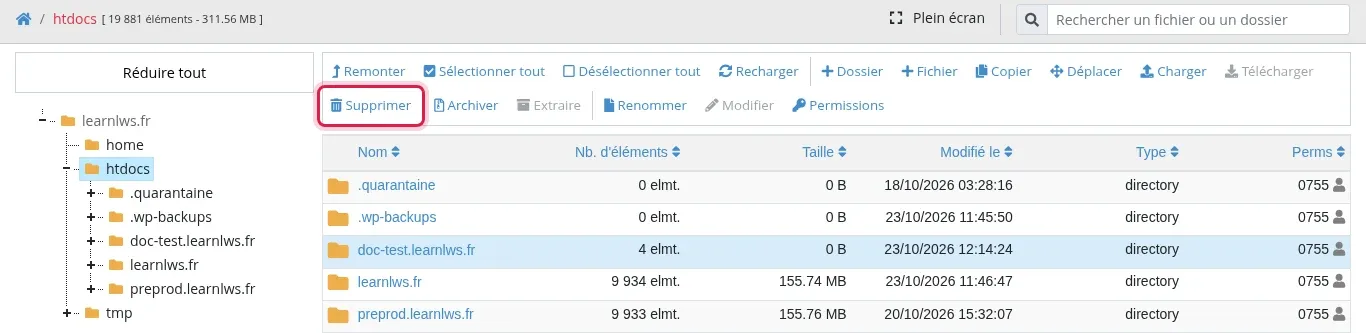
W sekcji Pliki kliknij Menedżer plików, a następnie folder htdocs. Każda subdomena ma własny folder, o pełnej nazwie subdomeny (na przykład htdocs/boutique.mondomaine.fr). Instalacja na domenie głównej używa folderu o nazwie Twojej domeny (na przykład htdocs/mondomaine.fr).
Kliknij nazwę folderu, aby zobaczyć jego zawartość. Kolumna Zmodyfikowano pomaga rozpoznać pliki pozostawione po teście: mają one tę samą datę i godzinę.
Jeśli w tym folderze są pliki, które chcesz zatrzymać (obrazy, dokumenty, stara strona), najpierw pobierz je na komputer, na przykład za pomocą FileZilla: zobacz jak wykonać kopię FTP plików swojej witryny. Jeśli masz wątpliwości co do jakiegoś pliku, zachowaj jego kopię.
Nadal w odpowiednim folderze kliknij Zaznacz wszystko, a następnie Usuń. Okno „Potwierdzenie usunięcia” pokazuje wybrane elementy: sprawdź, czy rzeczywiście znajdują się w folderze właściwej subdomeny, a następnie kliknij Potwierdź. Usunięty folder jest usuwany wraz z całą zawartością.
Wróć do auto-instalatora i uruchom instalację ponownie na tej samej subdomenie.
W sekcji Oprogramowanie kliknij Auto-instalator, a następnie ZOBACZ AKTYWNE INSTALACJE. Znajdź wiersz aplikacji do usunięcia, korzystając z kolumny Adres URL instalacji.
Kliknij trzy pionowe kropki ⋮ po prawej stronie przycisku ZARZĄDZAJ, a następnie „Usuń instancję” z nazwą aplikacji (na przykład Usuń instancję PrestaShop lub Usuń instancję WordPress). Menu może wyświetlać się nad sąsiednim wierszem: sprawdź nazwę aplikacji przed kliknięciem.
W oknie „Usuń instalację” wpisz Usuń w polu, a następnie kliknij POTWIERDŹ USUNIĘCIE. Aby zrezygnować, kliknij ZAMKNIJ.
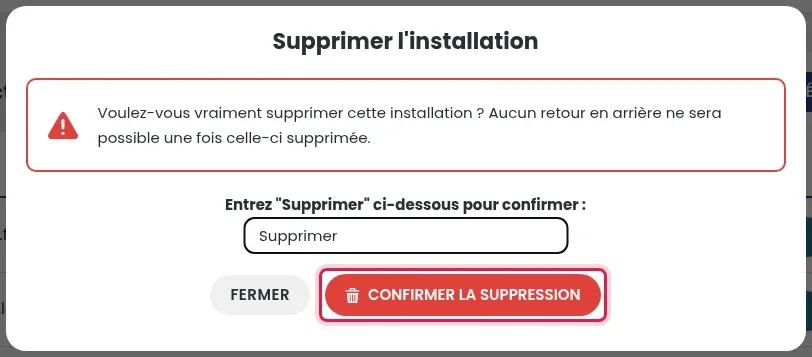
Pojawia się komunikat „Trwa usuwanie witryny, prosimy nie opuszczać tej strony...” wraz z paskiem postępu. Pozostań na stronie aż do 100%.
W przypadku WordPressa możesz też skorzystać z WP Managera: przycisk ZARZĄDZAJ witryny, zakładka PODSTAWOWE, Usuń instalację. Zobacz opis WP Managera.
Usunięcie usuwa bazę danych aplikacji, ale nie zawsze wszystko inne. Przerwany test instalacji może też pozostawić pliki i pustą bazę. Sprawdź te trzy punkty.
Po usunięciu folder subdomeny może nadal zawierać kilka elementów: pusty podfolder administracyjny dla PrestaShop (jego nazwa zaczyna się od „admin”), plik default_index.html dla WordPressa usuniętego z WP Managera. Dopóki ten folder zawiera pliki, aplikacja może pojawiać się ponownie w Aktywnych instalacjach, bez daty instalacji („-”), z menu ograniczonym do „Zmień hasło”.
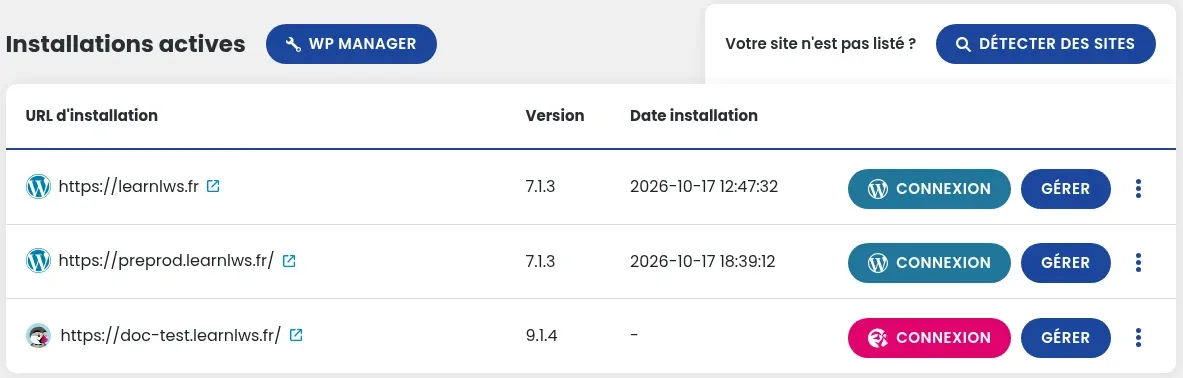
Otwórz Menedżer plików, następnie folder subdomeny i sprawdź, czy nie ma w nim niczego, co chcesz zachować (jeśli tak, pobierz to najpierw). Wróć do htdocs, kliknij wiersz folderu (nie jego nazwę), aby go zaznaczyć, a następnie kliknij Usuń. Sprawdź ścieżkę wyświetloną w „Potwierdzeniu usunięcia”, a następnie kliknij Potwierdź. Wiersz znika wtedy z listy aktywnych instalacji.
W sekcji Baza danych & PHP kliknij MySql & Phpmyadmin. W tabeli „Lista Twoich baz MySql” kolumna Rozmiar bazy pokazuje 0 Mo dla pustej bazy. Przed usunięciem bazy sprawdź, czy nie korzysta z niej żaden serwis: dla WordPressa WP Manager pokazuje jej bazę w zakładce ZAAWANSOWANE, blok „Informacje o bazie danych”, wiersz „Baza MySQL”. W razie wątpliwości wyeksportuj bazę przed jej usunięciem.
Aby usunąć bazę, kliknij ⋮ na końcu jej wiersza, a następnie Usuń. Sprawdź nazwę widoczną w „Prosimy potwierdzić usunięcie”, a następnie kliknij Potwierdź. Szczegóły znajdziesz w pomocy jak usunąć bazę danych MySQL.
Odinstalowanie nie usuwa subdomeny. Jeśli nie jest Ci już potrzebna, otwórz Subdomeny w sekcji Zarządzanie domeną, kliknij czerwony kosz na końcu jej wiersza, a następnie Potwierdź. Panel informuje o czasie od 1 h do 24 h (propagacja DNS). Usunięcie subdomeny nie usuwa jej folderu: wykonaj krok 1, jeśli jeszcze tego nie zrobiłeś.
Instalacja na domenie głównej tworzy folder o nazwie Twojej domeny i umieszcza w nim pliki aplikacji. Pliki i podfoldery, które sam umieściłeś w katalogu głównym, nie są wtedy już dostępne z poziomu przeglądarki. Przenieś je do tego nowego folderu za pomocą FileZilla lub menedżera plików. Szczegóły znajdziesz w pomocy jak zainstalować WordPress z auto-installer LWS.
Tak, ale formularz ostrzega: „Instalacja w katalogu głównym domeny usunie istniejące pliki.” Najpierw pobierz kopię swoich plików i wyeksportuj bazę danych. Aby przetestować bez ryzyka, zainstaluj raczej na subdomenie.
Lista pokazuje tylko aplikacje zainstalowane przez auto-instalator od 6 lipca 2023. Przycisk WYKRYJ STRONY służy do dodania pozostałych, ale panel ostrzega, że witryny, która nie została dodana przez auto-instalator, nie można usunąć z tej strony. Usuń więc jej folder, a następnie bazę danych, jak w części „Wyczyść to, co pozostało”, po zachowaniu kopii.
Otwórz zgłoszenie ze swojego panelu klienta, podając aplikację, wybrany adres (subdomenę i domenę), datę i godzinę próby oraz wyświetlony komunikat lub zrzut ekranu. Jeśli dodanie zrzutu się nie powiedzie, skopiuj dokładny tekst komunikatu.
Zadaj je zespołowi LWS i społeczności. Odpowiedź zostanie opublikowana po moderacji.
 O LWS :
LWS to w 100% francuska firma hostingowa, która koncentruje się na jakości i innowacyjności oraz oferuje responsywną i kompetentną obsługę techniczną w przystępnych cenach.


 Tak
 Nie