Procédure
Dlaczego masz pustą stronę w swojej witrynie WordPress?
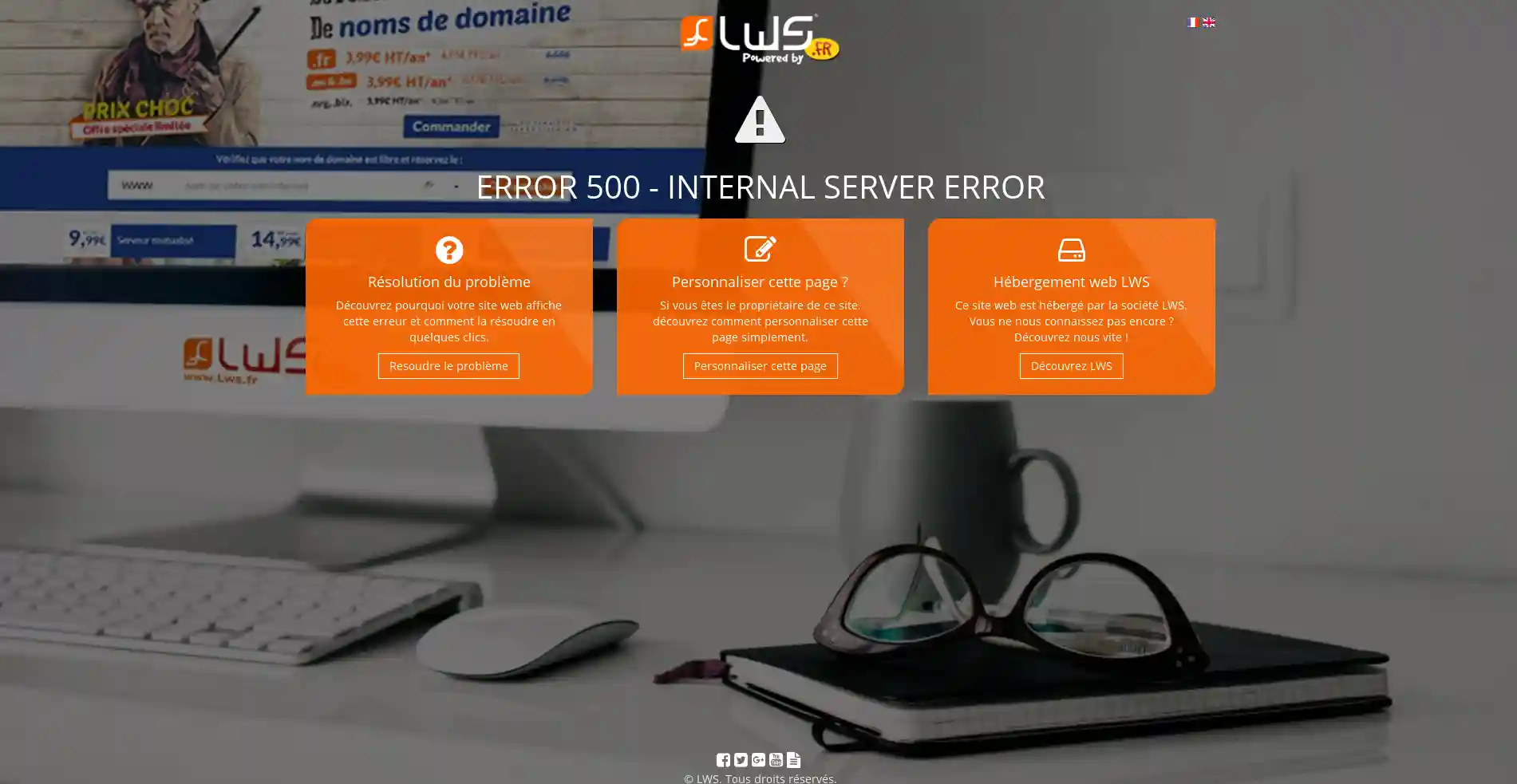
Wchodzisz na swoją witrynę i odkrywasz pustą stronę lub błąd 500. Jest to klasyczne zachowanie WordPressa, gdy napotka jakiś błąd. Błąd ten może dotyczyć całej witryny lub tylko kilku stron.
Błąd ten może być spowodowany :
- Problem z pamięcią: hosty internetowe mają limity pamięci. Po osiągnięciu tego limitu w witrynie może pojawić się pusta strona lub błąd 500.
- Problem z motywem lub niektórymi modułami: Problem może wystąpić, gdy niektóre motywy i/lub moduły nie są kompatybilne z wersją WordPress. Konieczne jest sprawdzenie przed zainstalowaniem motywu lub rozszerzenia, czy są one kompatybilne z wersją WordPress, która została wdrożona w celu utworzenia witryny.
- Problem z plikiem .htaccess w katalogu głównym witryny: plik ten jest tworzony automatycznie przez oprogramowanie WordPress i jest modyfikowany za każdym razem, gdy zmieniasz konfigurację lub dodajesz moduł do swojej witryny. Konfiguracja tego pliku może powodować problemy.
Jak zmienić nazwę pliku .htaccess?
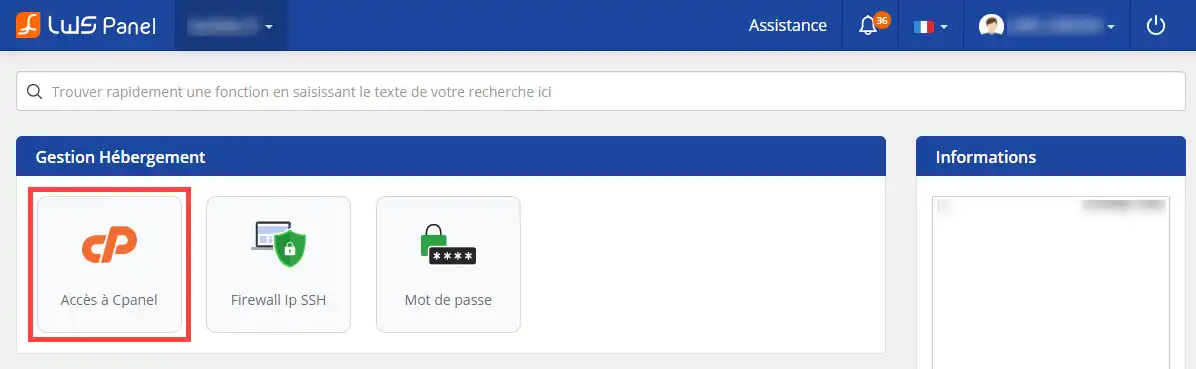
11. Zaloguj się do strefy klienta i kliknij przycisk"Dostęp do cPanel".
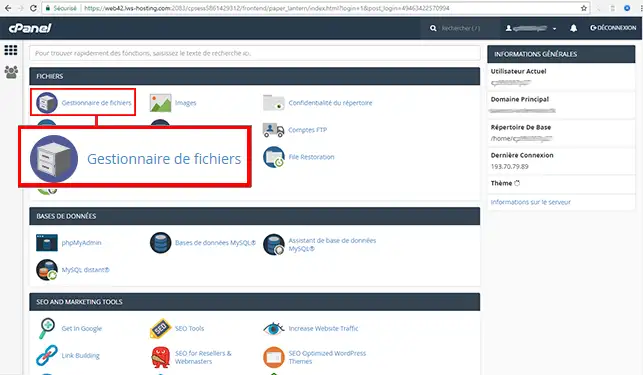
22. Kliknij przycisk"Menedżer plików", aby uzyskać dostęp do różnych folderów i plików. Menedżer plików umożliwia zmianę nazwy, modyfikację, usuwanie i dodawanie plików za pomocą kilku kliknięć, bez konieczności instalowania jakiegokolwiek oprogramowania na komputerze.
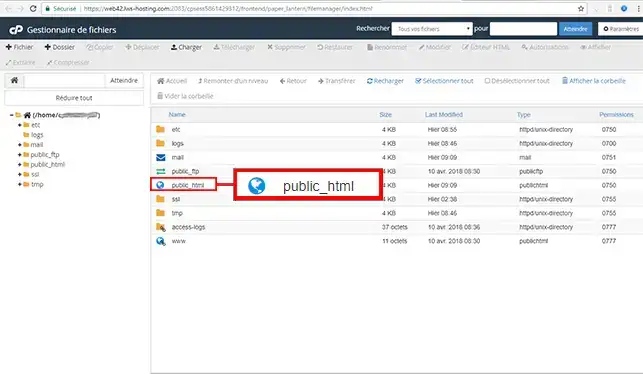
33. Kliknij dwukrotnie myszą folder"public_html" lub"www", aby go otworzyć.
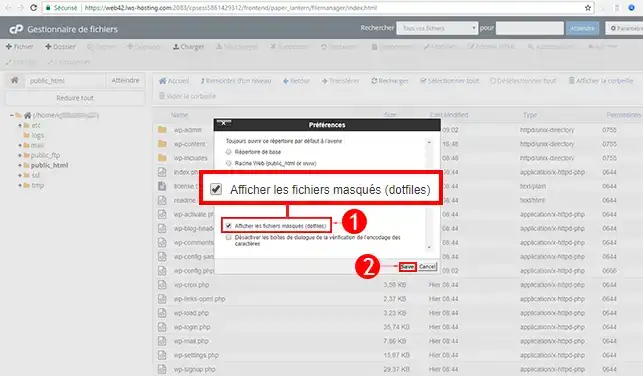
44. Domyślnie plik ".htaccess" jest ukryty w przestrzeni FTP. Aby plik był widoczny, kliknij zakładkę"Ustawienia" w prawym górnym rogu ekranu. Zaznacz pole"Pokaż ukryte pliki" w wyskakującym oknie i potwierdź swój wybór, klikając przycisk"Zapisz".
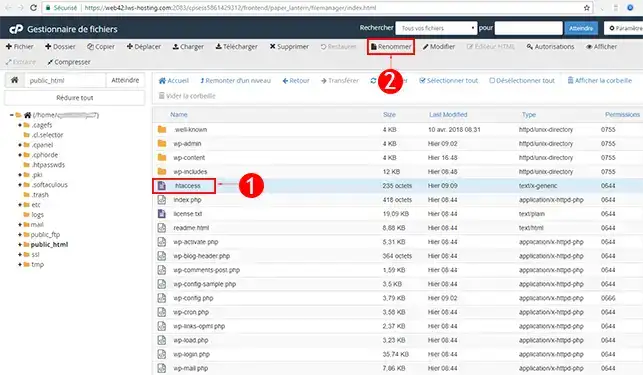
55. Wybierz plik ".htaccess" i kliknij przycisk"Zmień nazwę".
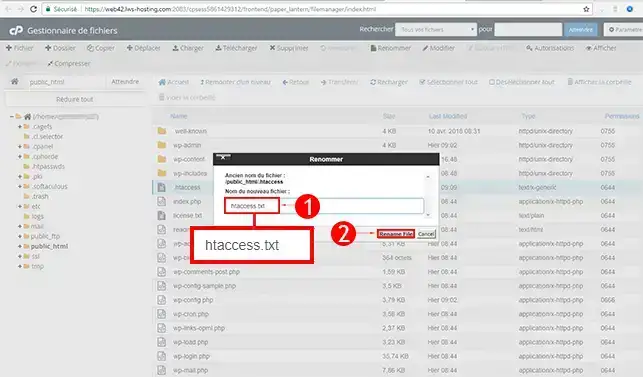
66. Zmień nazwę pliku ".htaccess" na"htaccess.txt", aby go dezaktywować. Kliknij przycisk "Zmień nazwę pliku", aby zapisać nowy plik.
Jak zmienić nazwę wtyczki?
11. Aby znaleźć moduł powodujący problem, przejdź do"wp-content/plugins/".
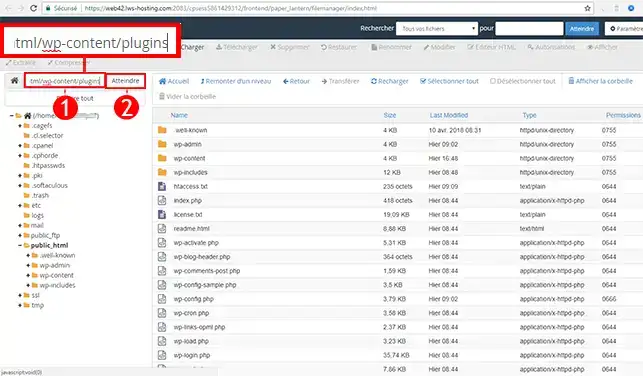
22. Wybierz pierwszy moduł i zmień jego nazwę. Po zmianie nazwy modułu przetestuj witrynę, aby sprawdzić, czy problem nadal występuje. Jeśli problem nadal występuje, należy zmienić nazwę kolejnego modułu.
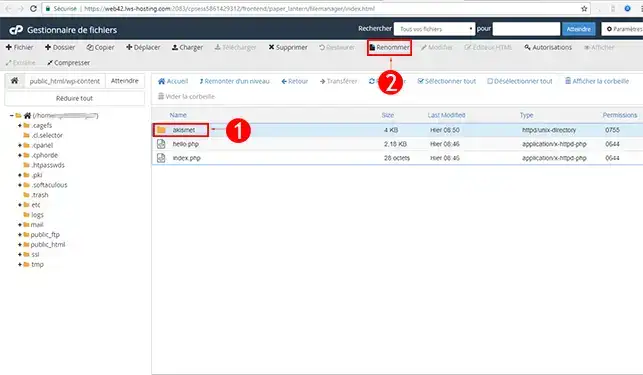
Jak zmienić nazwę motywu?
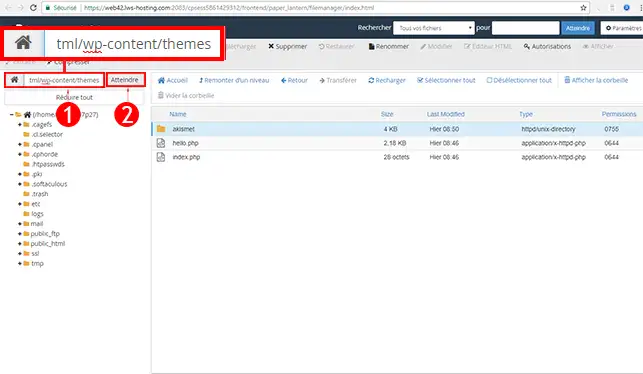
11. Metoda jest taka sama jak w przypadku zmiany nazwy wtyczek. Najpierw należy przejść do ścieżki"wp-content/plugins". Aby to zrobić, użyj paska wyszukiwania w prawym górnym rogu strony internetowej i kliknij"Przejdź do".
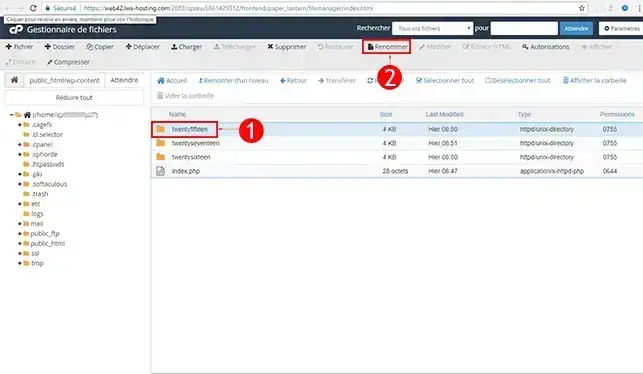
22. Kliknij domyślnie używany motyw, a następnie przycisk"Zmień nazwę", aby zmienić jego nazwę.
Jak aktywować tryb DEBUG na mojej stronie WordPress?
Tryb debugowania pozwoli ci być świadomym błędów w twojej witrynie. Gdy masz błąd 500 lub pustą stronę, błędy nie są widoczne. Aktywując tryb DEBUG, można zobaczyć wyświetlany błąd i dowiedzieć się więcej o problemie występującym w witrynie.
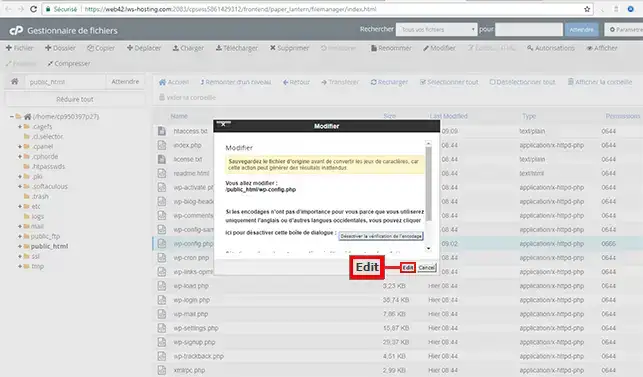
11. Wybierz plik"wp-config.php", a następnie kliknij"Modyfikuj".
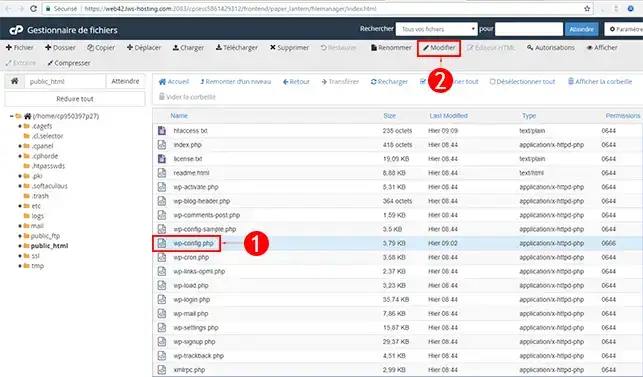
22. Kliknij"Edytuj", aby móc edytować daną stronę. Przed modyfikacją pliku w witrynie należy wykonać jego kopię zapasową, aby nie utracić żadnych danych, które mogłyby mieć szkodliwe konsekwencje dla witryny.
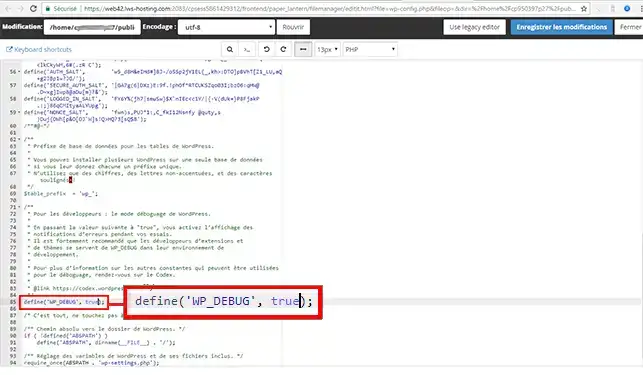
33. Poszukaj w kodzie linii"define('WP_DEBUG', false);". Zmień słowo"false" na"true", aby aktywować tryb debugowania w swojej witrynie WordPress.
Wnioski
Jesteś teraz w stanie rozwiązać problem białej strony lub błędu 500 w swojej witrynie WordPress za pomocą LWS. Błędy 500 lub białe strony na WordPressie są głównie spowodowane problemem z motywami, wtyczkami i plikiem .htaccess.
Nie wahaj się podzielić swoimi komentarzami i pytaniami!



 Tak
Tak Nie
Nie O
O 