
Pomoc online
Host dostępny dla wszystkich
Procédure
Twoja witryna wyświetla stronę „Trwa weryfikacja” albo Google Search Console, bot lub usługa zewnętrzna otrzymuje błąd 403? Najczęściej jest to Firewall DDOS (Anubis) Twojego hostingu LWS Panel, czyli ochrona filtrująca ruch wysyłany masowo, aby przeciążyć Twoją stronę. Ta pomoc wyjaśnia, co robi, jak samodzielnie ją skonfigurować i jak sprawdzić wynik.
Atak DDoS wysyła bardzo dużą liczbę żądań do witryny, aby stała się niedostępna. Firewall DDOS rozpoznaje nietypowe zachowania i przepuszcza tylko prawidłowe żądania. Opiera się na Anubis, narzędziu, które sprawdza w przeglądarce odwiedzającego, czy rzeczywiście jest ona przeglądarką. Ta weryfikacja wykorzystuje JavaScript.
Jest on włączony domyślnie, z filtrem „Częściowy: Automatyczne wykrywanie”. Większość odwiedzających nic nie widzi albo widzi krótką stronę weryfikacyjną.
Rozpoznasz go po tych oznakach:
X-Anubis, jeśli potrafisz odczytywać nagłówki HTTP.W swoim panelu klienta LWS otwórz „Domena(y) & Hosting(i)”, a następnie kliknij „Zarządzaj” obok odpowiedniego hostingu.
W sekcji „Bezpieczeństwo” na pulpicie kliknij „Firewall DDOS (Anubis)”. Okno „Konfiguracja Firewall DDOS” otworzy się nad pulpitem.
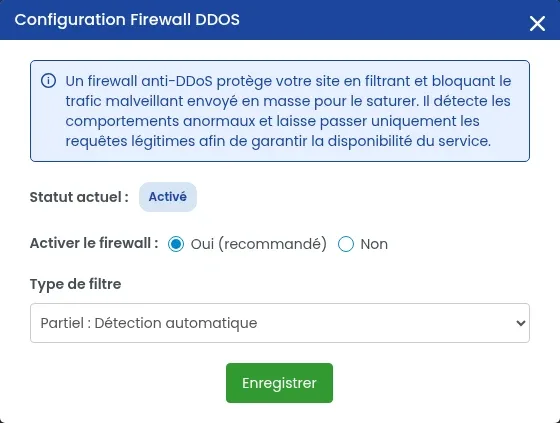
„Aktualny status” wskazuje, czy ochrona jest aktywna. Następnie wybierz:
Kliknij „Zapisz”. „Aktualny status” pokaże nowy stan.
Po zapisaniu powtórz test, który wcześniej się nie udawał:
Przyczyną może być inna ochrona. Sprawdź po kolei:
.htaccess lub wtyczka zabezpieczająca Twojej witryny: zobacz Comment corriger une erreur 403 Forbidden sur votre site ?Jeśli nic z tego nie rozwiąże problemu, otwórz zgłoszenie do wsparcia, dołączając adres strony, której dotyczy problem, datę i godzinę testu, wyświetlony komunikat lub kod błędu oraz, w przypadku usługi zewnętrznej, jej nazwę.
Pakiet Domaine (mini hosting) nie oferuje Firewall DDOS ani „Mod security”: na tym pakiecie nie ma możliwości konfiguracji. Jeśli potrzebujesz tych ustawień, przejdź na hosting Perso lub wyższy, korzystając z opcji „Zmień pakiet” w sekcji „Pomoc, pakiety i opcje” na pulpicie.
Pozostaw firewall włączony i wybierz filtr „Pełny: Jestem atakowany (Under attack)”, a następnie kliknij „Zapisz”. Po zakończeniu ataku wróć do „Częściowy: Automatyczne wykrywanie”. Jeśli atak trwa mimo tego ustawienia, otwórz zgłoszenie do wsparcia.
Zadaj je zespołowi LWS i społeczności. Odpowiedź zostanie opublikowana po moderacji.
 O LWS :
LWS to w 100% francuska firma hostingowa, która koncentruje się na jakości i innowacyjności oraz oferuje responsywną i kompetentną obsługę techniczną w przystępnych cenach.


 Tak
 Nie