
Pomoc online
Host dostępny dla wszystkich
Procédure
Aby wyświetlić swoją stronę internetową stworzoną w Canva pod własną nazwą domeny, musisz skierować rekordy DNS na serwery platformy. Canva to narzędzie do tworzenia grafiki i publikowania online (dostępne na canva.com), które umożliwia projektowanie prostych i interaktywnych stron internetowych. Ten przewodnik poprowadzi Cię krok po kroku, jak dodać niezbędne wpisy w panelu klienta, nie zakłócając innych usług, takich jak poczta e-mail.
Otwórz swój projekt strony w Canva, kliknij Opublikuj witrynę, a następnie Zdobądź nową domenę i wybierz Użyj własnej domeny. Wskaż domenę główną lub subdomenę (na przykład „canva.mojadomena.fr”, co jest praktyczne, jeśli chcesz zachować obecną stronę) i dokładnie zanotuj rekordy DNS wyświetlane przez Canva. Przykład podany w pomocy Canva: rekord typu A dla „@” z wartością 103.169.142.0. Canva może również wymagać rekordu weryfikacyjnego TXT, którego wartość jest unikalna dla Twojej witryny.
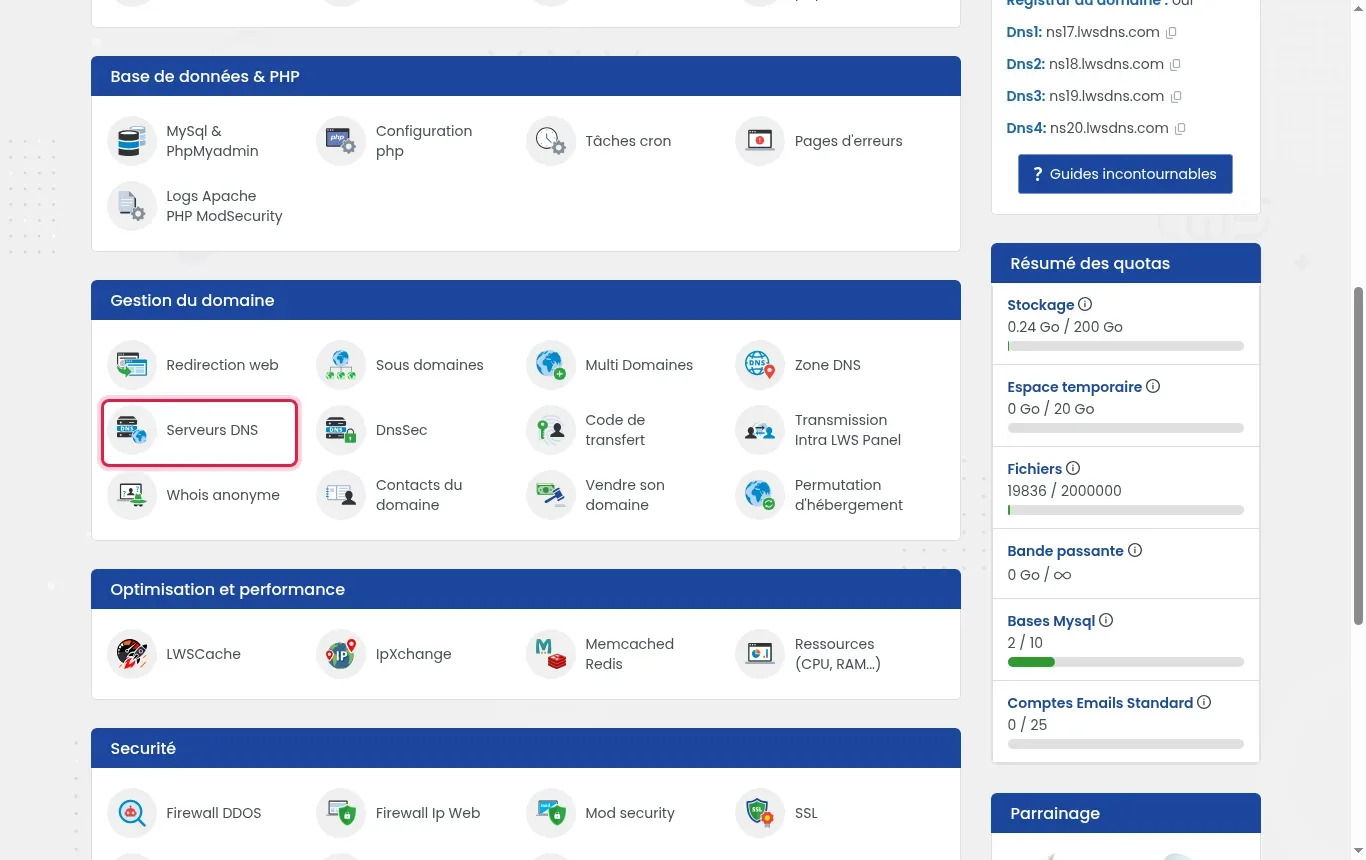
Zaloguj się do panelu klienta, kliknij Zarządzaj przy swojej domenie, a następnie przejdź do sekcji Zarządzanie domeną i kliknij Serwery DNS.
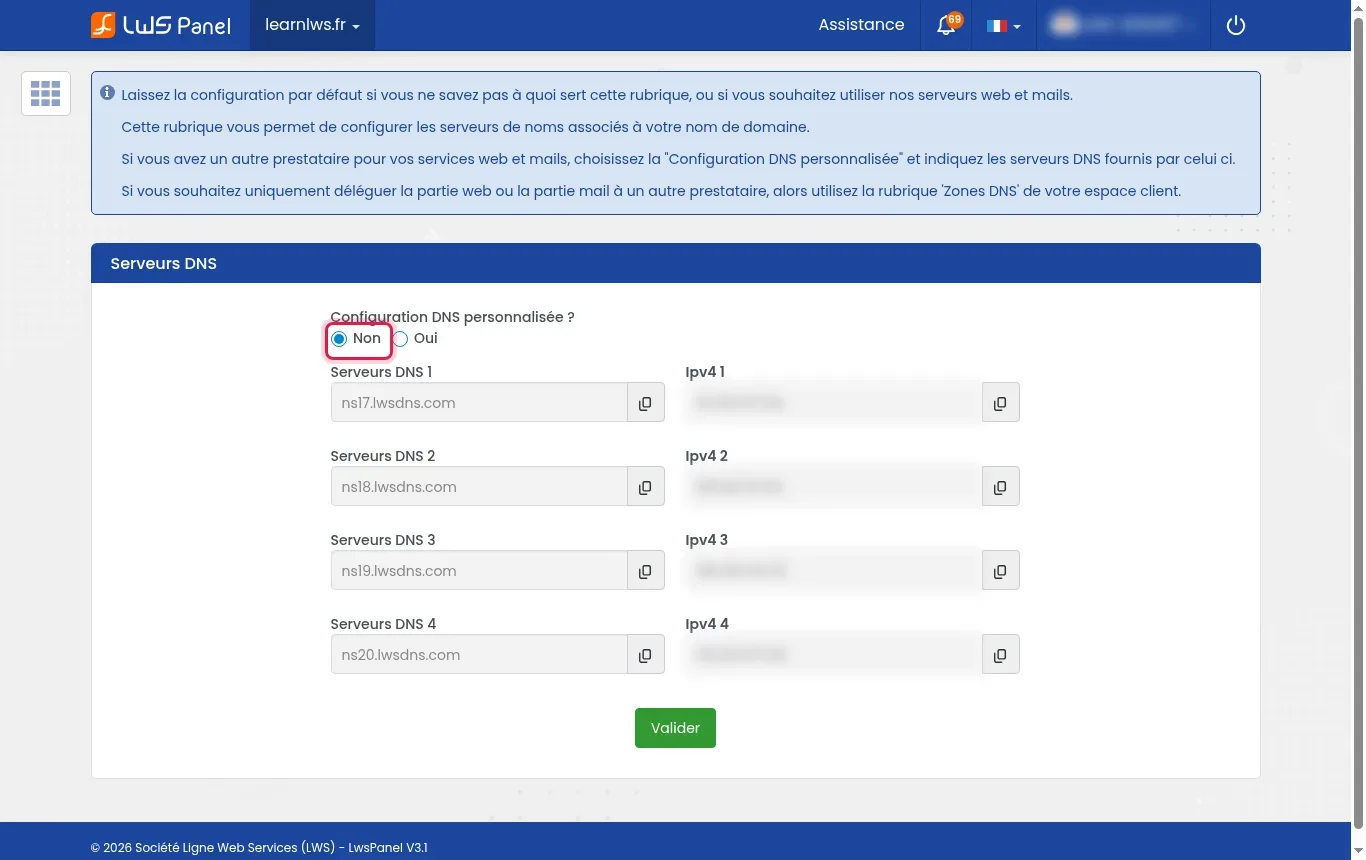
Upewnij się, że opcja Konfiguracja DNS niestandardowa? jest zaznaczona na Nie. Gwarantuje to, że zarządzanie rekordami odbywa się z poziomu strefy DNS Twojego hostingu (za pomocą serwerów ns17.lwsdns.com i ns18.lwsdns.com).
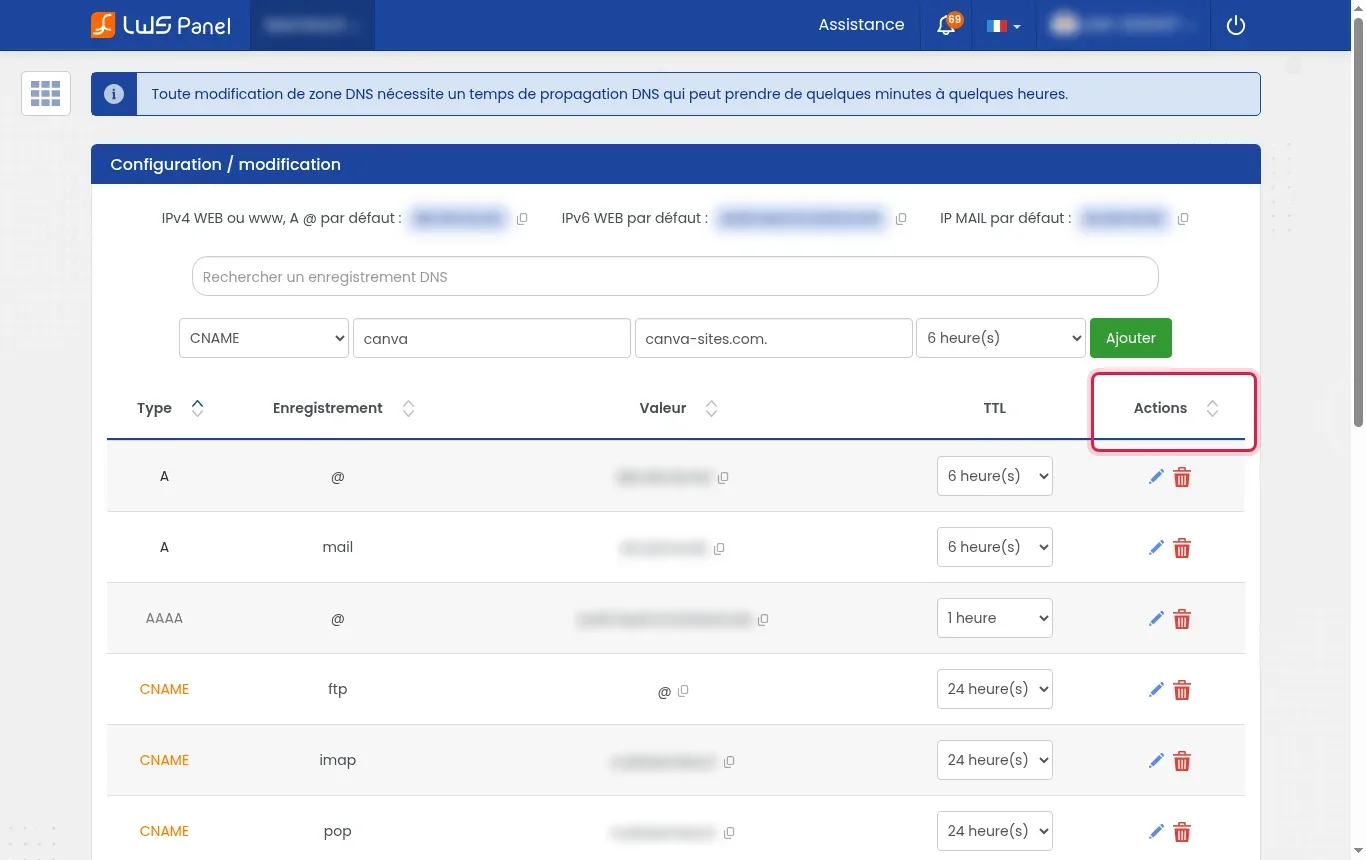
Wróć do zarządzania usługą i otwórz Strefa DNS. W tabeli podsumowującej sprawdź istniejące wpisy i użyj kolumny Akcje, aby zmodyfikować lub usunąć każdy wcześniej istniejący rekord A lub CNAME, który używałby tej samej nazwy hosta, jakiej wymaga Canva.
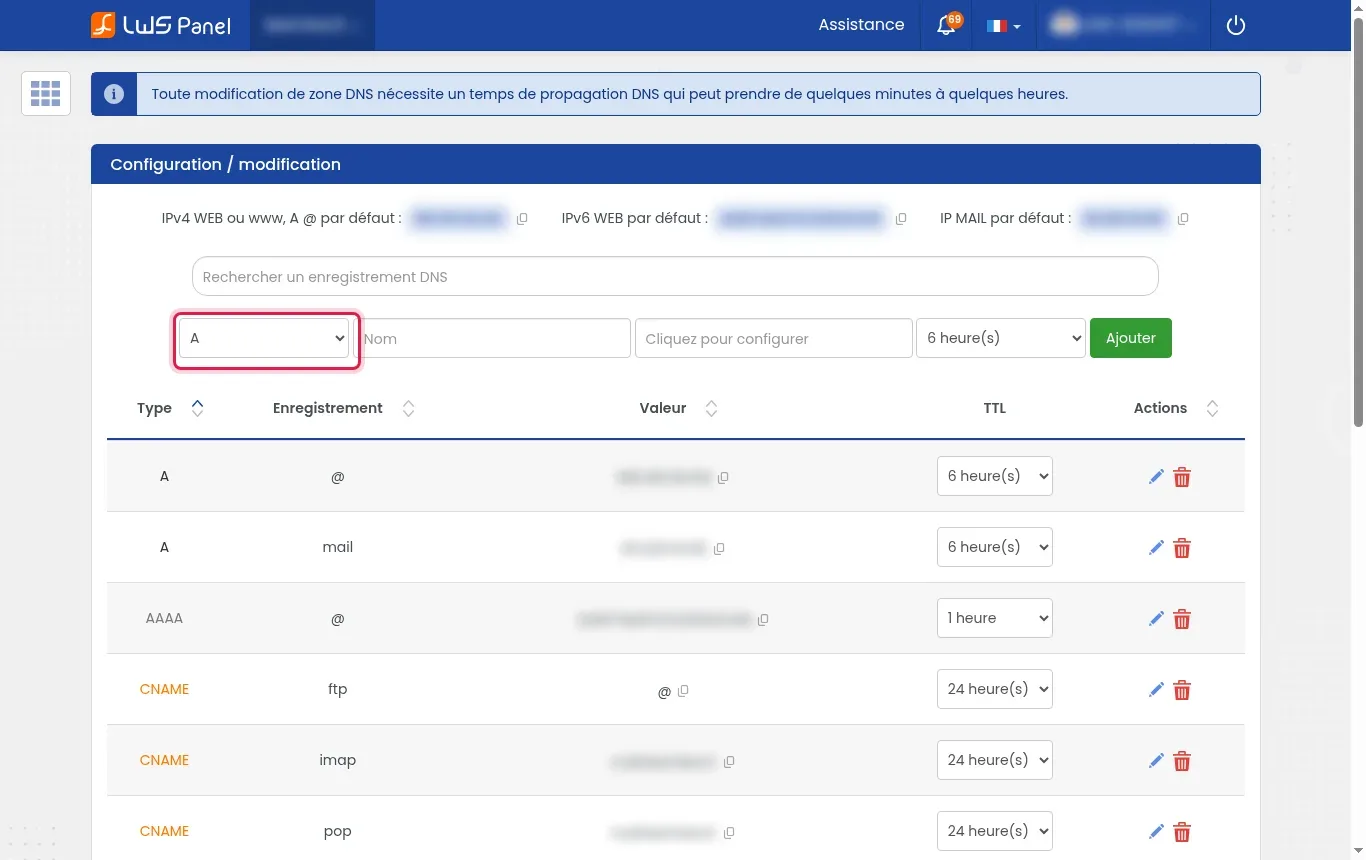
W górnym pasku Konfiguracja / modyfikacja wybierz z listy rozwijanej typ rekordu wymagany przez Canva (najczęściej A, czasami TXT do weryfikacji) i w polu Nazwa wpisz żądany subdomenę lub pozostaw „@” dla domeny głównej.
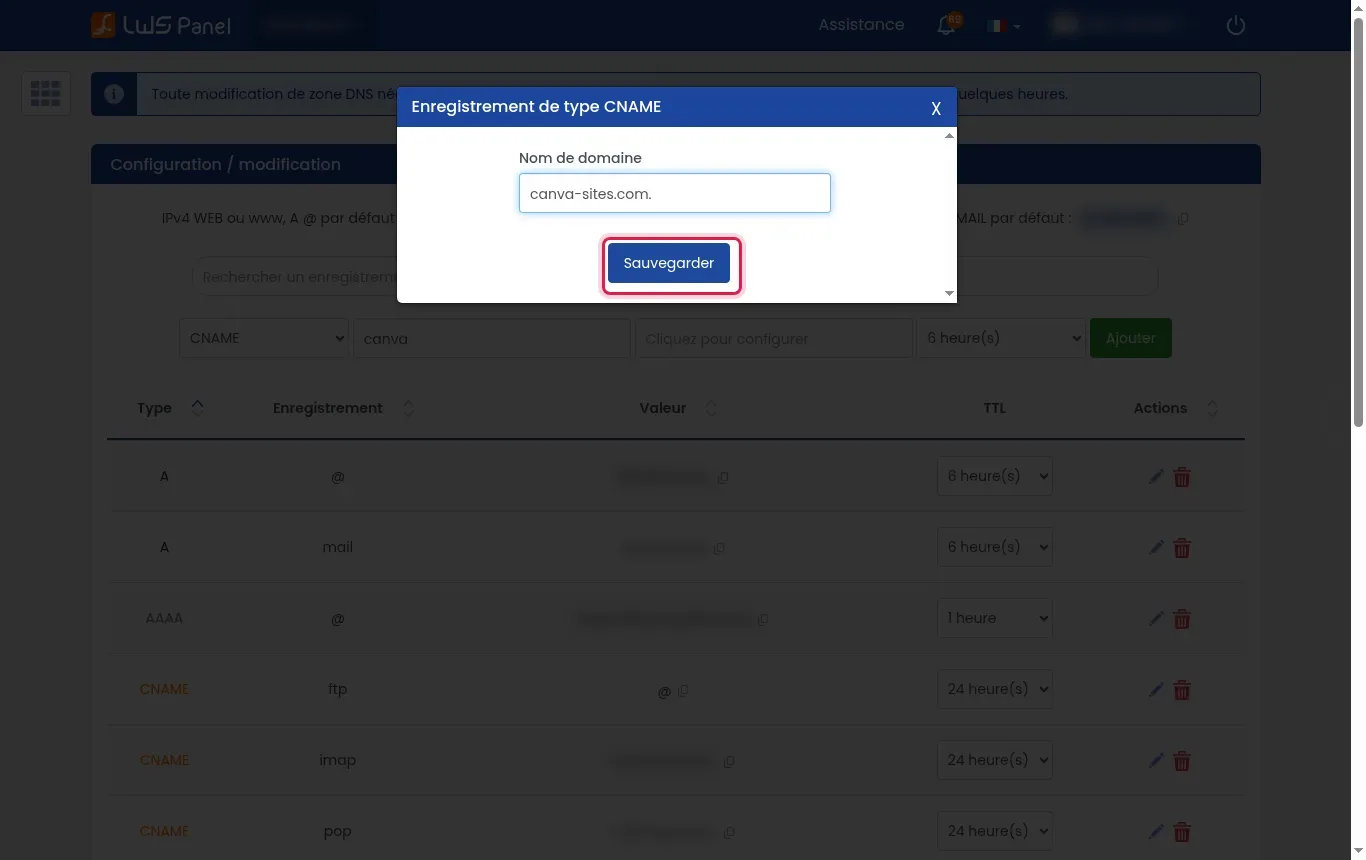
W oknie, które się pojawi, wprowadź dokładnie wartość podaną przez Canva (na przykład 103.169.142.0 dla rekordu A), a następnie kliknij Zapisz.
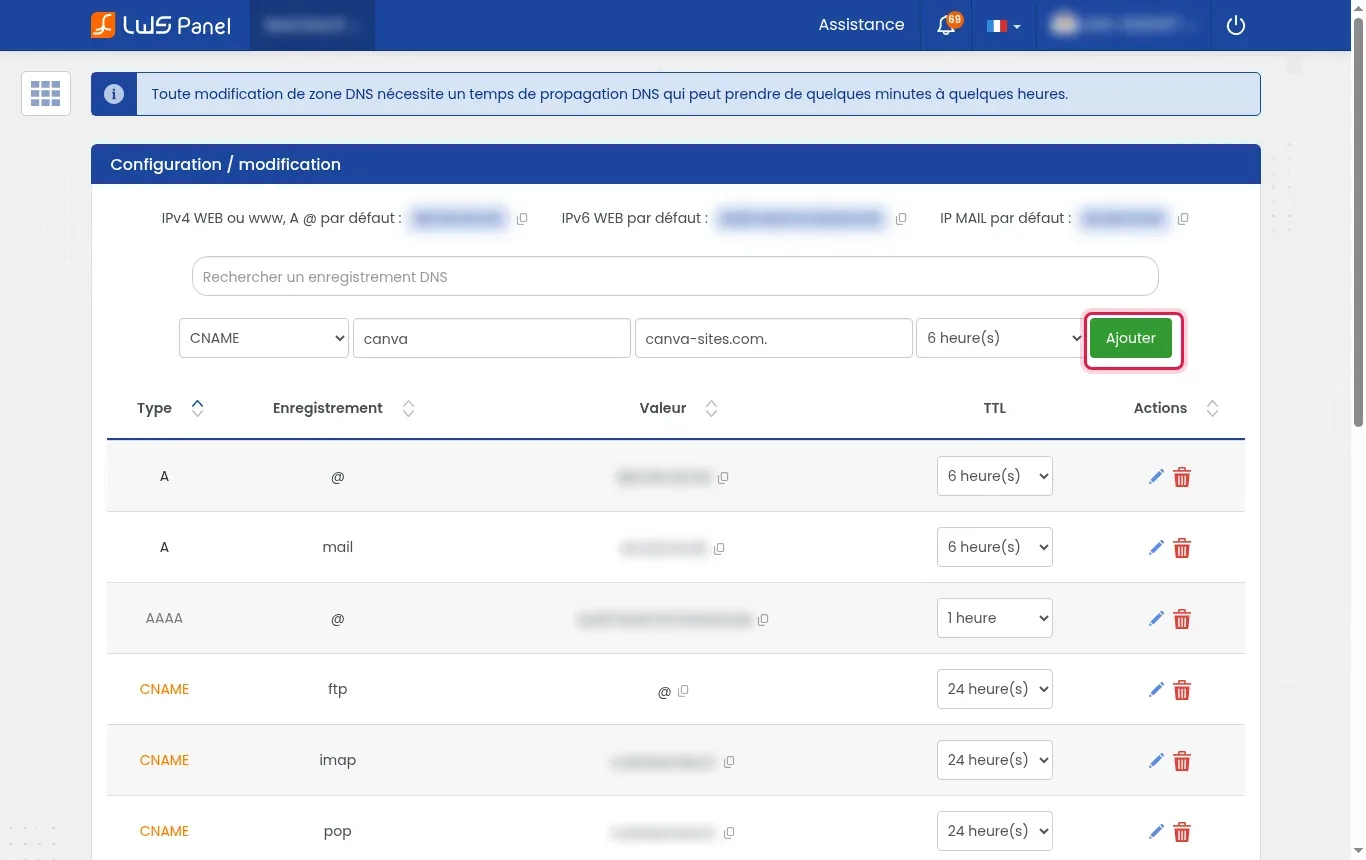
Sprawdź ustawienia nowego wiersza, pozostaw TTL domyślny, a następnie kliknij zielony przycisk Dodaj, aby trwale zapisać wpis.
Wróć do interfejsu Canva i kliknij przycisk weryfikacji domeny. Gdy tylko wykrywanie DNS zakończy się pomyślnie, Canva opublikuje Twoją witrynę i automatycznie wystawi certyfikat bezpieczeństwa SSL dla dostępu HTTPS.
Tak, Canva umożliwia skonfigurowanie domeny głównej oraz jej prefiksu www. Wystarczy dodać wymagany rekord CNAME lub A dla hosta „www” jako uzupełnienie rekordu dla domeny głównej.
Oczywiście. Dopóki nie zmienisz rekordów typu MX ani reguł SPF w swojej strefie DNS, odbieranie i wysyłanie poczty pozostaną w pełni sprawne.
Aktualizacja strefy DNS zwykle trwa od kilku minut do kilku godzin, ale może być konieczne globalne opóźnienie propagacji do 24 lub 48 godzin.
Canva automatycznie wystawia certyfikat HTTPS po zakończeniu propagacji DNS. Jeśli widzisz ostrzeżenie bezpieczeństwa, poczekaj, aż walidacja SSL zakończy się po stronie Canva.
Sprawdź, czy żaden stary rekord A lub CNAME nie pozostaje dla tej samej nazwy hosta w tabeli rekordów.
Zadaj je zespołowi LWS i społeczności. Odpowiedź zostanie opublikowana po moderacji.
 O LWS :
LWS to w 100% francuska firma hostingowa, która koncentruje się na jakości i innowacyjności oraz oferuje responsywną i kompetentną obsługę techniczną w przystępnych cenach.
O LWS :
LWS to w 100% francuska firma hostingowa, która koncentruje się na jakości i innowacyjności oraz oferuje responsywną i kompetentną obsługę techniczną w przystępnych cenach.



 Tak
Tak Nie
Nie