
Pomoc online
Host dostępny dla wszystkich
Procédure
Aby ponownie zainstalować swój serwer KVM z szablonem Hermes Agent, przejdź do sekcji zarządzania swoją maszyną w panelu LWS Panel KVM, a następnie zatwierdź zastąpienie systemu operacyjnego tym gotowym do użycia obrazem. Serwer KVM (autonomiczny prywatny serwer wirtualny, którego zasoby sprzętowe są całkowicie Ci dedykowane) działa jak zdalny komputer, który możesz zresetować w dowolnym momencie. Instalacja modelu lub szablonu (wstępnie skonfigurowanego obrazu systemu zawierającego system operacyjny Linux oraz już zainstalowane oprogramowanie) pozwala rozpocząć od czystej konfiguracji, bez konieczności ręcznego ustawiania każdego pakietu. Ta operacja przywraca dysk do stanu początkowego, usuwając wszystkie wcześniejsze dane. Całość zajmuje zaledwie kilka minut, a następnie otrzymasz pełne dane dostępowe pocztą elektroniczną.
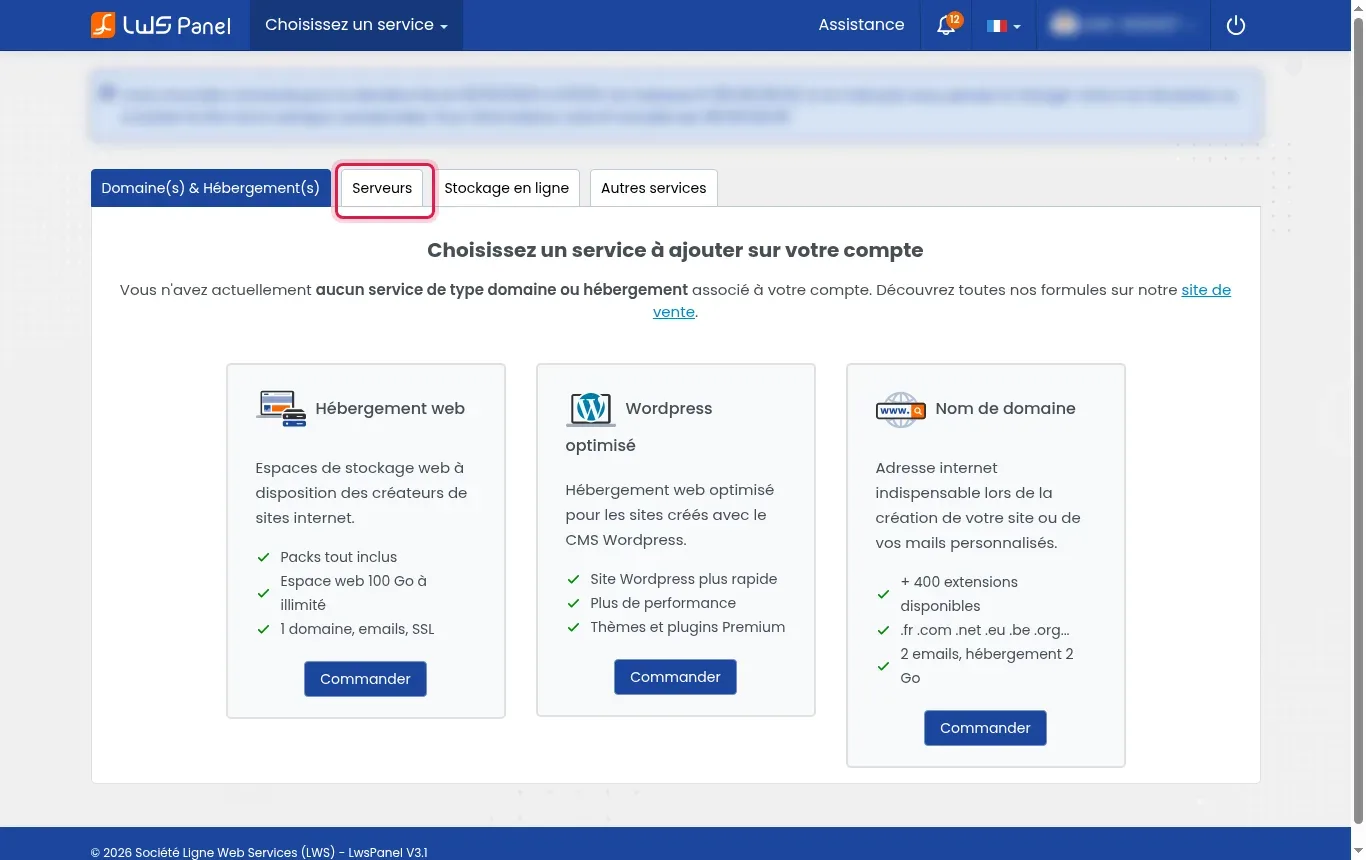
Zaloguj się do swojego standardowego panelu klienta LWS, podając dane dostępowe. Na głównej stronie zarządzania znajdź poziomy pasek nawigacji umieszczony pod górnym banerem. Następnie kliknij zakładkę Serwery znajdującą się między sekcjami domen a przechowywaniem online. Ekran ten zawiera listę wszystkich Twoich dedykowanych i wirtualnych zasobów hostingowych powiązanych z umową. Jeśli pozostaniesz na domyślnej zakładce, Twoje maszyny wirtualne nie pojawią się na liście usług.
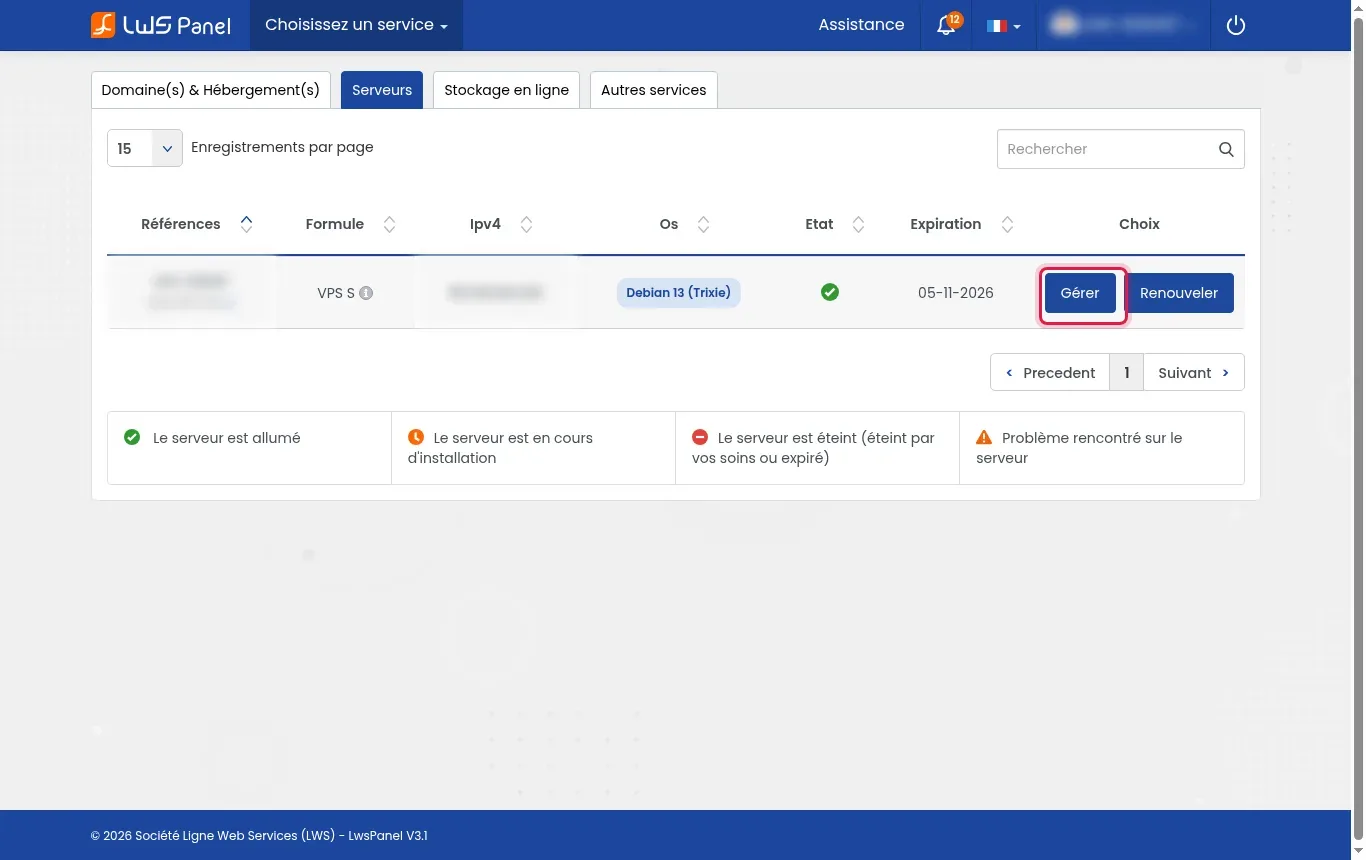
Widoczna jest teraz tabela zawierająca wszystkie Twoje serwery wraz z ich oznaczeniami, planami, adresami IP i statusami. Znajdź wiersz odpowiadający serwerowi KVM, który chcesz zresetować do nowego środowiska aplikacyjnego. Kliknij niebieski przycisk Zarządzaj znajdujący się skrajnie po prawej stronie tego wiersza w kolumnie Wybór. Ta akcja automatycznie otwiera wyspecjalizowany interfejs LWS Panel KVM przeznaczony do technicznej kontroli tej maszyny wirtualnej. Nie klikaj przycisku odnowienia, jeśli chcesz jedynie zmienić system operacyjny.
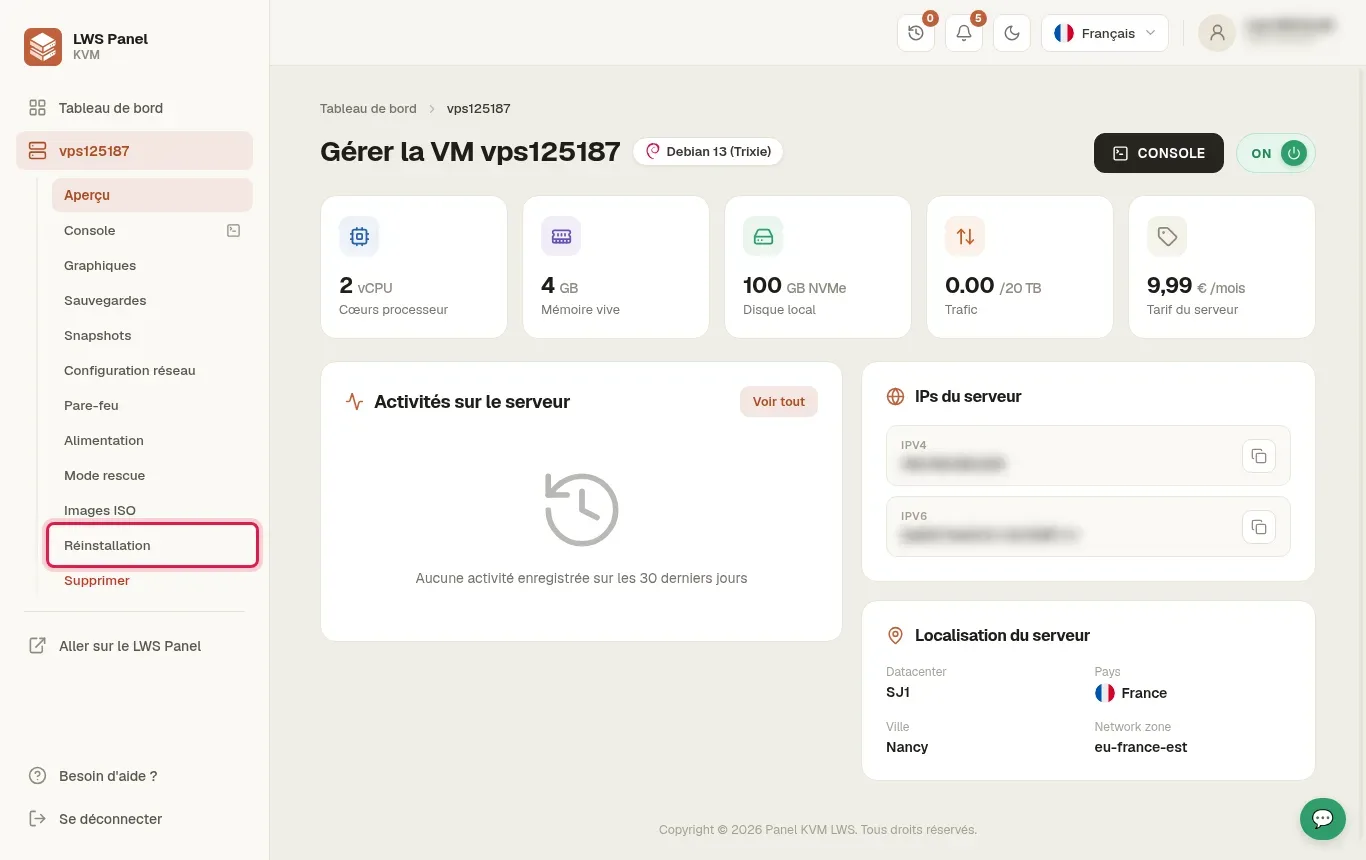
Na pulpicie swojej maszyny wirtualnej widzisz parametry techniczne serwera, takie jak procesory, pamięć RAM oraz dysk NVMe. Spójrz na lewe menu boczne zawierające wszystkie narzędzia administracji systemem. Kliknij opcję Reinstalacja znajdującą się w dolnej części kolumny bocznej, tuż nad linkiem usuwania. To menu umożliwia dostęp do katalogu wdrożeń dystrybucji Linux i preinstalowanych aplikacji. Częstym błędem jest szukanie tej funkcji w ustawieniach sieciowych lub w trybie rescue.
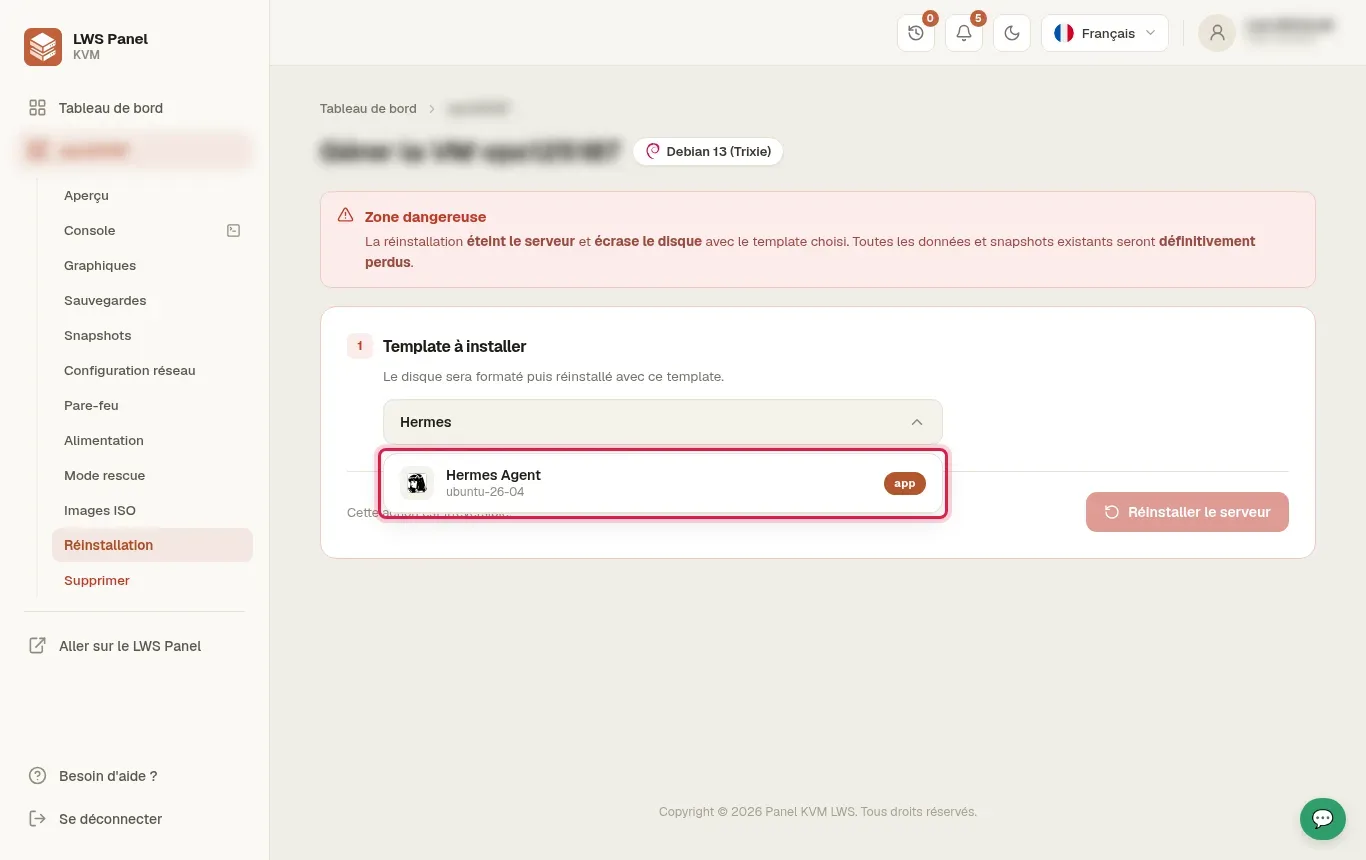
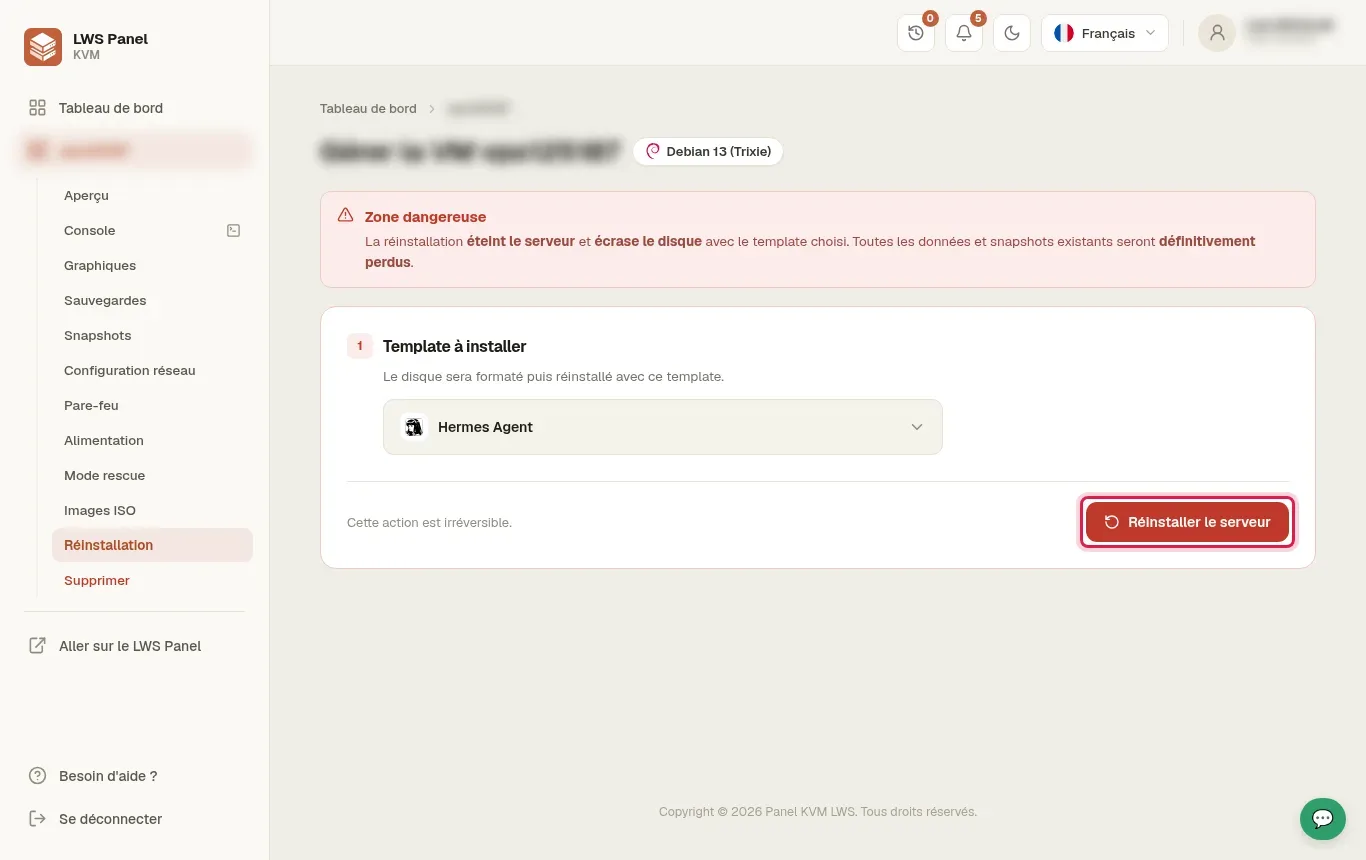
Strona reinstalacji wyświetla czerwone pole przypominające, że jest to obszar wrażliwy, powodujący reset nośnika danych. W rozwijanej liście zatytułowanej Template à installer przejrzyj różne systemy i obrazy aplikacji oferowane przez LWS. Kliknij dokładnie opcję Hermes Agent, która opiera się na stabilnej bazie Ubuntu. Wybór gotowego modelu aplikacji oszczędza Ci konieczności ręcznej kompilacji lub instalacji agenta konwersacyjnego oraz jego serwera WWW. Nie wybieraj zwykłej, czystej dystrybucji Linux, jeśli chcesz od razu korzystać z narzędzi Hermes Agent.
Po wybraniu obrazu formularz podsumowuje Twój wybór, informując, że lokalny dysk zostanie całkowicie sformatowany. Przeczytaj uważnie ostrzeżenie o bezpieczeństwie, które wskazuje, że ta czynność wyłącza serwer, nadpisuje cały dysk i trwale usuwa dane oraz istniejące migawki. To ostrzeżenie ma chronić Twoje dane przed pochopnym działaniem. Gdy będziesz absolutnie pewien, że nie potrzebujesz już bieżących plików maszyny, kliknij czerwony przycisk Ponownie zainstaluj serwer. Klasycznym błędem na tym etapie jest zatwierdzenie operacji bez zabezpieczenia starych baz danych.
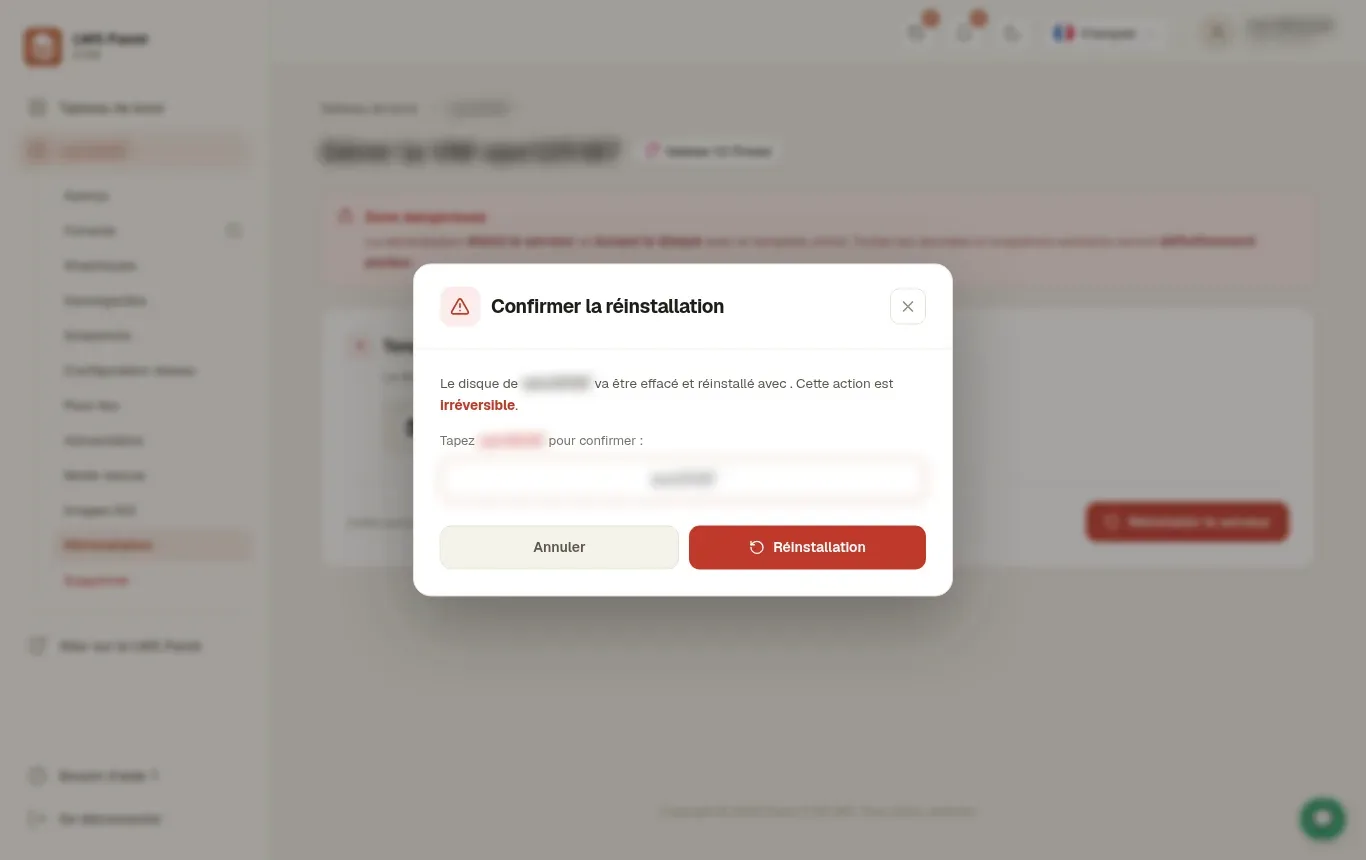
Na środku ekranu pojawia się okno modalne z tytułem Potwierdź reinstalację. Ten mechanizm ochronny prosi o ręczne wpisanie dokładnego identyfikatora Twojej maszyny wirtualnej w odpowiednim polu formularza. Przepisz precyzyjnie oznaczenie serwera wymagane przez system, aby odblokować polecenie potwierdzenia. Gdy wpisana nazwa będzie dokładnie zgodna, kliknij czerwony przycisk Reinstalacja. Ten ścisły protokół zapobiega przypadkowemu resetowi w wyniku błędnej manipulacji lub niezamierzonego kliknięcia.
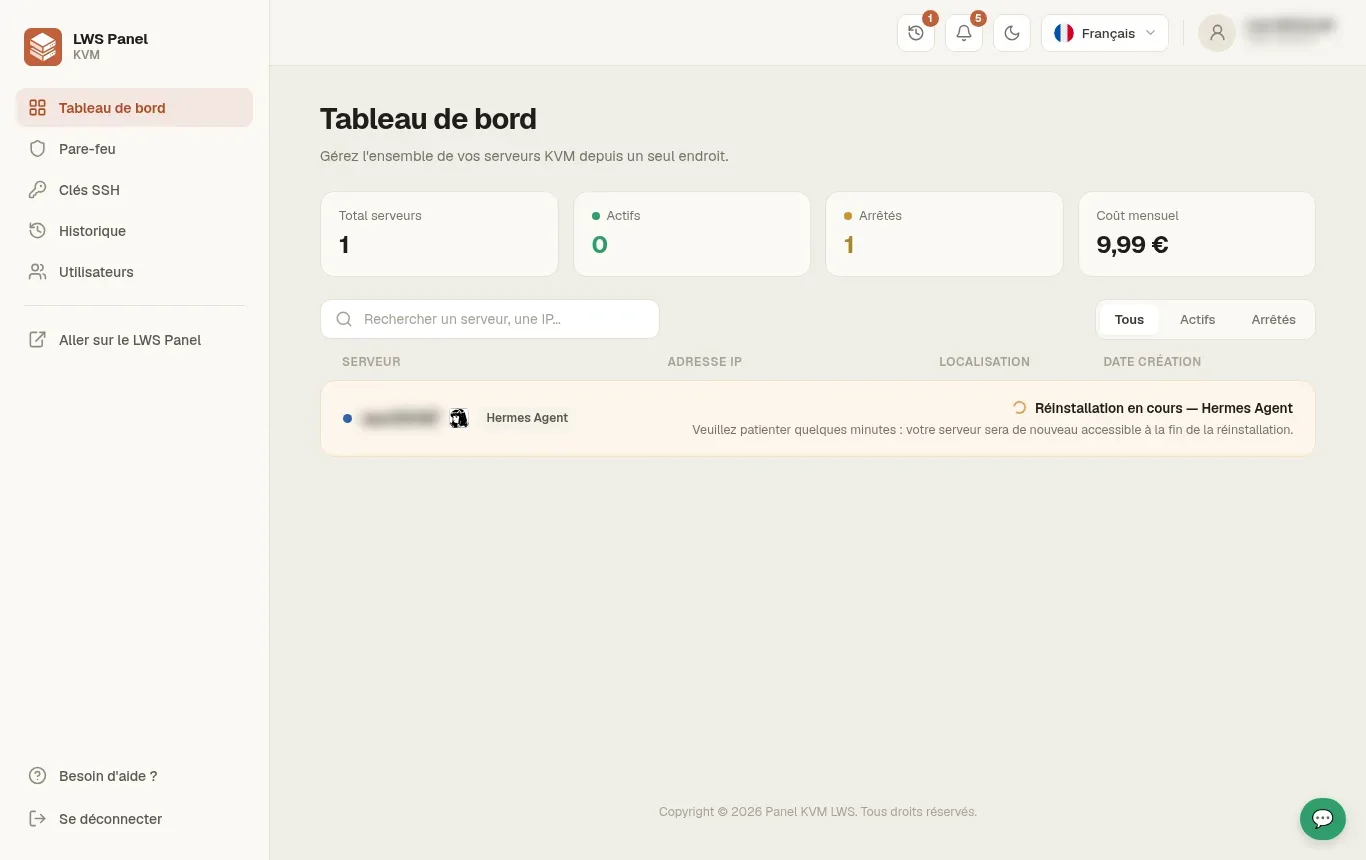
System przełącza się na listę Twoich maszyn i automatycznie instaluje nowy system operacyjny na wirtualnym dysku Twojego KVM. Pojawia się komunikat Reinstalacja w toku - Hermes Agent z informacją, aby poczekać chwilę. Techniczne przetwarzanie w tle trwa zazwyczaj od 3 do 5 minut, podczas których dysk jest partycjonowany i konfigurowany. Pod żadnym pozorem nie próbuj w tym czasie ponownie uruchamiać maszyny ani rozpoczynać kolejnej instalacji. Pozwól instalatorowi LWS spokojnie działać aż do zakończenia.
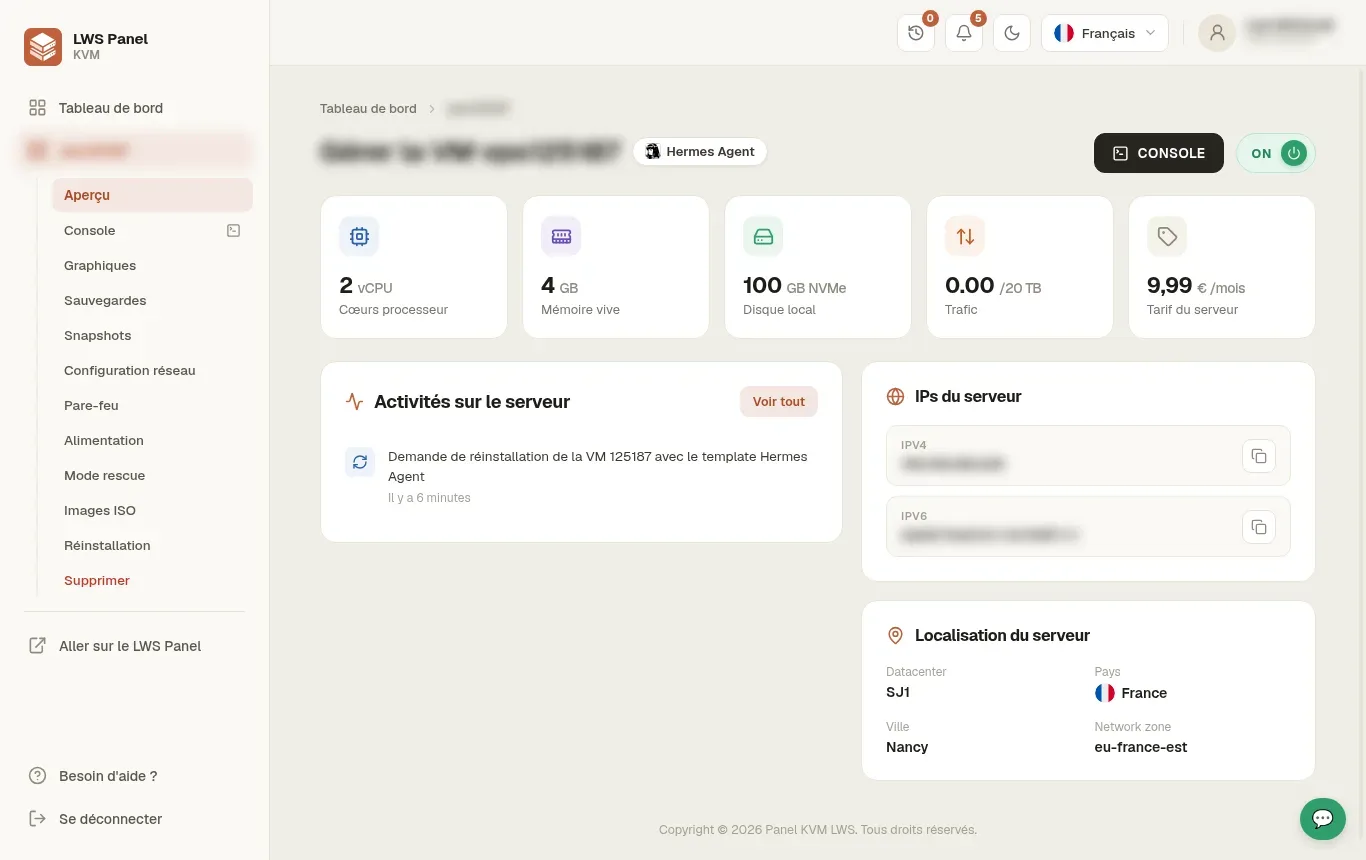
Gdy operacja zostanie zakończona, wróć do karty zarządzania swoją maszyną wirtualną, aby potwierdzić jej pełne przywrócenie. Wskaźnik statusu pokazuje teraz zieloną plakietkę ON, co potwierdza, że system jest uruchomiony i można się z nim bez problemu połączyć. Nazwa aktywnego modelu wyraźnie wskazuje teraz etykietę Hermes Agent u góry pulpitu. Twoje publiczne adresy IPv4 i IPv6 pozostają bez zmian i są widoczne w prawym panelu bocznym, a awaryjna konsola ratunkowa nadal pozostaje dostępna w razie potrzeby. Unikaj natychmiastowej zmiany reguł zapory sieciowej przed przetestowaniem oryginalnego dostępu.
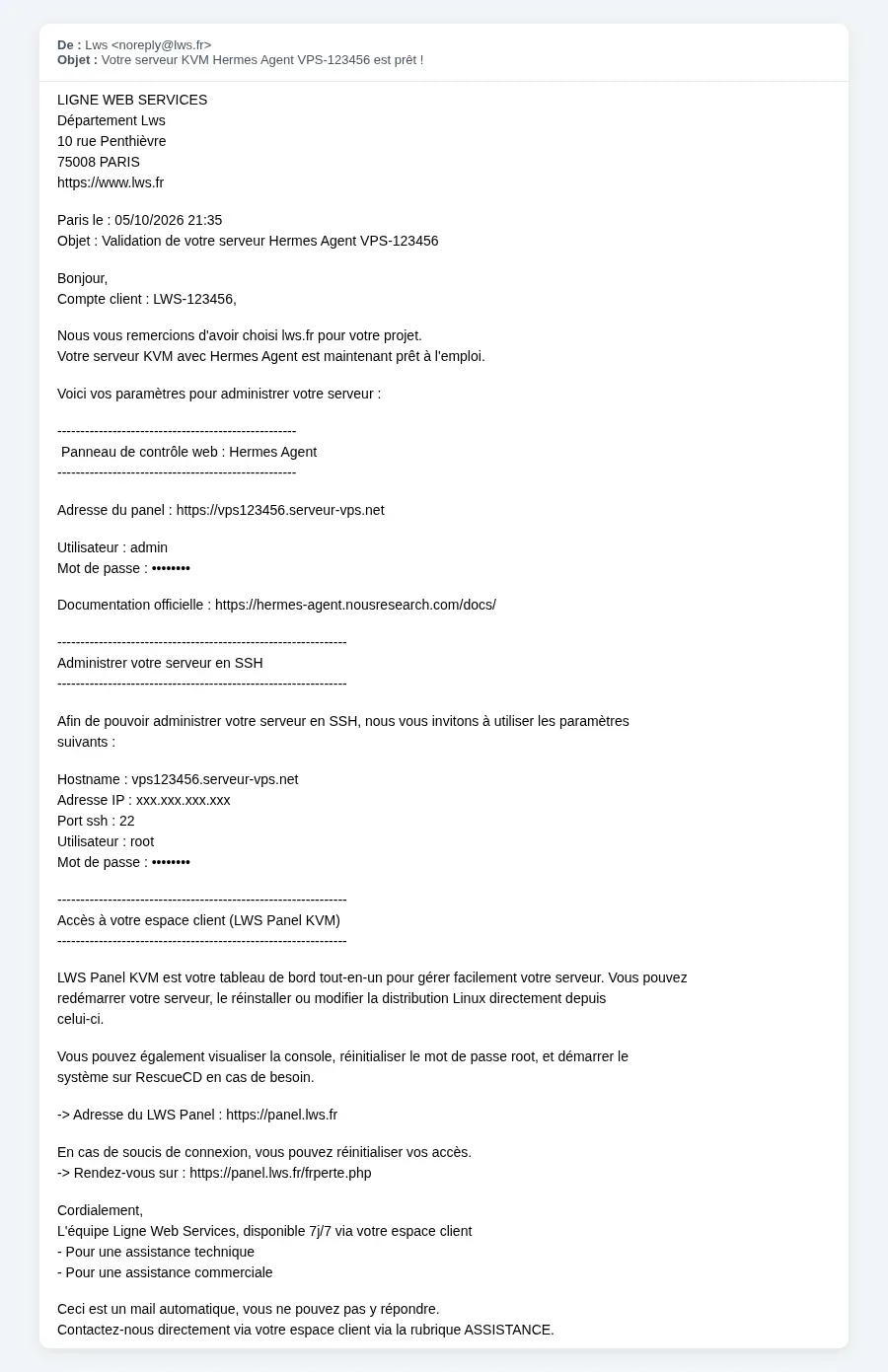
Otwórz skrzynkę odbiorczą adresu e-mail powiązanego z Twoim panelem klienta LWS. Znajdziesz tam wiadomość wysłaną przez LWS, której temat informuje o zatwierdzeniu i udostępnieniu Twojego serwera Hermes Agent. Ten poufny dokument zawiera pełny adres URL panelu administracyjnego WWW Hermes Agent, a także identyfikator administratora i automatycznie wygenerowane hasło. Zawiera również informacje logowania SSH (port 22, użytkownik root i powiązane hasło), aby zarządzać maszyną z linii poleceń. Zachowaj ten e-mail lub zarchiwizuj te dane w menedżerze haseł.
Tak, reinstalacja całkowicie nadpisuje wirtualny dysk twardy Twojej maszyny KVM. Wszystkie dane, niestandardowe konfiguracje, bazy danych oraz migawki obecne na maszynie są podczas operacji trwale usuwane. Przed potwierdzeniem procedury koniecznie skopiuj ważne dokumenty na niezależny nośnik.
Wdrożenie modelu Hermes Agent na serwerze KVM LWS zwykle trwa od 3 do 5 minut. W tym czasie obraz systemu jest kopiowany na pamięć NVMe, a wymagane usługi są inicjalizowane. Wiadomość e-mail z podsumowaniem jest wysyłana natychmiast, gdy serwer jest gotowy do użycia.
Nie, Twoje adresy IPv4 i IPv6 pozostają dokładnie takie same po reinstalacji VPS KVM. Zachowujesz ten sam publiczny adres sieciowy, dzięki czemu nie musisz zmieniać strefy DNS swoich domen już wskazujących na tę maszynę.
Hermes Agent to wstępnie skonfigurowany obraz aplikacyjny integrujący środowisko Hermes, rozwijane dla sztucznej inteligencji i automatyzacji autonomicznych agentów. Ten gotowy do użycia model zawiera panel sterowania WWW dostępny bezpośrednio przez przeglądarkę internetową, bez konieczności skomplikowanej ręcznej konfiguracji.
Najpierw sprawdź folder wiadomości niechcianych lub spamu w swojej skrzynce pocztowej. Upewnij się również, że przeglądasz pocztę powiązaną z głównym kontem klienta LWS. W razie utraty danych logowania możesz zresetować hasło root bezpośrednio z LWS Panel KVM, korzystając z odpowiedniej opcji w menu.
Aby uzyskać dostęp do interfejsu administracyjnego Hermes Agent, otwórz przeglądarkę internetową i wpisz adres URL panelu podany w e-mailu z dostawą. Następnie użyj danych administracyjnych (nazwy użytkownika i tymczasowego hasła) przesłanych w tej samej wiadomości, aby zalogować się do pulpitu.
Tak, masz możliwość ponownej instalacji swojego serwera VPS KVM tyle razy, ile chcesz, z panelu zarządzania LWS. Możesz wrócić do standardowej dystrybucji Linux albo wypróbować inny model aplikacji, postępując dokładnie według tej samej procedury.
Nie, absolutnie nie trzeba wcześniej wyłączać serwera. Robot reinstalacyjny automatycznie obsługuje poprawne wyłączenie maszyny wirtualnej, ponowne sformatowanie dysku i jej końcowy restart w 100% zautomatyzowany sposób.
Zadaj je zespołowi LWS i społeczności. Odpowiedź zostanie opublikowana po moderacji.
 O LWS :
LWS to w 100% francuska firma hostingowa, która koncentruje się na jakości i innowacyjności oraz oferuje responsywną i kompetentną obsługę techniczną w przystępnych cenach.
O LWS :
LWS to w 100% francuska firma hostingowa, która koncentruje się na jakości i innowacyjności oraz oferuje responsywną i kompetentną obsługę techniczną w przystępnych cenach.



 Tak
Tak Nie
Nie